
3D-effect is intuïtiever. En hier kunt u ook de cilindergrafiek maken met het 3D-effect in het werkblad.
De stappen om een 3D-cilinderdiagram in Excel te maken, zijn heel eenvoudig. Maar je hebt ook meer instellingen nodig om het effect beter te maken.
Maak een 3D-cilinderdiagram
Nu gaan we een 3D-cilinderdiagram maken voor de gegevens in het werkblad.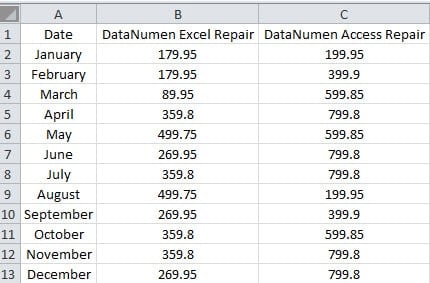
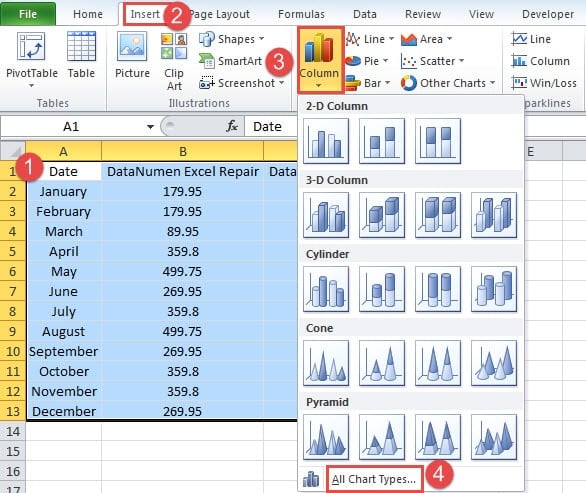
- Selecteer het gewenste gebied in het werkblad.
- Klik vervolgens op het tabblad "Invoegen" in het lint.
- En klik vervolgens op de knop "Kolom".
- Kies in het vervolgkeuzemenu de optie "Alle diagramtypen".
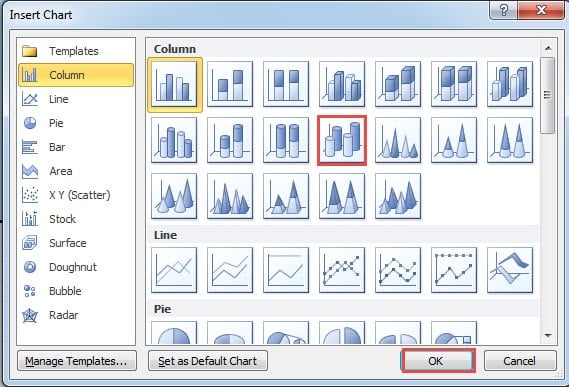
- Kies in het venster van “Grafiek invoegen” de optie “3D-cilinder”.

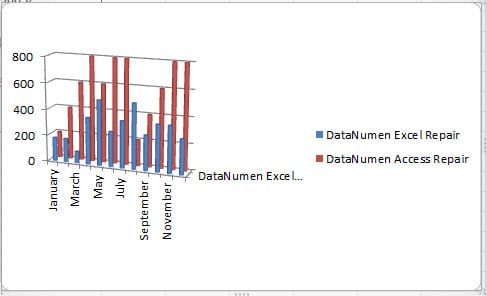
- En klik vervolgens op "OK". De 3D-cilindergrafiek verschijnt dus in het werkblad.
Wijzig de 3D-cilinderkaart
U kunt zien dat deze grafiek eigenlijk niet zo duidelijk is. Daarom moet u verdere aanpassingen maken om de interface van de grafiek te verbeteren.
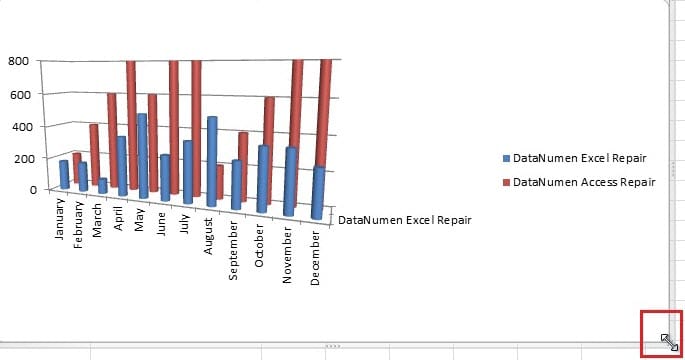
- Verplaats uw cursor naar de rand van de kaart.
- Sleep vervolgens het diagram om het groter te maken. U kunt slepen volgens de werkelijke grafiek.

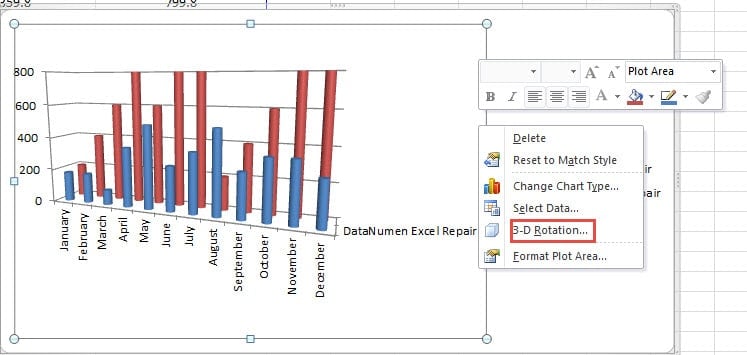
- Klik met de rechtermuisknop op de grafiek.
- Kies in het menu de optie "3D-rotatie".

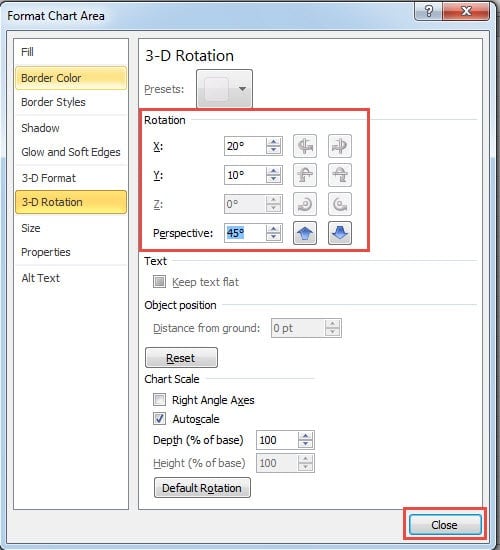
- Pas nu in het "Grafiekgebied opmaken" de rotatie van de X, Y en het perspectief van de grafiek aan. Wanneer u de rotatie verandert, kunt u ook de verandering van de grafiek zien.

- Sluit het venster zodra de meest geschikte rotatie is bereikt.
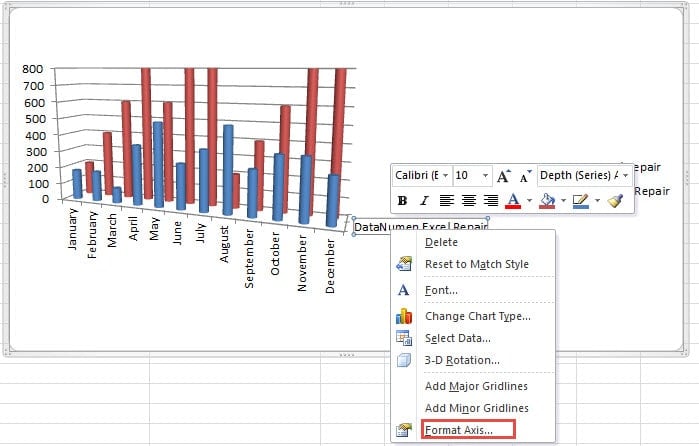
- Klik nu met de rechtermuisknop op de "Diepte (reeks) as" in de grafiek.
- En kies vervolgens in het menu de optie "Formaat as".

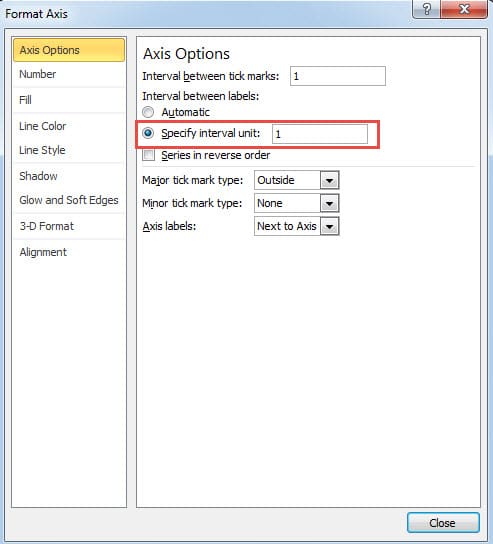
- Kies nu de optie "Specify interval unit" in het venster.
- Voer het nummer "1" in het overeenkomstige tekstvak "in. De labels van de gegevens verschijnen dus in het diagram.

- Sluit in deze stap het venster.
Na alle stappen krijgt u nu een nieuwe 3D-cilinderkaart.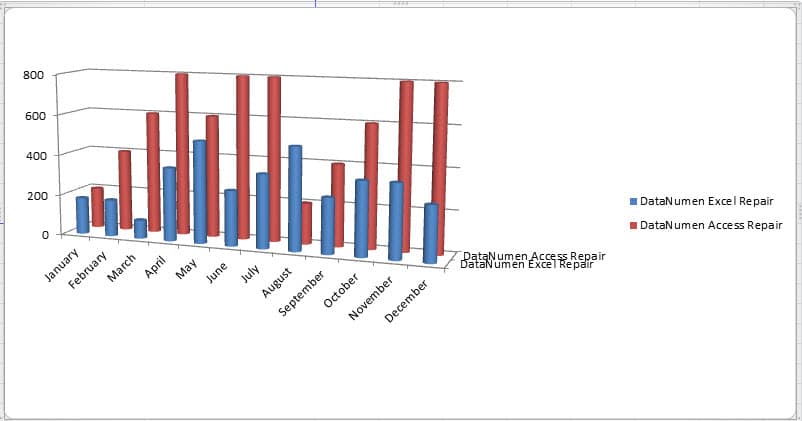
Je kunt ook de stappen volgen en een mooie 3D-cilinderdiagram maken in je werkblad. Er zijn natuurlijk veel andere instellingen over de kaart, u kunt deze functies ook zelf proberen.
Zoek uit wat de redenen zijn voor Excel-corruptie
Er kunnen veel redenen zijn die corruptie in Excel veroorzaken. Zodra u Excel-corruptie tegenkomt, wilt u dat zeker reparatie ExcelAls je echter niet weet wat de oorzaak is, kun je geen oplossing vinden. In dat geval kun je contact opnemen met onze ervaren programmeurs voor hulp. Dankzij de meest geavanceerde technologie kunnen de meeste fouten in Excel eenvoudig worden opgelost.
Auteur Introductie:
Anna Ma is een expert op het gebied van gegevensherstel in DataNumen, Inc., de wereldleider in technologieën voor gegevensherstel, waaronder woordherstel en Outlook-reparatiesoftwareproducten. Voor meer informatie bezoek www.datanumen.com