
Outlook automatisch aanvullen kan enkele contacten of e-mailadressen voorstellen wanneer u in het veld "Aan" typt. In dit artikel wordt uitgelegd hoe u de automatisch aanvulde lijst kunt resetten en er nieuwe contacten of adressen aan kunt toevoegen.
Zogenaamd "Automatisch aanvullen" verwijst naar de suggesties die verschijnen wanneer u enkele letters of andere tekens typt in het veld "Aan". Deze functie kan een lijst bijhouden van de adressen waarnaar u e-mails heeft verzonden. In tegenstelling tot de map "Voorgestelde contactpersonen" in de nieuwe versies van Outlook, kan Auto-aanvullen de contactpersonen of adressen onthouden, ongeacht of ze in uw contactmap zijn opgeslagen. Dit is niet alleen het voordeel, maar ook de tekortkoming omdat het ook uw verkeerd getypte adressen opslaat. Om dit probleem op te lossen, zijn hier de drie methoden om de automatisch aanvulde lijst opnieuw in te stellen.
Wis Outlook Auto-Complete lijst
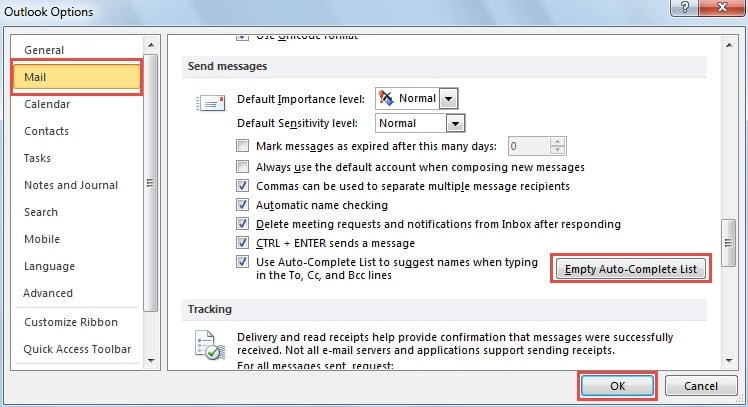
Methode 1: Gebruik de knop "Lege automatisch aanvullen lijst"
- Om te beginnen, start het Outlook-programma en ga naar het menu "Bestand".
- Selecteer vervolgens "Opties", waardoor het venster "Outlook-opties" verschijnt.
- Schakel vervolgens naar het tabblad "E-mail" en zoek het label "Berichten verzenden".
- Klik daarna op de knop "Leeg automatisch aanvullen lijst".
- Klik ten slotte op de knop "OK" om het venster te verlaten en terug te keren naar Outlook.
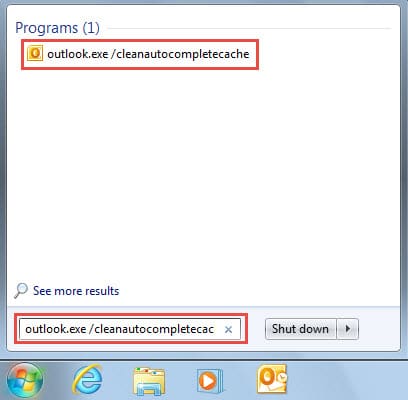
Methode 2: Start Outlook met de schakelaar “cleanautocompletecache”.
- Sluit om te beginnen Outlook correct af.
- Ga vervolgens naar het "Startmenu".
- Typ vervolgens "outlook.exe / cleanautocompletecache" in het zoekvak.
- Zodra het betreffende programma verschijnt, klikt u erop om Outlook te starten en de lijst met automatisch aanvullen te wissen.

Methode 3: Automatisch aanvullen in de RoamCache-map handmatig opschonen
- Sluit in de eerste plaats Outlook correct af.
- Ga vervolgens naar het "Startmenu" en klik op "Computer".
- Kopieer en plak het volgende mappad in de adresbalk in de pop-up Windows Verkenner. "C: \ Users \% gebruikersnaam% \ AppData \ Local \ Microsoft \ Outlook \ RoamCache"

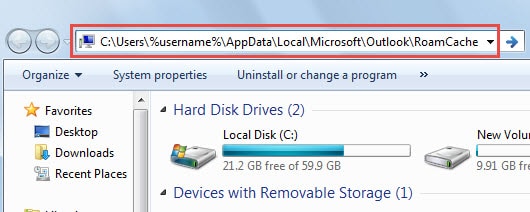
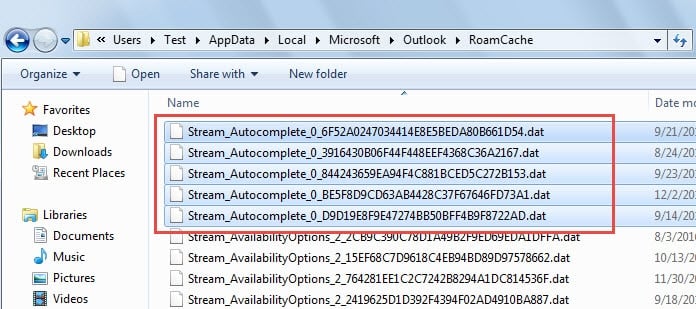
- Druk vervolgens op de “Enter” -toets om naar de bestemmingsmap “RoamCache” te gaan.
- Daarna kunt u alle Auto-Complete dat-bestanden in deze map verwijderen.

Voeg contacten / adressen toe aan de lijst voor automatisch aanvullen van Outlook
Nadat u de lijst Automatisch aanvullen hebt gewist, moet u er contacten of adressen aan willen toevoegen. Houd er rekening mee dat het niet mogelijk is om de contacten of adressen in de map "Suggested Contacts" te maken. U dient de onderstaande stappen te volgen:
- Open allereerst Outlook en ga naar het tabblad "Verzenden/Ontvangen".
- Klik op de knop "Offline werken" in de groep "Voorkeuren".

- Ga dan terug naar het tabblad "Home" en druk op "Nieuwe e-mail".
- In het nieuwe bericht kunt u de contacten / adressen invullen in het veld "Aan".

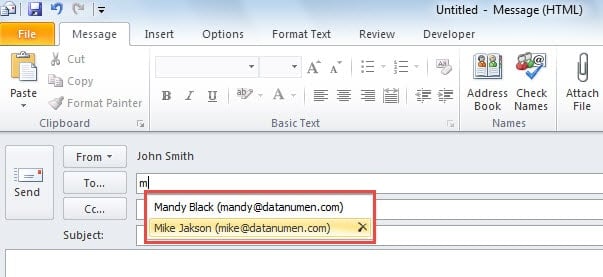
- Typ adressen rechtstreeks in de regel "Aan".
- Of klik op de knop "Aan" en selecteer contacten / adressen in het nieuwe dialoogvenster.

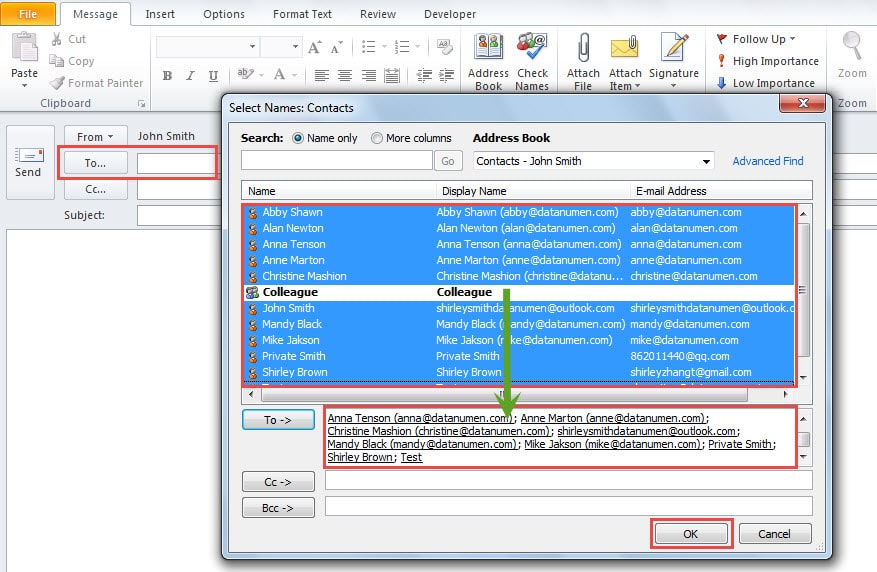
- Nadat u al uw gewenste contacten / adressen in het veld "Aan" hebt ingevuld, drukt u op de knop "Verzenden".
- Keer vervolgens terug naar het e-mailvenster van Outlook en verplaats de uitgaande e-mail van de map "Outbox" naar de map "Concepten".
- Klik later opnieuw op de knop "Offline werken" onder het tabblad "Verzenden / ontvangen". Outlook zal herstellen naar online werken.
- Nu kunt u een nieuw bericht openen en het proberen. De automatisch aanvulde lijst werkt zoals normaal.

Ga efficiënt om met Outlook-corrupties
Als Outlook onverwacht vastloopt, raak dan niet in paniek. U kunt de gebruikelijke stappen volgen om het probleem te diagnosticeren en op te lossen. Probeer eerst Outlook opnieuw op te starten om te controleren of uw PST-bestand beschadigd is. Als u Outlook niet normaal kunt gebruiken, is de kans groot dat het bestand beschadigd is. In dat geval kan Scanpst.exe van pas komen. Dit programma faalt echter vaak bij ernstige problemen. Mocht het uiteindelijk toch niet lukken, dan kunt u een reparatieprogramma van een derde partij gebruiken, zoals bijvoorbeeld Scanpst.exe. DataNumen Outlook Repair. Het is er goed thuis in Outlook PST-bestand opgelost.
Auteur Introductie:
Shirley Zhang is een expert op het gebied van gegevensherstel in DataNumen, Inc., de wereldleider in technologieën voor gegevensherstel, waaronder reparatie SQL-bestandsfout en Outlook-reparatiesoftwareproducten. Voor meer informatie bezoek www.datanumen.com