
In dit artikel zullen we het voornamelijk hebben over 3 verschillende methoden om het aantal alinea's in uw Word-document te tellen.
Nadat we een Word-document hebben voltooid, moeten we misschien letten op de statistieken van het document, zoals het aantal woorden, alinea's, zinnen, enz. Dus vandaag concentreren we ons op het introduceren van de tips om het aantal alinea's te tellen.
Methode 1: Gebruik de functie "Zoeken en vervangen"
- Zorg er allereerst voor dat u uw bestand heeft opgeslagen.
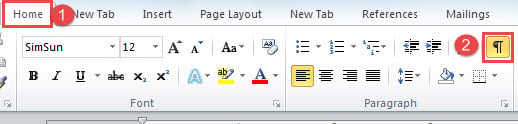
- Klik vervolgens op het tabblad "Home".
- Klik vervolgens op het pictogram "Markeringen weergeven / verbergen" in de groep "Paragraaf". U kunt dus alle alineamarkeringen en andere opmaaksymbolen zien.
Hieronder staat een voorbeeldbestand van 4 alinea's, waarvan de eerste en derde zijn ingesteld in de stijl "Kop 2":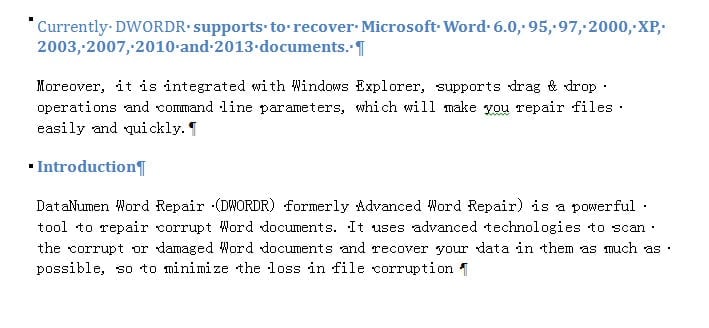
- Verwijder nu de onnodige alineamarkeringen.

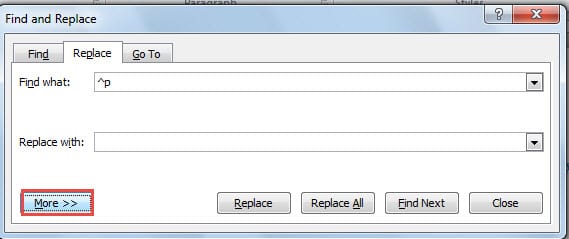
- Druk vervolgens op "Ctrl + H" om het dialoogvenster "Zoeken en vervangen" te openen.
- Zorg ervoor dat u zich eerst onder het tabblad "Vervangen" bevindt. Typ vervolgens "^ p" in het tekstvak "Zoeken naar".
- Klik ten slotte op "Alles vervangen". Nu ziet u een pop-upvenster waarin wordt aangegeven dat er 4 vervangingen zijn gemaakt. Het aantal vervangingen geeft aan hoeveel alinea's er in het document staan.

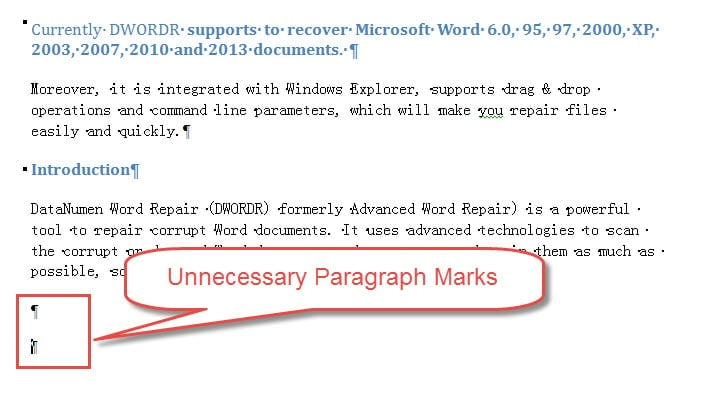

Overigens moet u weten dat na de vervanging de opmaak van uw document zal worden gewijzigd. Daarom raden we u aan om uw bestand eerst op te slaan en waarschijnlijk zelfs een back-up te maken.
Tel het aantal alinea's met dezelfde stijl
Bovendien kunt u deze methode ook gebruiken om het aantal alinea's met dezelfde stijl te krijgen. Hier zijn gedetailleerde stappen:
- Herhaal in het begin de eerste 6 bovengenoemde stappen.
- Klik vervolgens op de knop "Meer" om de opties in het dialoogvenster "Zoeken en vervangen" uit te vouwen.

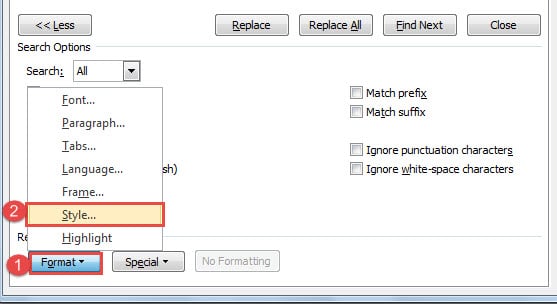
- Klik vervolgens op de knop "Formaat" in de linker benedenhoek.
- En kies "Stijl" in het lijstmenu.

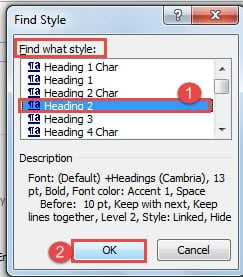
- Nu kiest u in het dialoogvenster "Stijl zoeken" een stijl in de keuzelijsten "Zoeken naar welke stijl". Hier kiezen we bijvoorbeeld voor "Kop 2".
- Klik vervolgens op "OK".

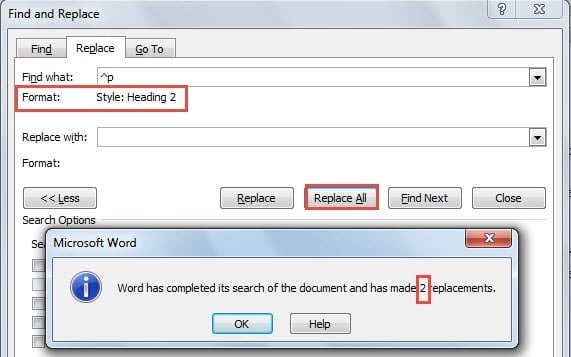
- Ga vervolgens terug naar het dialoogvenster "Zoeken en vervangen". Klik ten slotte op "Alles vervangen". Evenzo verwijst het aantal vervangingen in het berichtvenster naar het aantal alinea's in de stijl "Kop 2".

Methode 2: Gebruik de functie "Word Count"
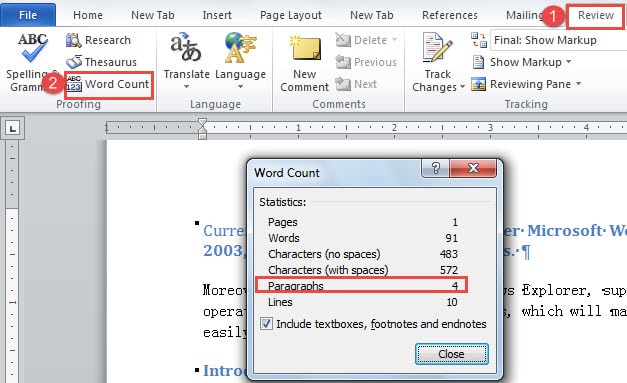
- Klik eerst op het tabblad "Herzien".
- Klik vervolgens op "Word Count" in de "Proofing" -groep. En u zult het vak “Word Count” op uw scherm zien, waarin het aantal alinea's samen met andere informatie wordt weergegeven.

Eigenlijk is er een andere manier om het vak "Word Count" te bekijken.
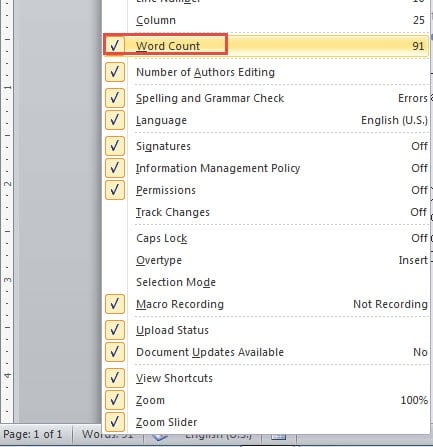
- Klik eerst met de rechtermuisknop op de "Statusbalk".
- Vink vervolgens de optie "Word Count" aan om deze beschikbaar te maken op de "Status Bar".

- Dan klik je gewoon op “Word Count” op “Status Bar”, en het “Word Count” vak zal verschijnen.
Methode 3: leesbaarheidsstatistieken weergeven
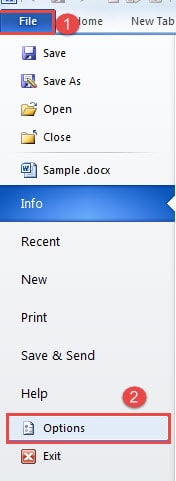
- Klik deze keer eerst op het tabblad "Bestand".
- Klik vervolgens op "Opties".

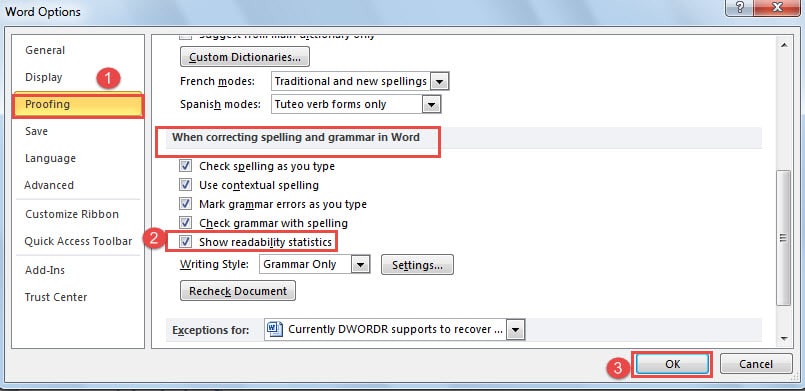
- Klik in het dialoogvenster "Opties voor Word" eerst op "Proeflezen".
- Ga dan naar de pagina "Bij het corrigeren van spelling en grammatica in Word". En vink het vakje "Toon leesbaarheidsstatistieken" aan.
- Klik vervolgens op "OK" om de wijziging op te slaan.

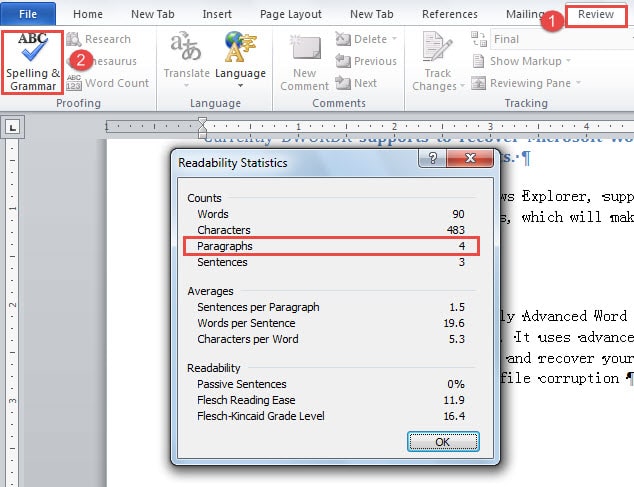
- Klik nu op het tabblad "Herzien".
- Klik vervolgens op "Spelling en grammatica" in de groep "Controle". Eerst laat u uw document controleren. En seconden later ziet u het vak “Leesbaarheidsstatistieken”, waarin het aantal alinea's van uw document staat.

Vergelijking van 3 methoden
| Methoden | Voordelen | Nadelen |
| Gebruik de functie "Zoeken en vervangen" | U kunt alinea's met dezelfde stijl tellen. | 1. U moet het bestand eerst opslaan.
2. U moet de onnodige alineamarkeringen in het document verwijderen, anders wordt de nauwkeurigheid van het nummer aangetast. 3. U kunt geen andere statistieken kennen. 4. Meer stappen in vergelijking |
| Gebruik de functie "Word Count" | 1. U hoeft het bestand niet eerst op te slaan.
2. Minder stappen in vergelijking 3. Hoge nauwkeurigheid 4. U kunt andere statistieken kennen. |
U kunt geen alinea's met dezelfde stijl tellen. |
| Leesbaarheidsstatistieken weergeven | 1. U hoeft het bestand niet eerst op te slaan.
2. Hoge nauwkeurigheid 3. U kunt andere statistieken kennen. |
1. Meer stappen in vergelijking
2. U kunt geen alinea's met dezelfde stijl tellen. |
Maak bestandsherstel eenvoudig
Tegenwoordig hebben steeds meer mensen het idee van bestandsherstel. En in plaats van boos te worden op de pech, hebben gebruikers van computers en digitale apparaten geleerd om vooraf of achteraf maatregelen te nemen. Toch is de keuze om een uitstekend te kiezen Herstelprogramma voor woordschade is erg belangrijk voor het programma dat u koopt, moet een hoog herstelpercentage hebben.
Auteur Introductie:
Vera Chen is een expert op het gebied van gegevensherstel in DataNumen, Inc., de wereldleider in technologieën voor gegevensherstel, waaronder xls bestand reparatie tool en pdf reparatie softwareproducten. Voor meer informatie bezoek www.datanumen.com