
Excel heeft geen directe functie geboden om KB naar MB te converteren en omgekeerd. Daarom zullen we hier twee methoden introduceren om dit probleem op te lossen.
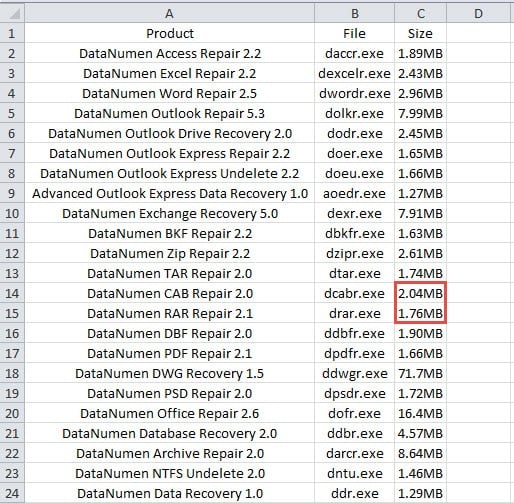
In een Excel-werkblad voert u getallen met bepaalde eenheden in. Sommige eenheden kunnen echter niet deelnemen aan de berekening, zoals de byte-eenheid. U kunt de cijfers bijvoorbeeld in de onderstaande afbeelding zien.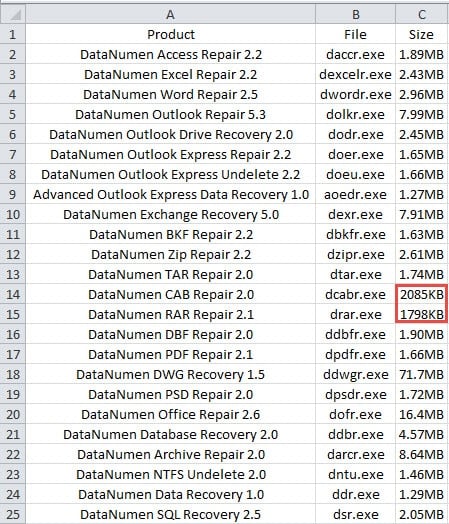
In deze kolom staan verschillende getallen met de eenheid “KB”. Aan de andere kant is het onmogelijk om rechtstreeks een formule te gebruiken om de getallen met eenheden te berekenen. Wanneer u de formule “=C14/1024” invoert in cel D14, is het resultaat “#VALUE”. Bovendien, als er veel cellen met KB zijn, zul je het tijdrovend vinden als je die getallen één voor één converteert.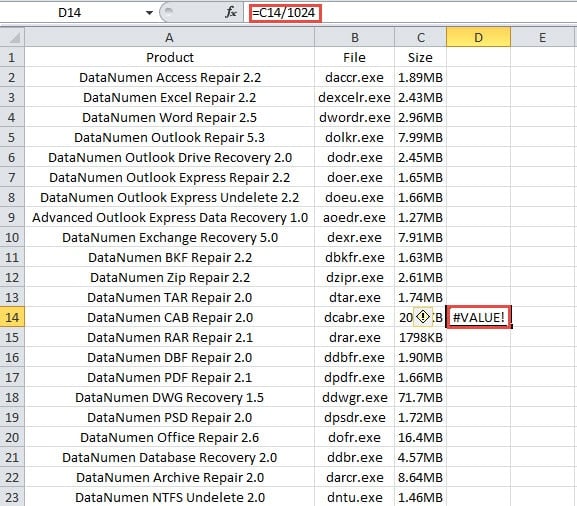
Om KB naar MB te converteren of MB snel naar KB te converteren, kunt u nu de twee onderstaande methoden gebruiken.
Methode 1: Excel-functies gebruiken
Hier laten we u de stappen zien voor het gebruik van Excel-functies om deze taak te voltooien.
- Klik op cel D2 in dit werkblad.
- Voer nu de volgende formule in de cel in:
=IF(ISNUMBER(FIND(“KB”,C2)),ROUND(LEFT(C2,LEN(C2)-2)/1024,2) & “MB”,””)
In deze formule gaan we eerst beoordelen of de eenheid in de cel “KB” of “MB” is. Als de eenheid “KB” is, verwijdert de formule de eenheden voor berekening. Bij de berekening zullen we ook de functie ROUND gebruiken om het resultaat af te ronden. U kunt het criterium instellen op basis van uw werkelijke behoefte. Wanneer de berekening is voltooid, wordt de nieuwe eenheid “MB” aan het getal toegevoegd. Daarom is deze formule niet zo complex als het lijkt.
- En druk vervolgens op de knop "Enter" op het toetsenbord. Tot nu toe zie je niets in cel D2.
- Dubbelklik daarna op de vulgreep van cel D2 om de hele kolom te vullen. In deze kolom ziet u dat als de oorspronkelijke eenheid “KB” is, de nieuwe inhoud in de overeenkomstige cellen zal staan. Bovendien, als de eenheid “MB” is, zal er een lege waarde in de cellen zijn.

- Nu kunt u het resultaat naar de originele cellen kopiëren. En vergeet niet om alleen waarden voor die cellen te plakken.
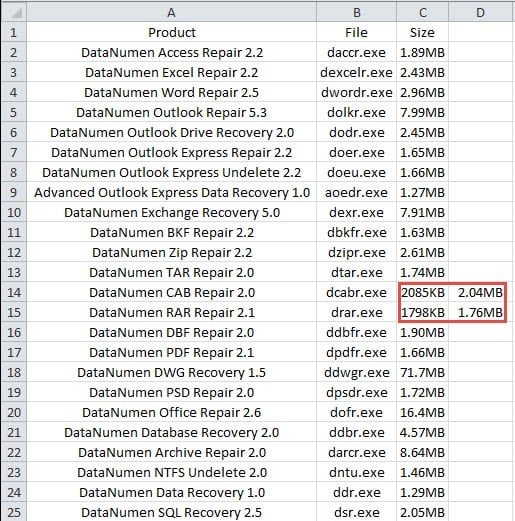
Als u de volgende keer deze formule moet gebruiken, kunt u eenvoudig de celverwijzing in deze formule wijzigen.
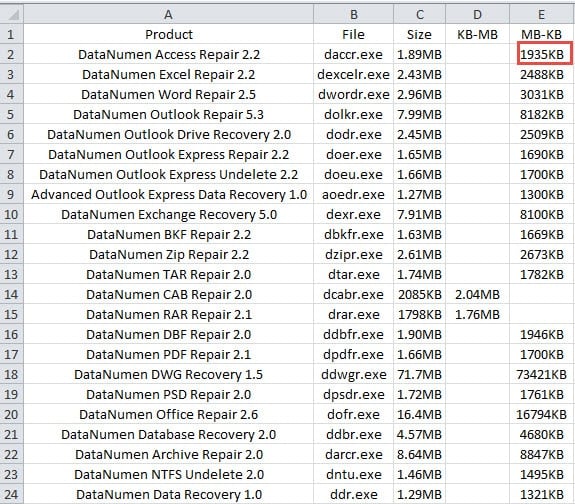
Aan de andere kant, als u “MB” naar “KB” moet converteren, hoeft u slechts een kleine aanpassing aan te brengen. En de nieuwe formule zal er als volgt uitzien:
=IF(ISNUMBER(FIND(“MB”,C2)),ROUND(LEFT(C2,LEN(C2)-2)*1024,0) & “KB”,””)
U kunt deze formule ook op uw werkblad toepassen.
Methode 2: gebruik VBA-macro's
Als u de formule in een werkblad gebruikt, moet u het resultaat nog steeds kopiëren en plakken. En de formule is een beetje moeilijk als je niet bekend bent met de regels. Daarom kunt u hier ook VBA-macro's in Excel gebruiken om deze taak snel te voltooien.
- Klik op het tabblad "Ontwikkelaar" in het lint.
- En klik vervolgens op de knop “Visual Basic” in de werkbalk. Daarna ziet u de Visual Basic-editor. Daarnaast kunt u ook op de sneltoetsen “Alt +F11” op het toetsenbord drukken om de Visual Basic-editor te openen.

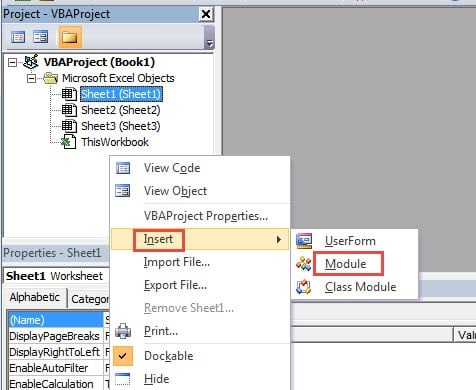
- Klik met de rechtermuisknop in het gebied VBA-projector.
- En verplaats dan je cursor naar de optie "Invoegen".
- Kies vervolgens in het submenu de optie “Module”. Daarom is er een nieuwe module in de Visual Basic-editor.

- Voer nu in deze stap de volgende VBA-codes in de nieuwe module in:

Sub KB_To_MB()

    Dim cel As Range

    For Each cel In Range("C2:C28")

        If cel Like "*" & "KB" Then

            cel.Value = Application.WorksheetFunction.Round(Left(cel, Len(cel) - 2) / 1024, 2) & "MB"

        End If

    Next cel

End Sub
In deze VBA-macro controleren we of de cel het teken “KB” bevat. En dan zal de procedure de berekening maken. Bovendien staat het resultaat in het originele werkblad. In uw daadwerkelijke werkblad kunt u het bereik ook wijzigen op basis van uw werkelijke behoefte. En als u het resultaat in andere cellen moet invoeren, kunt u dit ook wijzigen.
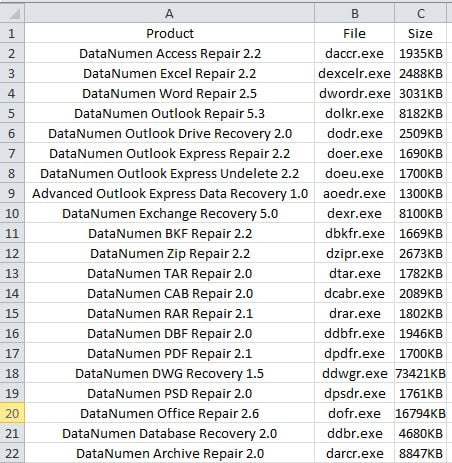
- Klik nu op de knop “Run Sub” in de werkbalk of druk op de toets “F5” op het toetsenbord om deze macro uit te voeren. En vervolgens kunt u terugkeren naar het werkblad en het resultaat controleren.

U zult zien dat de nieuwe resultaten al in de oorspronkelijke cellen zijn verschenen. Bovendien hoeft u het resultaat niet opnieuw naar die cellen te kopiëren.
Aan de andere kant, als u MB naar KB moet converteren, kunt u de onderstaande macro's gebruiken:
Sub MB_To_KB()

    Dim cel As Range

    For Each cel In Range("C2:C28")

        If cel Like "*" & "MB" Then

            cel.Value = Application.WorksheetFunction.Round(Left(cel, Len(cel) - 2) * 1024, 0) & "KB"

        End If

    Next cel

End Sub
U moet bepaalde elementen in deze macro wijzigen op basis van uw werkelijke behoefte. Nadat u deze macro hebt uitgevoerd, krijgt u onmiddellijk het resultaat in het werkblad.
Een vergelijking tussen de twee methoden
Voor beide methoden hebben we de voor- en nadelen in onderstaande tabel vermeld.
|
Vergelijk |
Gebruik Excel-functies |
Gebruik VBA-macro's |
|
Voordelen |
1. Als u niet bekend bent met VBA, kunt u functies gebruiken om deze taak te voltooien.
2. Wanneer u andere eenheden moet omrekenen, kunt u deze formule ook naar wens aanpassen. |
1. Met slechts één klik krijgt u het resultaat.
2. U kunt de codes ook aanpassen aan uw behoefte om meer taken uit te voeren. |
|
Nadelen |
1. Er zijn meer stappen in deze stap omdat u de resultaten nog steeds naar bepaalde cellen moet kopiëren.
2. Je zult gemakkelijk fouten maken in sommige details in deze lange formule. |
1. Als u niet bekend bent met Excel VBA, zult u waarschijnlijk fouten tegenkomen wanneer u macro's uitvoert.
2. Het gebruik van VBA in Excel zal de zaken altijd ingewikkelder maken. |
Nu hebt u een uitgebreid begrip van de twee methoden. En u kunt beide gebruiken om uw probleem op te lossen.
Kies de juiste methode voor gegevensherstel
Wanneer u Excel-corruptie tegenkomt, is het eerste wat u hoeft te doen proberen uw bestanden te herstellen. Als u echter niets weet over gegevensherstel, probeer dan niet zelf een aantal speciale methoden. Dat komt omdat bepaald wangedrag verdere schade aan uw bestanden zal veroorzaken. Bovendien raakt u zelfs uw kostbare gegevens en informatie voor altijd kwijt. Daarom moet u de juiste methode kiezen. En nu kunt u ook de tool van derden gebruiken Excel xlsx repareren problemen en andere fouten. Deze tool is voorzien van de beste technologie ter wereld, en de fout in Excel is voor deze software een fluitje van een cent.
Auteur Introductie:
Anna Ma is een expert op het gebied van gegevensherstel in DataNumen, Inc., de wereldleider in technologieën voor gegevensherstel, waaronder herstel Word-gegevens en Outlook-reparatiesoftwareproducten. Voor meer informatie bezoek www.datanumen.com