
Veel Outlook-gebruikers klagen dat Outlook altijd het verkeerde land gebruikt in de adressen en telefoonnummers van contacten. Eigenlijk is het vrij eenvoudig om het standaardland te wijzigen. Dit artikel zal een korte handleiding zijn.
Outlook past een standaardland toe op fysieke adressen van contactpersonen, afhankelijk van de taal- en opmaakinstellingen van Windows. Hetzelfde geldt voor telefoonnummers; ook dit land is afhankelijk van de locatie-instellingen van Windows. Om het land te wijzigen, moeten we daarom eerst de bijbehorende instellingen in het Configuratiescherm van Windows aanpassen. Lees verder voor meer informatie over deze stappen.
1. Wijzig het standaardland voor adressen
In “Adressen” van Outlook-contactpersonen kunt u, nadat u het fysieke adres in het lege vak hebt ingevoerd, de adressen controleren door op de knop aan de voorzijde te klikken – “Zakelijk”, “Thuis” of “Overig”. Vervolgens zult u in het dialoogvenster “Adres controleren” zien dat het veld “Land/regio” als standaard is ingesteld, wat kan verschillen van het door u gewenste land. Als u het standaardland wilt wijzigen, volgt u de onderstaande stappen.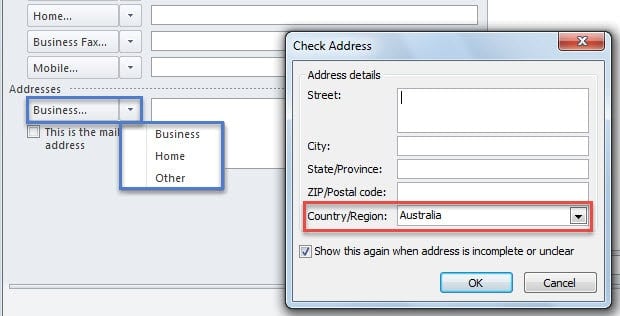
- Ga om te beginnen naar het "Startmenu" en klik op "Configuratiescherm".
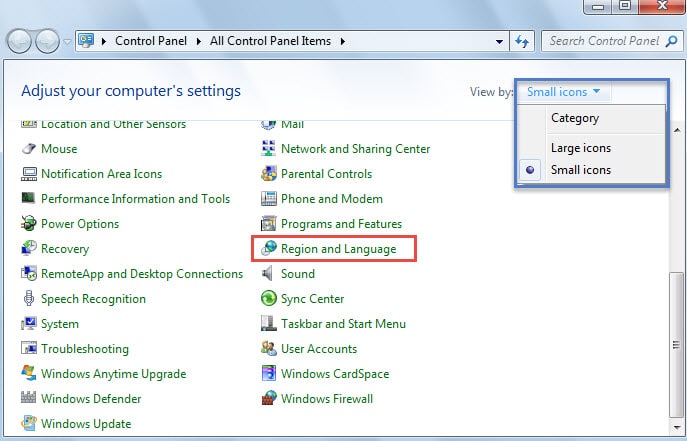
- Wijzig vervolgens in “Configuratiescherm” “Weergeven op” van “Categorie” in “Grote pictogrammen” of “Kleine pictogrammen”.
- Zoek daarna in de volgende applets "Regio en taal" en klik erop.

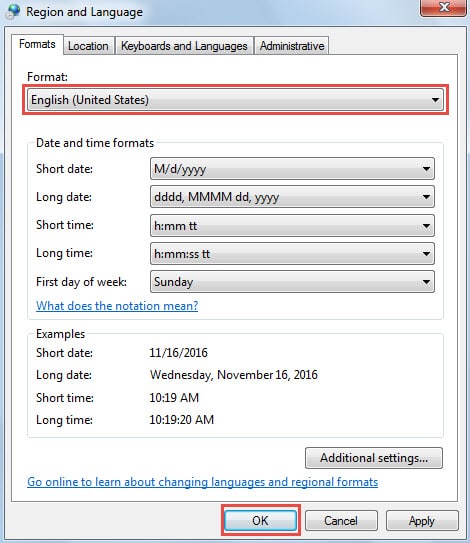
- Vervolgens kunt u in het dialoogvenster "Regio's en taal" het gewenste land selecteren in de vervolgkeuzelijst van het veld "Formaat", zoals "Verenigde Staten".

- Klik ten slotte op "OK".
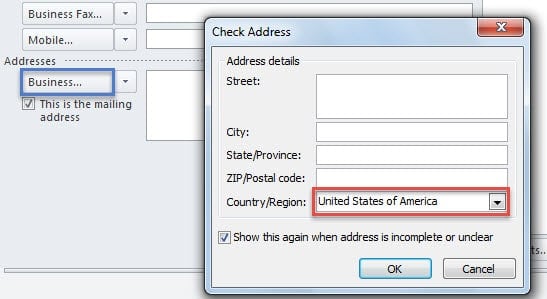
- Ga nu terug naar Outlook en controleer het adres opnieuw. U zult ontdekken dat het standaardland is gewijzigd in het door u geselecteerde land.

2. Wijzig het standaardland voor telefoonnummers
Net als bij “Adressen”, wanneer u op de knop in het gedeelte “Telefoonnummers” klikt, ongeacht “Zakelijk”, “Thuis” of andere, ziet u het standaardland in het dialoogvenster “Telefoonnummer controleren”. Als u merkt dat dit afwijkt van het land dat u vaak gebruikt, kunt u dit nu meteen wijzigen.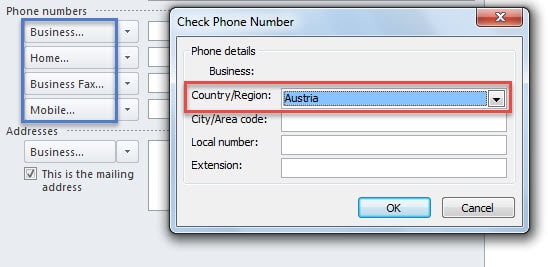
- Herhaal eerst stap 1 en 2 in de laatste methode om het adresland te wijzigen.
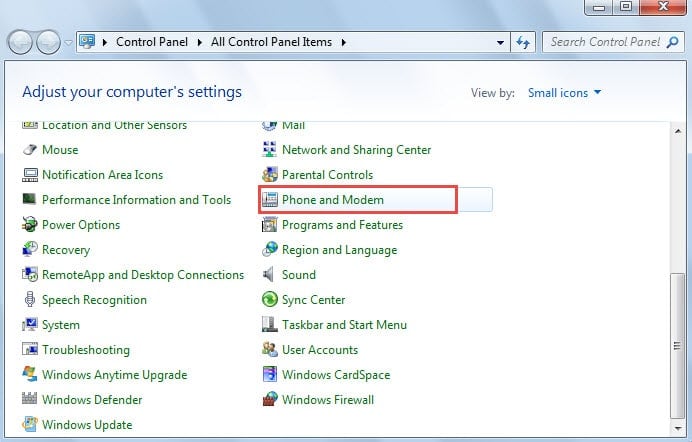
- Klik vervolgens op de applet 'Telefoon en modern' in 'Configuratiescherm'.

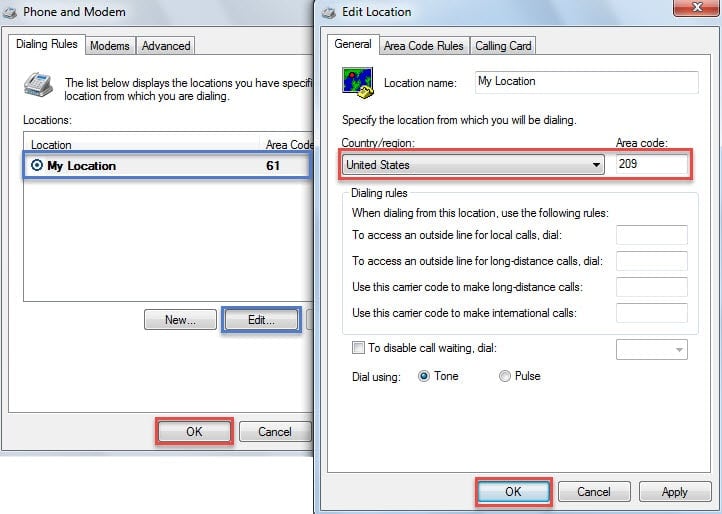
- Selecteer vervolgens in het daaropvolgende dialoogvenster “Telefoon en modern” “Locatie” en klik op de knop “Bewerken”.
- Daarna kunt u in het dialoogvenster “Locatie bewerken” het land- en netnummer wijzigen op het tabblad “Algemeen”, zoals “Verenigde Staten” en “209”.

- Klik uiteindelijk twee keer op “OK” om de wijzigingen te activeren.
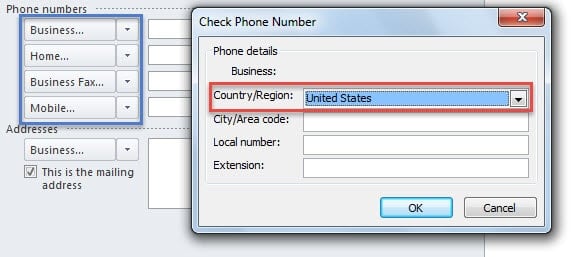
- Nu kunt u terugkeren naar Outlook en het telefoonnummer opnieuw controleren. U moet constateren dat het nieuwe land op Outlook is toegepast.

Red het corrupte Outlook-gegevensbestand
Het is vrijwel een onbetwist feit dat Outlook aanzienlijk kwetsbaar is. Het is dan ook een lastige opgave om Outlook te beschermen en gegevensverlies te voorkomen. Zoals altijd is een back-up van Outlook-gegevens noodzakelijk. Daarnaast is een krachtige reparatietool, zoals een back-upprogramma, onmisbaar. DataNumen Outlook Repair, welke kan reparatie PST-gegevensprobleem zonder te zweten.
Auteur Introductie:
Shirley Zhang is een expert op het gebied van gegevensherstel in DataNumen, Inc., de wereldleider in technologieën voor gegevensherstel, waaronder reparatie mdf-gegevensfout en Outlook-reparatiesoftwareproducten. Voor meer informatie bezoek www.datanumen.com