
In dit artikel zullen we het hebben over 2 methoden om uw Word-document naar een PowerPoint presentatie.
In termen van het demonstreren van bestanden aan een aantal mensen, de PowerPoint komt tot onze eerste optie. Dit is nu de situatie: u hebt een Word-document voltooid, maar u moet een PowerPoint presentatie met dezelfde inhoud. Begin je dan helemaal opnieuw en kopieer je de inhoud uit het Word-bestand en plak je die in de presentatie? PowerPoint dia's? Niet handig toch? Daarom moet u enkele slimme trucjes leren om uw werktijd te verminderen.
Zet eerst uw Word-document in de juiste stijlen
Om snel een Word-bestand naar PowerPoint presentatie met de volgende 2 methoden, moet u het Word-bestand in de juiste stijlen instellen. En de stijl die we hier bespreken, is die met betrekking tot "Lettertype". In principe kunt u de Word-tekst instellen in "Kop 1", "Kop 2", "Kop 3", enz. Er zijn regels waarmee u rekening moet houden dat de stijl "Kop 1" in Word gelijk is aan het niveau "Titel" in PowerPointis de stijl "Kop 2" gelijk aan het niveau "Ondertiteling" en de stijl "Kop 3" is gelijk aan het niveau "Tekst". Kortom, alleen u heeft uw Word-bestand ingesteld volgens de bovenstaande regels, kunt u het converteren naar PowerPoint presentatie. Uw tekst kan er bijvoorbeeld op de volgende manier uitzien: 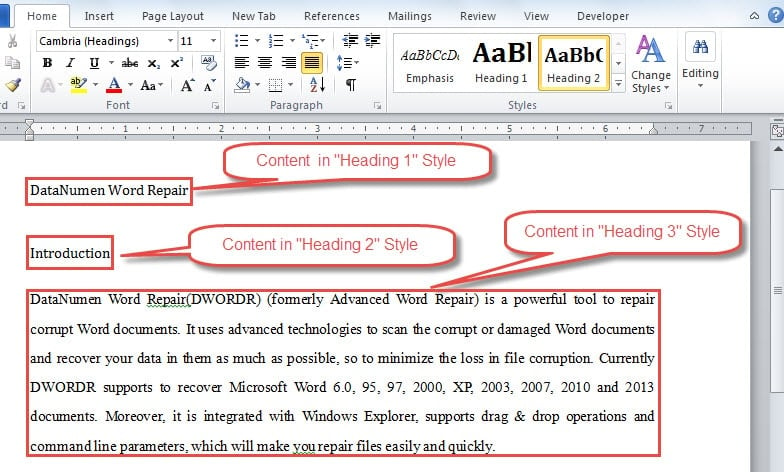
Methode 1: stuur het Word-bestand naar Microsoft PowerPoint
Om deze methode te gebruiken, moet u "Verzenden naar Microsoft PowerPoint"Commando naar" Quick Access Toolbar "in eerste instantie. Hieronder staan specifieke stappen:
- Allereerst, open Word.
- Klik vervolgens op het tabblad "Bestand".
- Kies vervolgens "Opties".

- Klik in het dialoogvenster "Woordoptie" eerst op "Werkbalk Snelle toegang" in de linkerkolom.
- Kies vervolgens "Opdrachten die niet in het lint staan" in de keuzelijst "Kies opdrachten uit".
- Zoek vervolgens het bericht "Verzenden naar Microsoft PowerPoint”Commando en klik erop.
- Klik vervolgens op de knop "Toevoegen" in het midden van het dialoogvenster.
- Klik ten slotte op "OK" om de wijziging op te slaan.

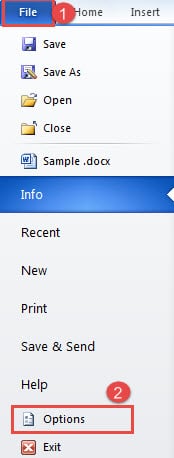
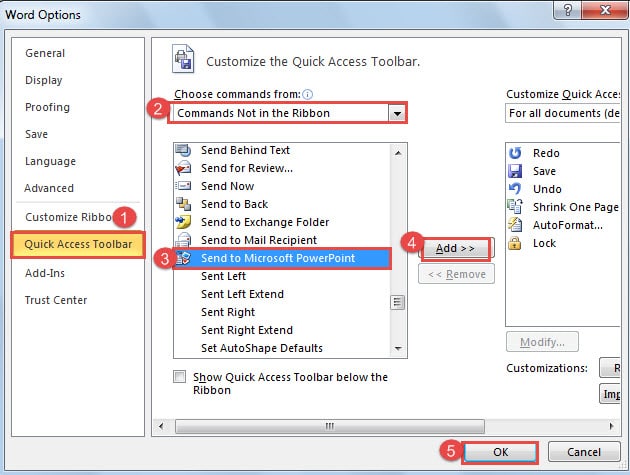
Nu kunt u het bericht "Verzenden naar Microsoft PowerPoint”Commando beschikbaar op“ Quick Access Toolbar ”.
Converteer het Word-bestand naar PowerPoint Presentatie in Word
- Dubbelklik om het betreffende Word-bestand te openen.
- Klik vervolgens op "Verzenden naar Microsoft PowerPoint”Commando op“ Quick Access Toolbar ”.
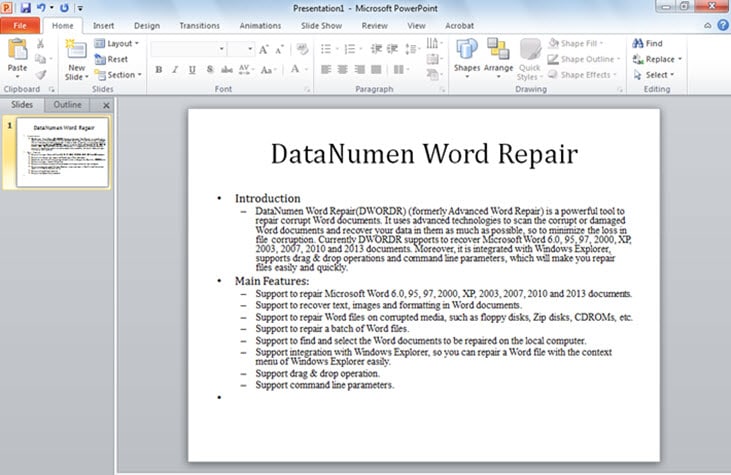
- Nu de PowerPoint wordt geopend en u kunt zien dat uw bestand met succes is geconverteerd, net zoals hieronder:

- Pas aan op de PowerPoint presentatie indien nodig.
Methode 2: Open Word-bestand in PowerPoint
- Ten eerste, open PowerPoint.
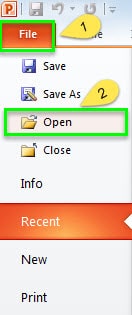
- Klik vervolgens op het tabblad "Bestand".
- Klik vervolgens op de optie "Openen".

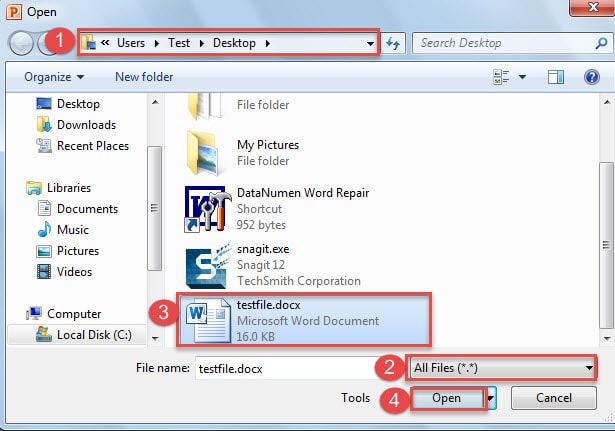
- Nu wordt u begroet door het venster "Openen". Ga eerst naar de locatie waar u uw Word-bestand opslaat.
- Kies vervolgens "Alle bestanden" voor het bestandstype dat u wilt openen.
- Klik vervolgens op het Word-bestand.
- Klik vervolgens op de knop "Openen".

En nu bereikt u het exacte effect zoals getoond in methode 1. Evenzo moet het Word-bestand dat wordt genoemd in methode 2 worden ingesteld volgens de bovenstaande regels.
Wees voorbereid op beschadiging van bestanden
Denk aan de volgende situatie als u een beschadigd bestand bij de hand heeft, maar het toch hard nodig heeft. Om eerlijk te zijn, kan je er gek van worden. Gelukkig is er professional doc hersteltool zodat u uw bestand tegenwoordig terug kunt halen. Het is tijd om er van tevoren een te kopen.
Auteur Introductie:
Vera Chen is een expert op het gebied van gegevensherstel in DataNumen, Inc., de wereldleider in technologieën voor gegevensherstel, waaronder corrupte Excel-reparatie en pdf reparatie softwareproducten. Voor meer informatie bezoek www.datanumen.com