
Outlook ondersteunt ons standaard niet om een reeks afspraken te maken die aftellen of tot een specifieke datum lopen. Daarom introduceren we in dit artikel een snelle methode om aftellende afspraken te maken via 2 eenvoudige stappen.
Vanwege het feit dat Outlook geen native ondersteuning heeft voor het aftellen naar een specifieke datum, moeten we een voor een aftellende afspraken maken. Het is lastig en tijdrovend. Eigenlijk kunnen we zoeken naar andere oplossingen. Maak bijvoorbeeld de aftellende items met een andere tool en importeer ze vervolgens in Outlook. Hier zullen we MS Excel gebruiken. Lees verder om de gedetailleerde stappen te leren.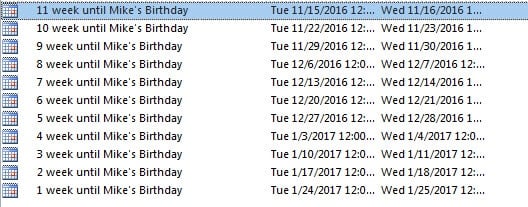
Stap 1: Maak de aftellende afspraken in Excel
- Start in het begin de MS Excel-applicatie.
- Typ "Staat Datum" in Cel A1, "Onderwerp" in Cel B1.
- Voer in cel A2 de datum van vandaag in. Druk op "Ctrl" en ";" sleutelknoppen om het snel in te voeren.
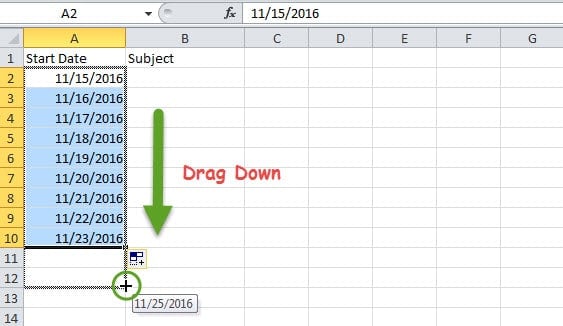
- Selecteer vervolgens de cel A2 en sleep naar beneden om de volgende kolommen met de opeenvolgende datums te vullen. En stop op de datum waarop u aftelt.
Opmerking: U kunt ook twee niet-opeenvolgende datums invoeren en naar beneden slepen om de kolommen in te vullen, waardoor een wekelijks, maandelijks of jaarlijks patroon ontstaat. U kunt bijvoorbeeld "11/15/2016" typen in cel A1 en "11/22/2016" in cel A2. Wanneer u ze selecteert en naar beneden sleept, wordt een wekelijks patroon gemaakt, weergegeven als de volgende schermafbeelding.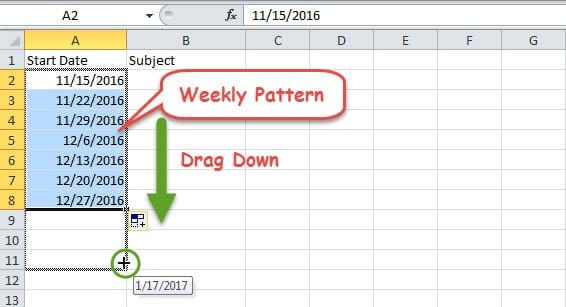
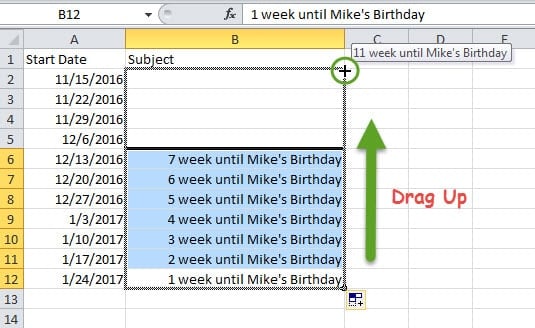
- Vervolgens moet u de overeenkomstige onderwerpen invoeren om af te tellen. Ga naar de laatste datum op het blad en typ de onderwerpregel, bijvoorbeeld "1 week tot Mike's verjaardag". Typ in de voorlaatste datum "2 weken tot Mike's verjaardag". Selecteer ze daarna en sleep ze omhoog. Excel zal de reeks automatisch voltooien.

- Ga daarna naar het menu "Bestand" en selecteer "Opslaan als". Selecteer in het volgende dialoogvenster "Opslaan als" een doelmap en specificeer een naam in de regel "Bestandsnaam". Kies vervolgens "CSV (door komma's gescheiden)" in het veld "Opslaan als". Druk op het einde op de knop "Opslaan".

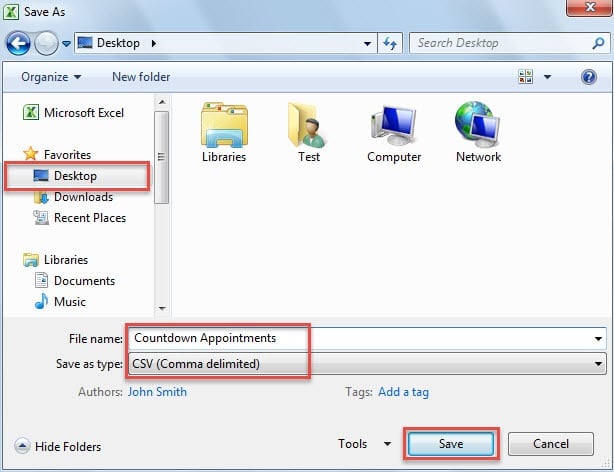
Na het voltooien van de bovenstaande stappen, krijgt u een CSV-bestand. Dus ga verder met het importeren van de gegevens uit het bestand in Outlook.
Stap 2: Importeer het CSV-bestand in de Outlook-agenda
- Start allereerst het Outlook-programma en ga naar "Bestand" > "Openen" > "Importeren".
- Selecteer in het pop-upvenster "Importeren uit een ander programma of bestand" en klik op "Volgende".
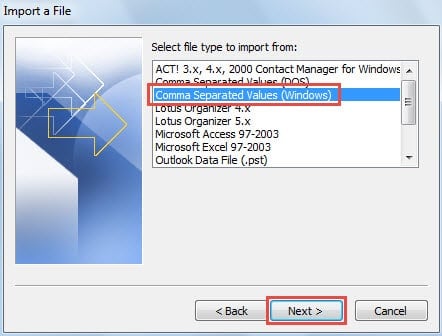
- Selecteer vervolgens in het scherm "Bestand importeren" "Door komma's gescheiden waarden (Windows)" en klik op "Volgende".

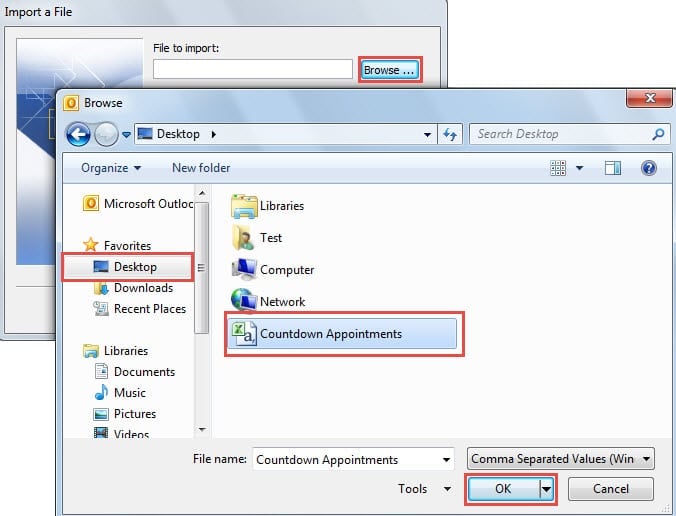
- Klik op de knop "Bladeren". Blader in het volgende dialoogvenster naar de map met voorinstellingen, selecteer het bronbestand dat u wilt importeren en klik op "OK".

- Druk na het teruggaan naar "Een bestand importeren" op de knop "Volgende".
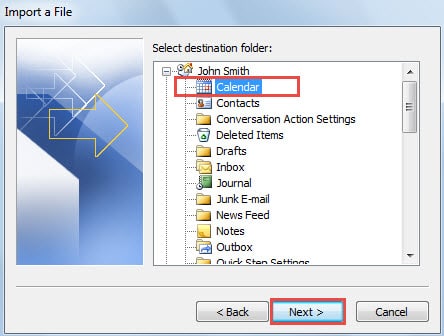
- Selecteer vervolgens de gewenste agendamap waar u het bestand wilt importeren en druk op 'Volgende'.

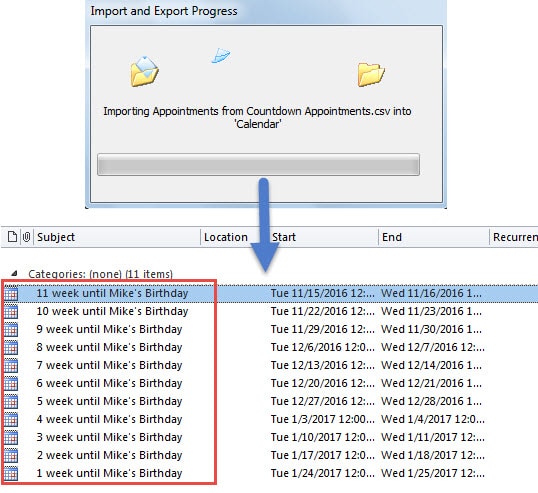
- Uiteindelijk, na het importeren, worden de aftellende afspraken weergegeven in de geselecteerde agendamap.

Als Inbox Repair Tool niet helpt
Vanwege de kwetsbaarheden van Outlook, wordt het meestal geleverd met een ingebouwde reparatietool, namelijk ScanPST. In werkelijkheid is deze tool echter niet altijd effectief. Het kan kleine fouten herstellen. Daarom zou het nuttig zijn wanneer u ernstige PST-bestandscorruptie tegenkomt. Op dat moment kunt u een beroep doen op een krachtige tool van derden, zoals DataNumen Outlook Repair. Het kan reparatie PST-bestand fout als een briesje.
Auteur Introductie:
Shirley Zhang is een expert op het gebied van gegevensherstel in DataNumen, Inc., de wereldleider in technologieën voor gegevensherstel, waaronder herstel mdf-gegevensschade en Outlook-reparatiesoftwareproducten. Voor meer informatie bezoek www.datanumen.com