
Als u uw e-mails in kleur heeft gecategoriseerd, wordt de categorie op de verzonden e-mail verwijderd wanneer u een gecategoriseerde e-mail beantwoordt of doorstuurt. Dit artikel leert je een methode om de vooraf ingestelde kleurcategorie stil te houden in de antwoord- of doorstuur-e-mail.
In Outlook 2007 en nieuwere versies worden de categorieën die vooraf zijn ingesteld op de bestaande e-mails, verwijderd bij het beantwoorden of doorsturen. Als u bijvoorbeeld een e-mail doorstuurt die in de rode categorie staat, kunt u na het verzenden naar de map "Verzonden items" gaan en zien dat de categorie is verwijderd uit de uitgaande e-mail.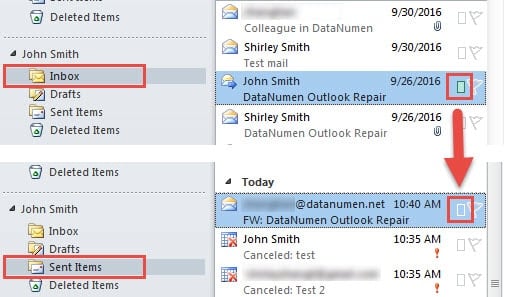
Als u de categorie wilt behouden voor uitgaande e-mails die worden beantwoord of doorgestuurd, kunt u een gerelateerde registersleutel toevoegen of wijzigen door de onderstaande stappen te volgen:
Behoud dezelfde kleurcategorie voor beantwoorden / doorsturen als de originele e-mail
- Sluit allereerst de Outlook-applicatie af en ga naar het "Startmenu".
- Voer vervolgens "regedit" in het zoekveld in en druk op de toets "Enter".
- Zoek in het nieuwe pop-upvenster "Register-editor" de registersleutels in de volgende volgorde: "HKEY_CURRENT_USER"> "Software"> "Beleid"> "Microsoft"> "Office"> "14.0"> "Outlook"> "Voorkeuren".
Opmerking 1: Hier komt de "14.0" -sleutel overeen met de "Outlook 2010" -versie. Als u Outlook 2007 gebruikt, moet u de sleutel "12.0" vinden.
Opmerking 2: Als u de toets "Voorkeuren" niet kunt vinden, maakt u deze aan. Klik met de rechtermuisknop op de "Outlook" -toets en kies "Nieuw"> "Sleutel". En noem het later "Voorkeuren".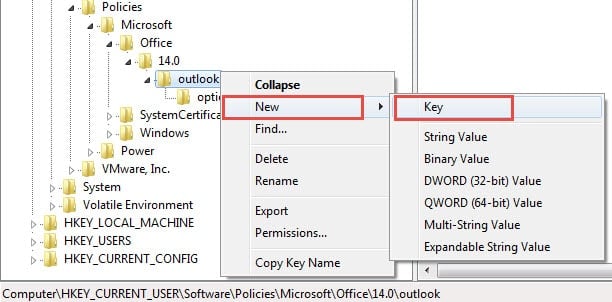
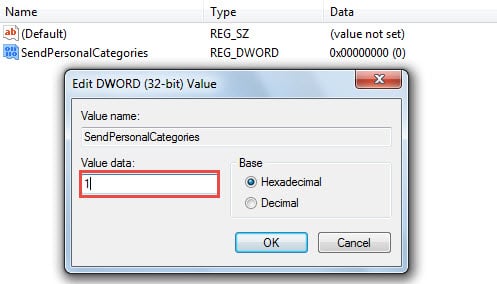
- Klik vervolgens met de rechtermuisknop op "Voorkeuren" en selecteer "Nieuw"> "DWORD-waarde". En ga naar het rechterdeelvenster, waarin u het moet aanduiden als "SendPersonalCategories".
- Dubbelklik later om de nieuw gegenereerde waarde te openen. Wijzig in het pop-upvenster van "DWORD-waarde bewerken" de waardegegevens in "1".

- Klik uiteindelijk na het voltooien van de bovenstaande stappen op "OK" om de wijzigingen op te slaan. En sluit de Register-editor af door op het pictogram "X" in de rechterbovenhoek te klikken.
Nu kunt u Outlook openen om het te proberen:
- Selecteer een inkomende e-mail en druk op de knop "Doorsturen".
- Vul dan het veld "Aan" in en verstuur het.
- Schakel nu over naar uw "Verzonden items" e-mailmap. U zult zien dat de uitgaande e-mail zich nog steeds in de vooraf ingestelde categorie bevindt.
Opmerking: In de volgende schermafbeelding is item 1 het eerste dat is verzonden zonder dat "SendPersonalCategories" is ingeschakeld. Item 2 wordt verzonden met geactiveerde "SendPersonalCategories".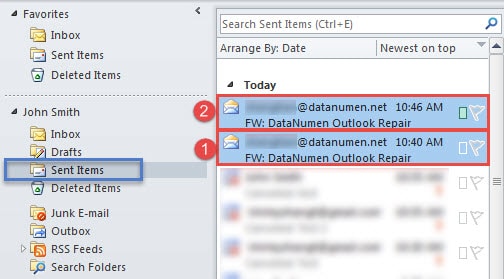
Bovendien, als de ontvangers geen regels hebben om de categorieën van ontvangen e-mails automatisch te wissen, zullen ze de categorie ook ontvangen. Maar Exchange-accounts ondersteunen deze functie nog steeds niet.
Outlook mag niet vrij zijn van beschadigingen
Als u Outlook al tientallen jaren gebruikt, moet u talloze fouten zijn tegengekomen. Soms kunt u de kleine fouten gemakkelijk oplossen. Maar soms kunnen de fouten ernstige schade veroorzaken. Het is dus essentieel om u voor te bereiden op onverwachte Outlook-corrupties, zoals het regelmatig maken van back-ups en het aanschaffen van een bewezen PST-reparatie tool in de buurt, zoals DataNumen Outlook Repair.
Auteur Introductie:
Shirley Zhang is een expert op het gebied van gegevensherstel in DataNumen, Inc., de wereldleider in technologieën voor gegevensherstel, waaronder sql herstel en Outlook-reparatiesoftwareproducten. Voor meer informatie bezoek www.datanumen.com