
Heeft u ooit de klachten van ontvangers gehoord dat de door u verzonden uitnodiging voor een vergadering helemaal leeg is zonder vergaderingsdetails? Eigenlijk is het omdat hun e-mailclients geen native ondersteuning hebben voor agenda's. Dit artikel biedt een methode om dit probleem op te lossen.
In eerdere versies van Outlook werden de concrete vergaderdetails, namelijk 'wanneer' en 'waar', standaard aan de berichttekst van de vergadering toegevoegd. Sinds Outlook 2010 is deze functie echter verwijderd, omdat de meeste moderne e-mailclients agenda's ondersteunen en vergaderuitnodigingen automatisch verwerken. In de praktijk zijn er echter nog steeds enkele e-mailclients die dit niet ondersteunen, zoals Mozilla Thunderbird en diverse webgebaseerde e-mailclients. In dat geval ontvangen ontvangers, als ze Outlook 2010 of nieuwer gebruiken om vergaderuitnodigingen te versturen, behalve de berichttekst geen vergaderdetails, zoals te zien is in de onderstaande schermafbeelding.
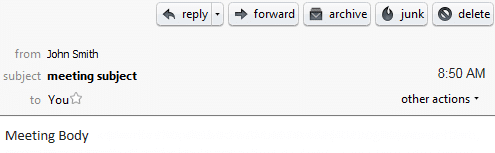
Gelukkig is er een effectieve aanpak beschikbaar om de "details in body" -functie terug te krijgen. Het wijzigen of toevoegen van een registersleutel kan dit bereiken. Hier zijn de uitgebreide stappen.
Schakel de details van uw uitnodiging voor een vergadering in die in de berichttekst worden weergegeven
- Zoek om te beginnen naar "regedit" in het "Startmenu". Wanneer het bijbehorende programma verschijnt, druk dan op de "Enter"-toets.
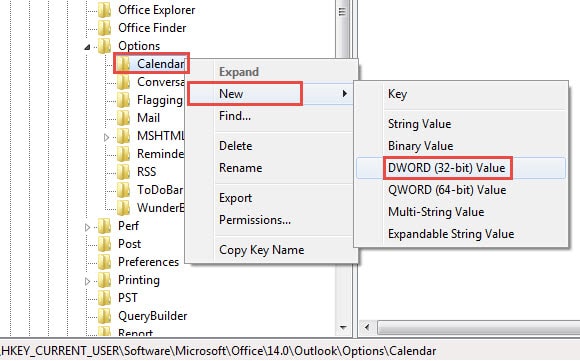
- Vervolgens moet u in de later opkomende Register-editor achtereenvolgens naar de volgende toetsen bladeren: "HKEY_CURRENT_USER"> "Software"> "Microsoft"> "Office"> "14.0"> "Outlook"> "Opties"> "Kalender" .
Opmerking: Hier verwijst "14.0" naar de versie van Outlook 2010. Als u Outlook 2013 gebruikt, moet u de sleutel "15.0" zoeken. Evenzo komt Outlook 2016 overeen met de "16.0" -sleutel.
- Na het lokaliseren van de "Kalender" -toets, klik er met de rechtermuisknop op en selecteer "Nieuw"> "DWORD-waarde".

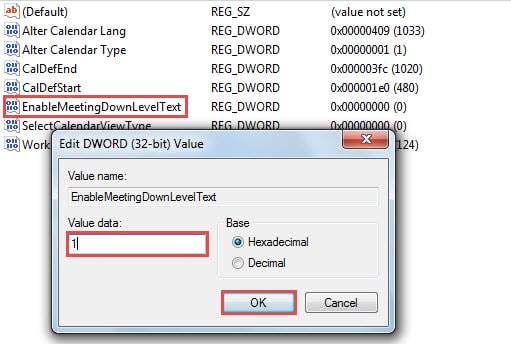
- Draai vervolgens naar het rechterdeelvenster. U dient de nieuw gecreëerde waarde aan te duiden als “EnableMeetingDownLevelText”.
- Dubbelklik daarna op de waarde. In het pop-upvenster "DWORD-waarde bewerken" kunt u de waardegegevens specificeren. Verander het in "1".

- Je kunt tot slot de Register-editor afsluiten en Outlook opnieuw starten om het te proberen.
Vanaf nu worden alle uitnodigingen voor vergaderingen verzonden met "wanneer" en "waar" in de berichttekst. Vervolgens ontvangen de ontvangers die Mozilla Thunderbird gebruiken de uitnodigingen voor vergaderingen die worden weergegeven als de volgende schermafbeelding: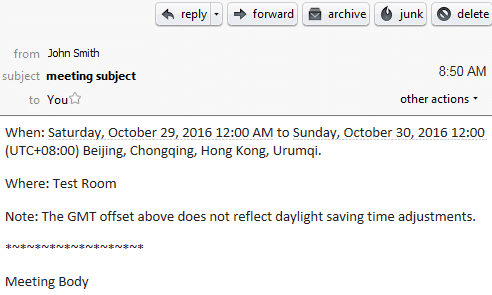
Extraheer uw waardevolle gegevens uit beschadigde PST-bestanden
Niemand kan opscheppen dat ze kunnen ontsnappen aan Outlook-corrupties. Dus in plaats van je hoofd te breken over hoe je het kunt blokkeren, is het beter om voorbereid te blijven op een onvoorspelbare Outlook-crash. U moet bijvoorbeeld een back-up blijven maken van uw Outlook-gegevens, zodat u in de toekomst kunt blijven Outlook-herstel veel makkelijker. Bovendien kunt u beter een geoefend reparatietool aanschaffen, zoals DataNumen Outlook Repair. Het komt u te hulp als zowel back-ups als ScanPST mislukken.
Auteur Introductie:
Shirley Zhang is een expert op het gebied van gegevensherstel in DataNumen, Inc., de wereldleider in technologieën voor gegevensherstel, waaronder sql herstel en Outlook-reparatiesoftwareproducten. Voor meer informatie bezoek www.datanumen.com