
In dit artikel gaan we kijken naar de manier waarop u snel extra lege regels in uw Word-document kunt verwijderen.
Om milieuvriendelijker te zijn
Soms, tijdens het surfen op internet, download je documenten die nuttig zijn voor je werk. Of je kopieert materiaal van internet en plakt het in een Word-document. Maar dan merk je dat er te veel lege regels tussen de alinea's staan, wat natuurlijk veel extra papier kost als je het document afdrukt.
Hieronder ziet u een voorbeeld van een Word-document met te veel lege regels: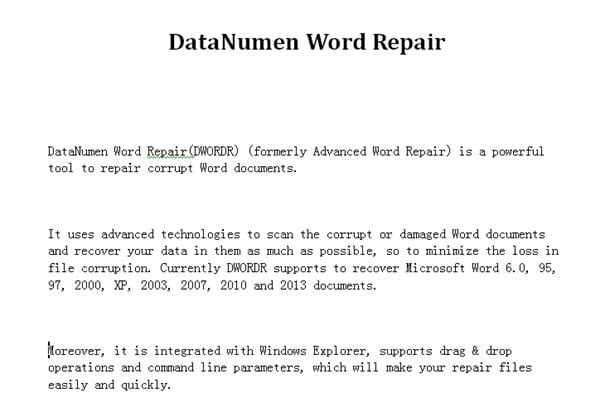
Het kan echter eeuwen duren nadat u deze lege regels een voor een hebt verwijderd. Om efficiënter en milieuvriendelijker te zijn, is het belangrijk dat we weten hoe we in plaats daarvan al deze lege regels snel en binnen enkele seconden kunnen verwijderen.
Verwijder alle lege regels tussen alinea's
- Open eerst een Word-document dat u moet aanpassen.
- Klik op "Home".
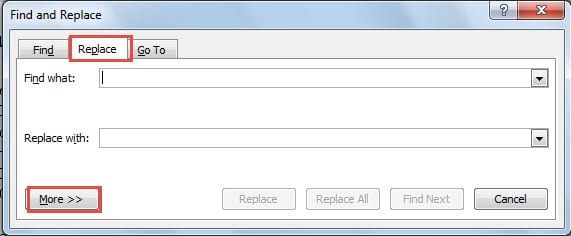
- Klik vervolgens op "Vervangen" in de groep "Bewerken". Of u kunt op "Ctrl + h" drukken. Beide manieren kunnen het dialoogvenster "Zoeken en vervangen" openen.

- Klik vervolgens op de optie "Vervangen".
- Blijf links onderaan klikken op "Meer".

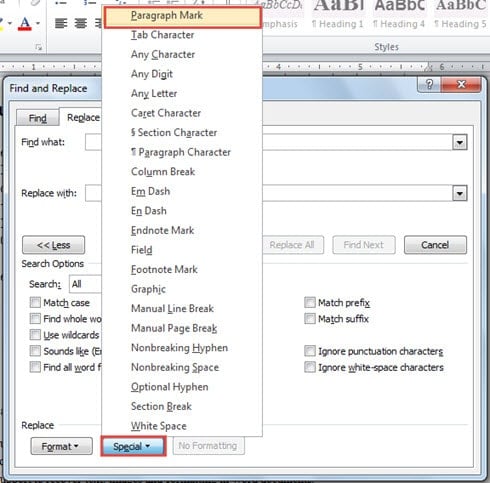
- Klik nu op "Speciaal".
- Kies "Alinea-markering".

- Vervolgens ziet u het symbool "^ p" in het tekstvak "Zoeken naar". De volgende keer kunt u zelf "^ p" typen zonder stap 5, 6 en 7 uit te voeren.

- Klik nu op "Alles vervangen". En je zult het volgende effect bereiken:




Laat slechts één lege regel tussen alinea's
- Deze keer zal het veel gemakkelijker zijn. Herhaal gewoon van de bovenstaande stap 1 tot stap 4.
- Voer "^ p ^ p" in het tekstvak "Zoeken naar" in.
- Typ vervolgens "^ p" in het tekstvak "Vervangen door".

- Als laatste maar niet de minste, klik op "Alles vervangen". U zult het resultaat zien zoals hieronder:


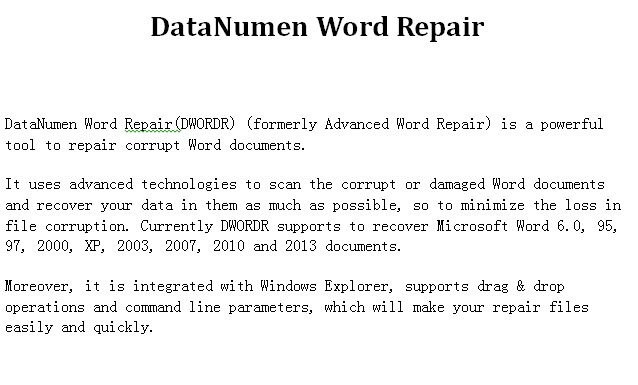
Soms moet u meerdere keren herhalen om alle extra lege regels te verwijderen totdat u het gewenste effect bereikt.
Omgaan met corruptie van Word-bestanden
Word is een van de meest gebruikte softwareprogramma's voor dagelijks kantoorwerk. Ondanks de krachtige functies en mogelijkheden is Word echter kwetsbaar voor corruptie. Dit ondermijnt de veiligheid van uw Word-documenten aanzienlijk.
Daarom is het belangrijk dat u zich voorbereidt en precies weet wat u moet doen als uw bestand beschadigd raakt. Een van de opties die voor de meesten van ons beschikbaar is, is het gebruik van de ingebouwde herstelfunctie in Word. Deze functie kan echter alleen reparaties uitvoeren als de schade niet ernstig is. Anders kunt u kiezen voor een externe dienstverlener. doc reparatie tool zal veel nuttiger zijn.
Auteur Introductie:
Vera Chen is een expert op het gebied van gegevensherstel in DataNumen, Inc., de wereldleider in technologieën voor gegevensherstel, waaronder excel herstel en pdf reparatie softwareproducten. Voor meer informatie bezoek www.datanumen.com