
Als u bijlagen van verouderde afspraken en vergaderingen in uw Outlook wilt verwijderen, kunt u dit artikel lezen. Hier laten we u zien hoe u dit in één keer kunt realiseren.
Om de grootte van uw Outlook-bestand te verkleinen, is het sterk aan te raden om oude items op te ruimen. Dit kan worden gerealiseerd door de ingebouwde "AutoArchiveren" -functie, die de oude items automatisch met regelmatige tussenpozen kan verwijderen. Sommige gebruikers willen echter alleen de bijlagen in de oude items verwijderen zonder de items zelf te beïnvloeden. In het volgende leer je hoe je bijlagen bulksgewijs kunt verwijderen uit oude agenda-items.
Batch Bijlagen verwijderen uit verouderde agenda-items
- Open om te beginnen de Outlook VBA-editor met "Alt + F11".
- Kopieer vervolgens in het venster "Microsoft Visual Basic for Applications" de VBA-code naar een module.
Sub BatchDeleteAttachmentsOfOldCalendarItems()
    Dim objOutlookFile As Outlook.Folder
    Dim objFolder As Outlook.Folder

    'Change to your own Outlook file
    Set objOutlookFile = Outlook.Application.Session.Folders("John Smith")

    For Each objFolder In objOutlookFile.Folders
        If objFolder.DefaultItemType = olAppointmentItem Then
           Call LoopCalendars(objFolder)
        End If
    Next
End Sub

Sub LoopCalendars(ByVal objCalendar As Outlook.Folder)
    Dim i, n As Long
    Dim objCalendarItem As Outlook.AppointmentItem
    Dim nDateDiff As Integer
    Dim objAttachments As Outlook.Attachments
    Dim objSubCalendar As Outlook.Folder

    For i = objCalendar.Items.Count To 1 Step -1
        Set objCalendarItem = objCalendar.Items(i)

        'Remove attachments from items that are more than 2 months old
        'Change the datediff as per your needs
        nDateDiff = DateDiff("m", objCalendarItem.End, Now) '=> "m" refers to month; "d" for day; "y" for year
        If nDateDiff > 2 Then
           Set objAttachments = objCalendarItem.Attachments
           If objAttachments.Count > 0 Then
              For n = objAttachments.Count To 1 Step -1
                  objAttachments(n).Delete
              Next
           End If
           objCalendarItem.Save
        End If
    Next

    'Process all subfolders recursively
    If objCalendar.Folders.Count > 0 Then
       For Each objSubCalendar In objCalendar.Folders
           Call LoopCalendars(objSubCalendar)
       Next
    End If
End Sub
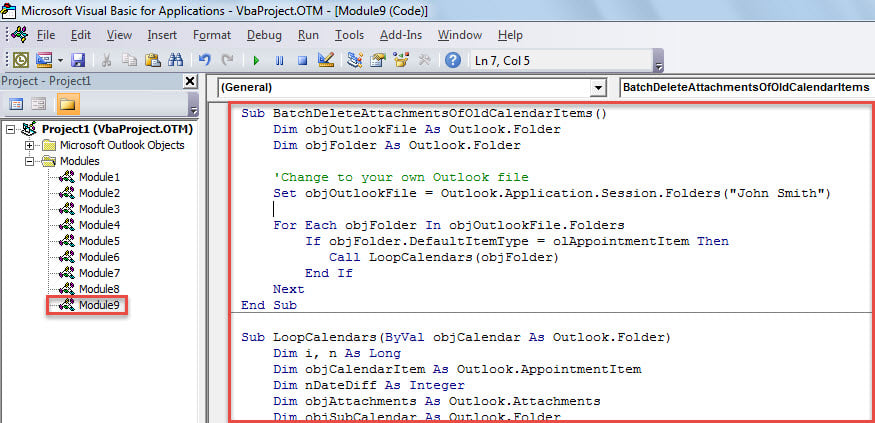
- Klik daarna in de macro “BatchDeleteAttachmentsOfOldCalendarItems”.
- Druk tenslotte op de toets "F5" om deze macro uit te voeren.
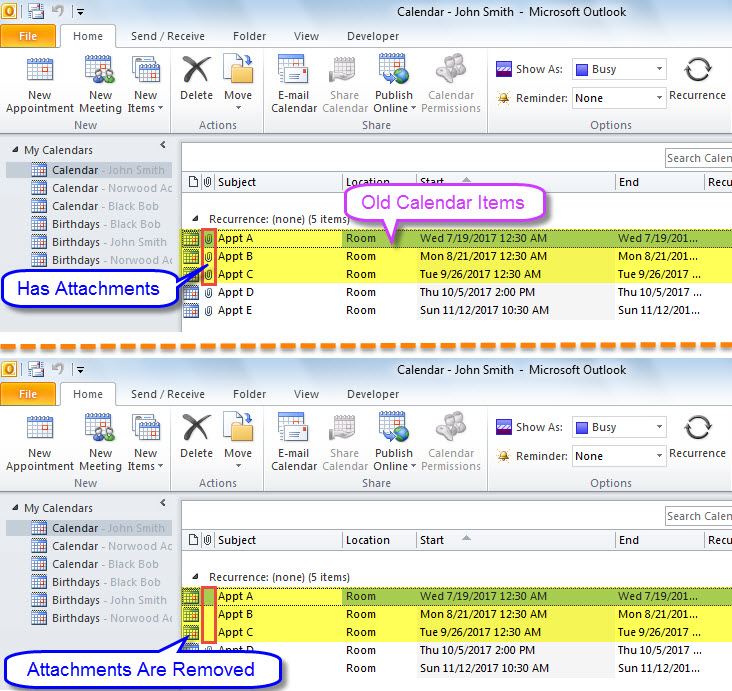
- Wanneer de macro is voltooid, kunt u al uw Outlook-agenda's bekijken.
- Outlook moet alle bijlagen van de agenda-items hebben verwijderd die meer dan 2 maanden oud zijn.

Omgaan met beschadigde Outlook-bestanden
Bent u ooit Outlook-corruptie tegengekomen? Hoe gooi je het gewoonlijk weg? Vaker wel dan niet, zou u eerst de inbox-reparatietool proberen - scanpst Maar in het geval van ernstige PST-schade, kan het ingebouwde hulpprogramma u niet helpen. Daarom wordt aangeraden om een meer ervaren en opmerkelijk hulpmiddel van derden in de buurt te houden, zoals DataNumen Outlook Repair.
Auteur Introductie:
Shirley Zhang is een expert op het gebied van gegevensherstel in DataNumen, Inc., de wereldleider in technologieën voor gegevensherstel, waaronder sql reparatie en Outlook-reparatiesoftwareproducten. Voor meer informatie bezoek www.datanumen.com