
Veel gebruikers hopen de Outlook-agenda naar een Word-document te exporteren. Daarom zullen we in dit artikel drie eenvoudige en snelle manieren blootleggen om dit te realiseren.
In Outlook is het eenvoudig om een lijst met agendapunten naar een extern bestand te exporteren, of het nu een Excel-bestand of een Word-document is. Meestal wil je echter de agenda exporteren, wat toegegeven niet zo eenvoudig is als het exporteren van een lijst met agendapunten. Daarom laten we je hieronder 3 eenvoudige oplossingen zien om dit toch te realiseren.
Methode 1: Screenshot van Agenda invoegen
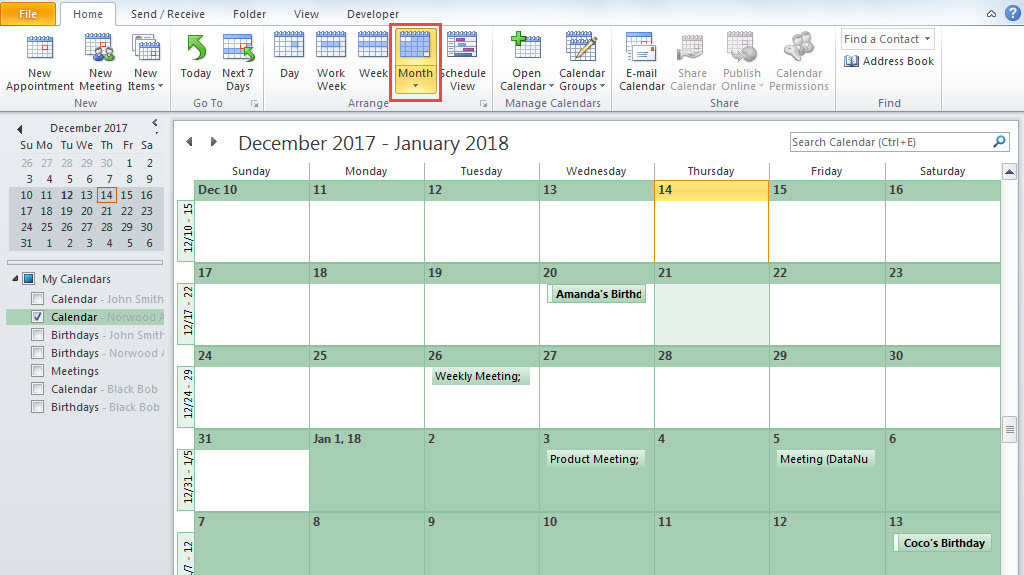
- Open eerst in Outlook de juiste agendamap.
- Zorg er vervolgens voor dat de huidige weergave de weergave “Maandkalender” is.

- Blader vervolgens omhoog of omlaag naar de kalendermaand die u wilt exporteren.
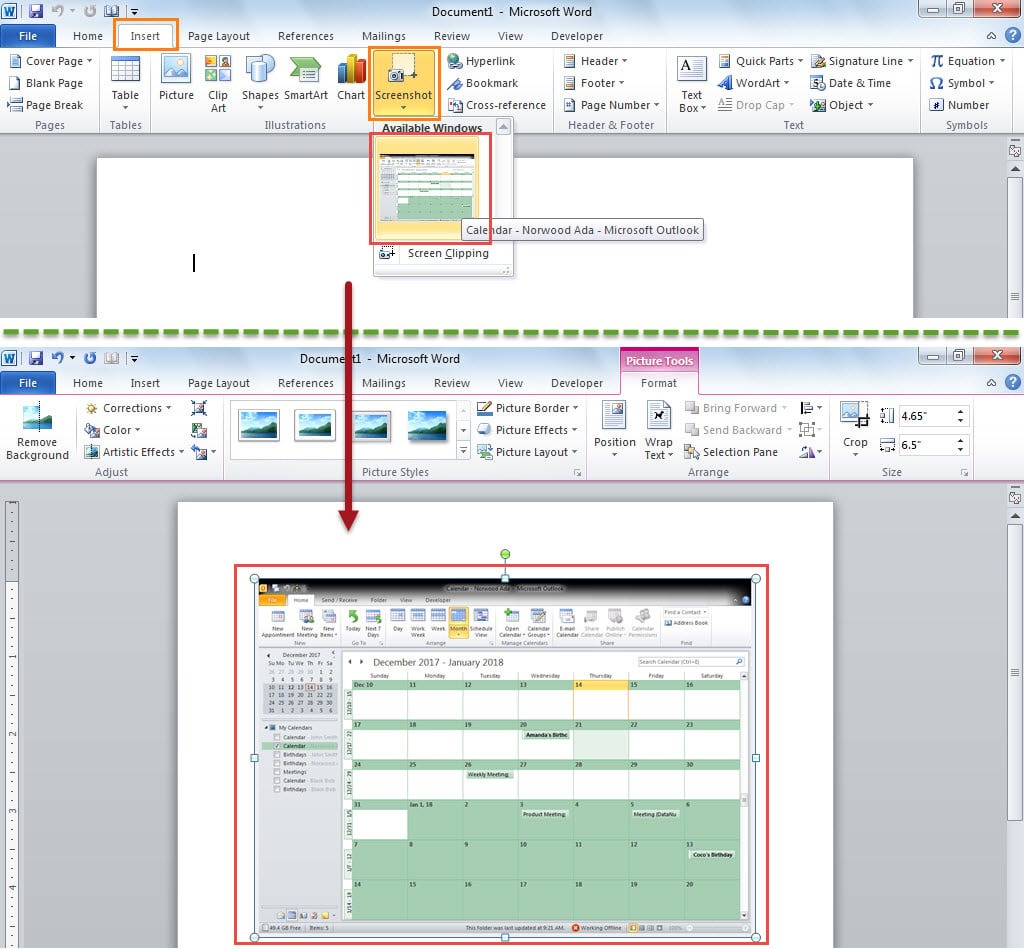
- Maak vervolgens een nieuw Word-document.
- Ga daarna naar het tabblad "Invoegen" en klik op de knop "Screenshot".
- Selecteer later de schermafbeelding "Agenda" uit "Beschikbare Windows".

- Gebruik nu deze manier om de andere kalendermaanden in het document in te voegen.
Methode 2: Kopieer "E-mailagenda"
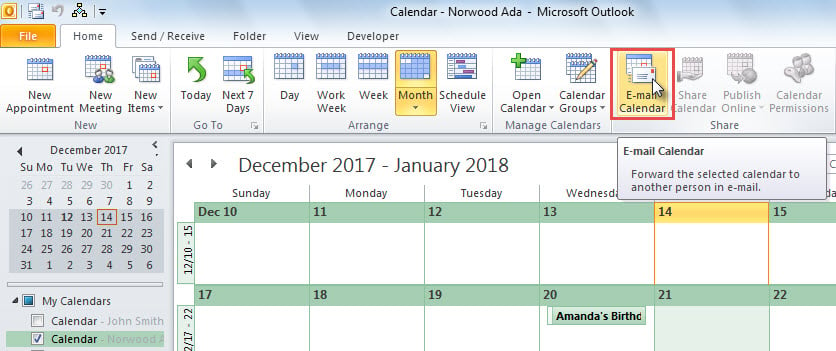
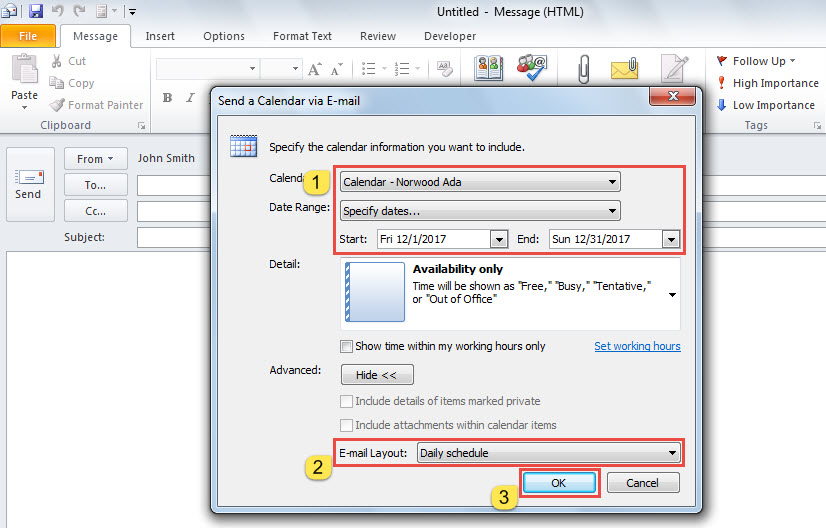
- Om te beginnen klikt u in de kalender op de knop “E-mailkalender”.

- Vervolgens wordt er een nieuwe e-mail weergegeven.
- In het pop-upvenster moet u het datumbereik van de kalender opgeven.

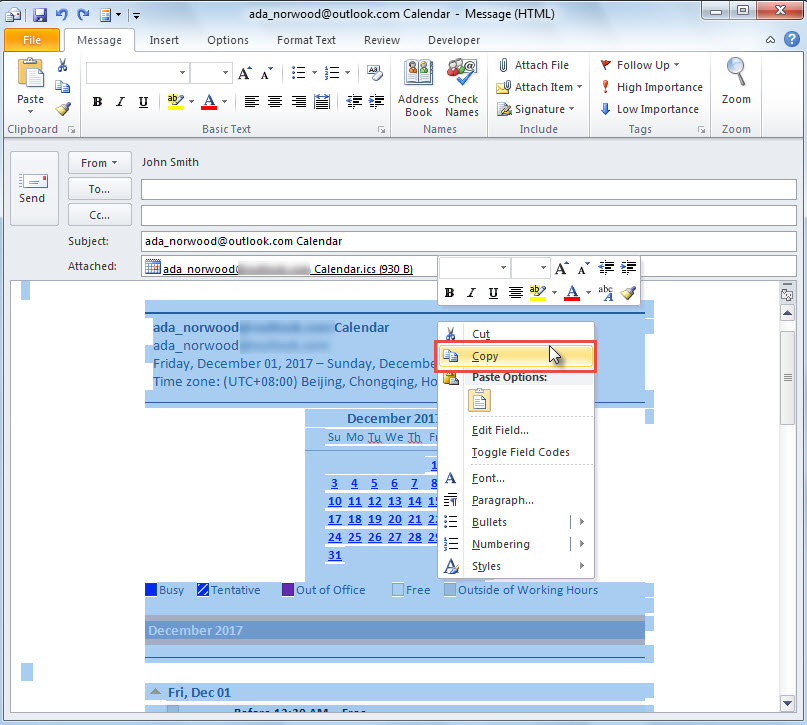
- Nadat u op “OK” hebt geklikt, worden de kalendergegevens in de hoofdtekst van de e-mail ingevoegd.
- Nu kunt u alle e-mailinhoud kopiëren.

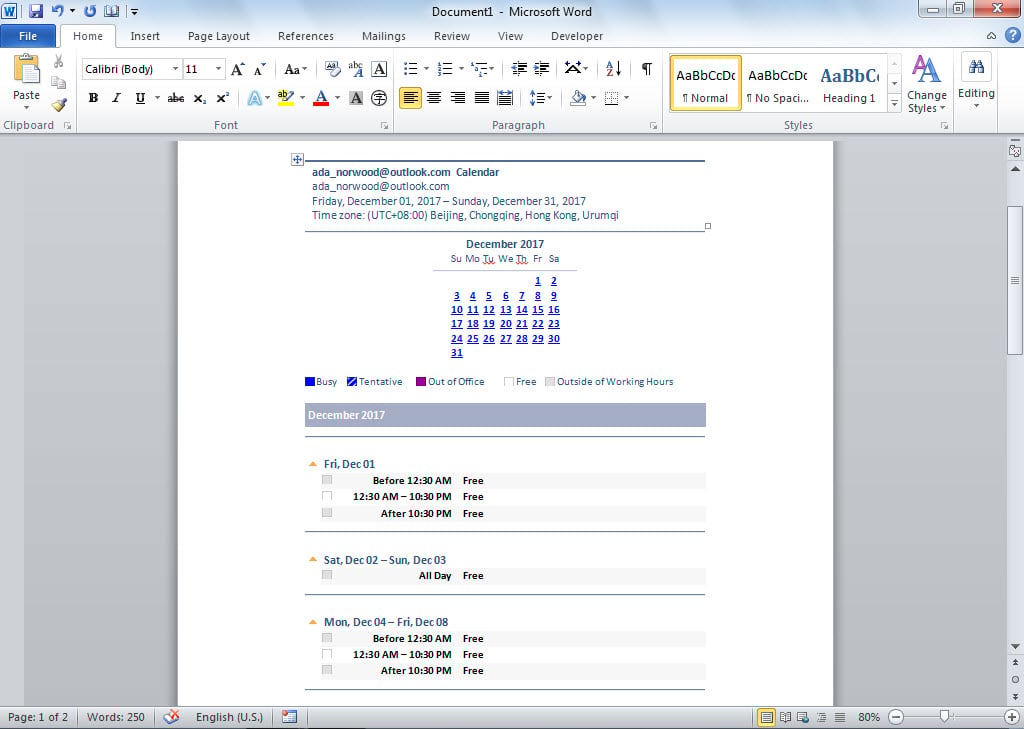
- Druk ten slotte in het Word-document op “Ctrl + V” om de gekopieerde inhoud te plakken.

Methode 3: Exporteren via OneNote
- Ga in het begin naar de juiste agendamap.
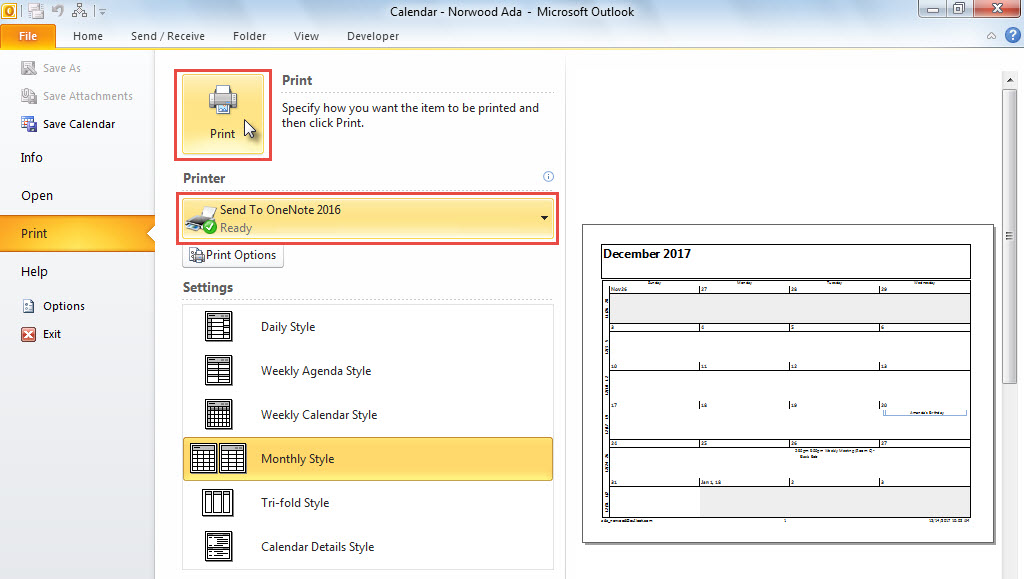
- Ga vervolgens naar het menu "Bestand" en schakel over naar het tabblad "Afdrukken".
- Op dit tabblad kunt u het datumbereik wijzigen in “Afdrukopties”.
- Selecteer vervolgens “Verzenden naar OneNote” in “Printer”.
- Klik daarna op de knop “Afdrukken”.

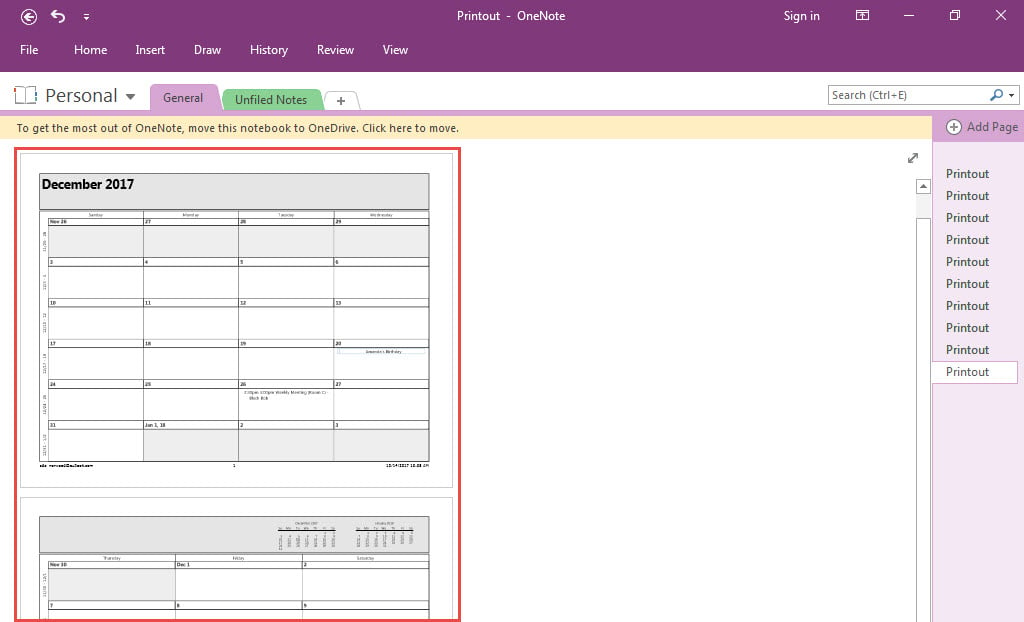
- De kalender wordt in één keer geopend in MS OneNote, zoals onderstaande afbeelding.

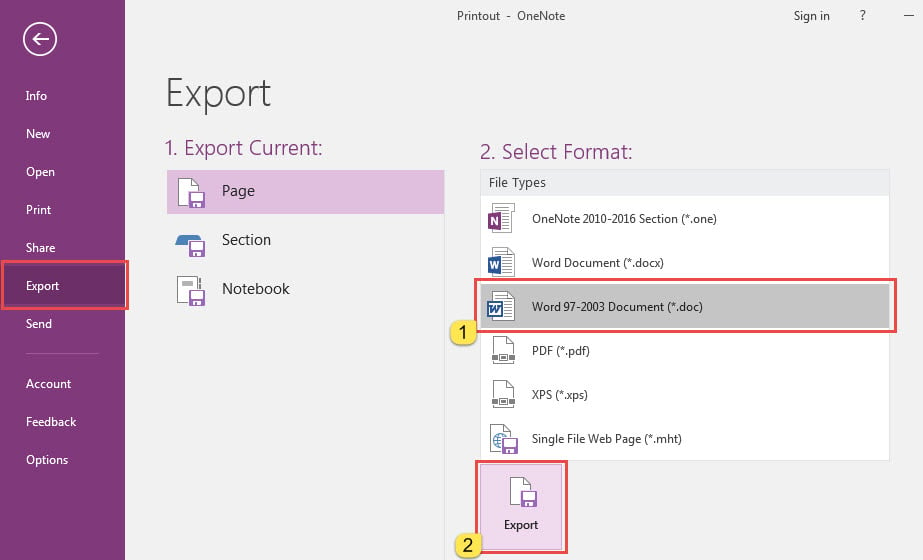
- Klik later op “Bestand” in de linkerbovenhoek.
- Ga in het menu "Bestand" naar het tabblad "Exporteren", selecteer het formaat "Word-document" en klik op de knop "Exporteren".

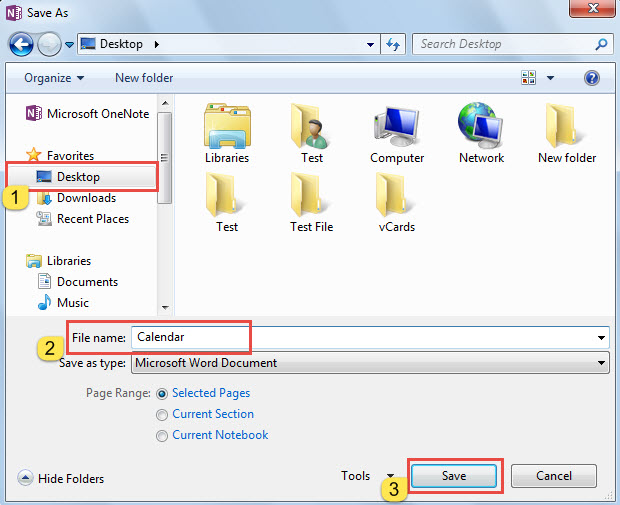
- Kies daarna in het nieuwe dialoogvenster een doelmap en typ een naam voor het Word-document waarnaar u wilt exporteren.

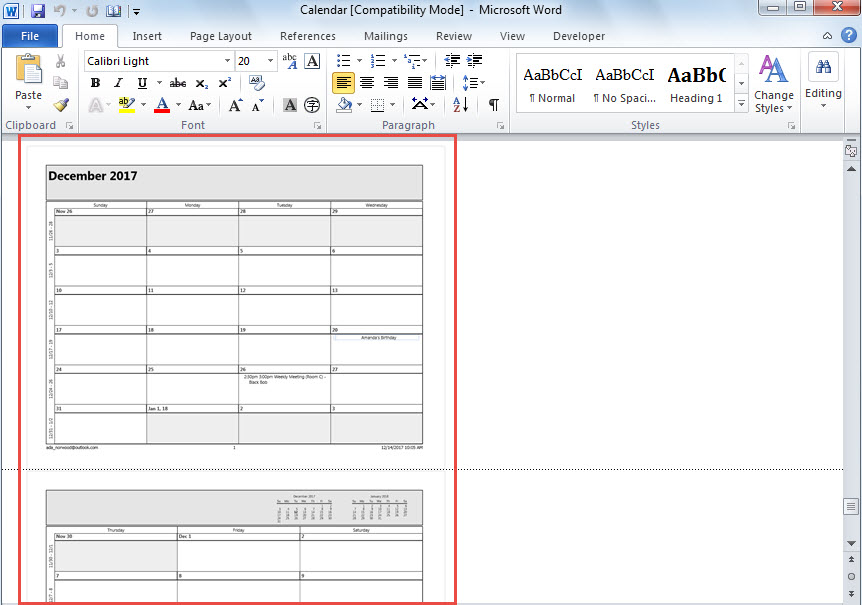
- Uiteindelijk heb je, nadat je op “Opslaan” hebt geklikt, een nieuw Word-document gekregen, dat er uit zal zien als de onderstaande afbeelding.

Outlook kan niet immuun zijn voor schade
Mits u Outlook al tientallen jaren toepast, bent u vast al talloze problemen tegengekomen in uw Outlook. Om de kleine fouten op te lossen, kunt u eenvoudig eenvoudig gebruik maken van de inbox-reparatietool. Als de problemen echter ernstige schade aan uw Outlook hebben veroorzaakt, kan het ingebouwde hulpprogramma de zaak niet helpen. Op dat moment is het noodzakelijk om een beroep te doen op een ervaren extern hulpmiddel, zoals DataNumen Outlook Repair. Het kan repareer PST problemen in een handomdraai.
Auteur Introductie:
Shirley Zhang is een expert op het gebied van gegevensherstel in DataNumen, Inc., de wereldleider in technologieën voor gegevensherstel, waaronder beschadigde sql en Outlook-reparatiesoftwareproducten. Voor meer informatie bezoek www.datanumen.com