
Als je merkt dat sommige contactpersonen in je Outlook geen e-mailadres hebben, kun je de betreffende contactmappen doorlopen en al deze contactpersonen verwijderen. In dit artikel worden twee manieren beschreven om dit te doen.
Misschien heeft u veel contacten in uw Outlook en sommige hebben geen e-mailadres. Als u denkt dat ze niet langer bruikbaar zijn, moet u hopen alle contacten zonder e-mailadres te verwijderen. Op de standaardmanier kunt u "Direct zoeken" gebruiken om ze te vinden en ze vervolgens handmatig te verwijderen, zoals bij de volgende methode 1. Toch is het een beetje vervelend. Daarom zullen we u in Methode 2 een andere, efficiëntere manier leren.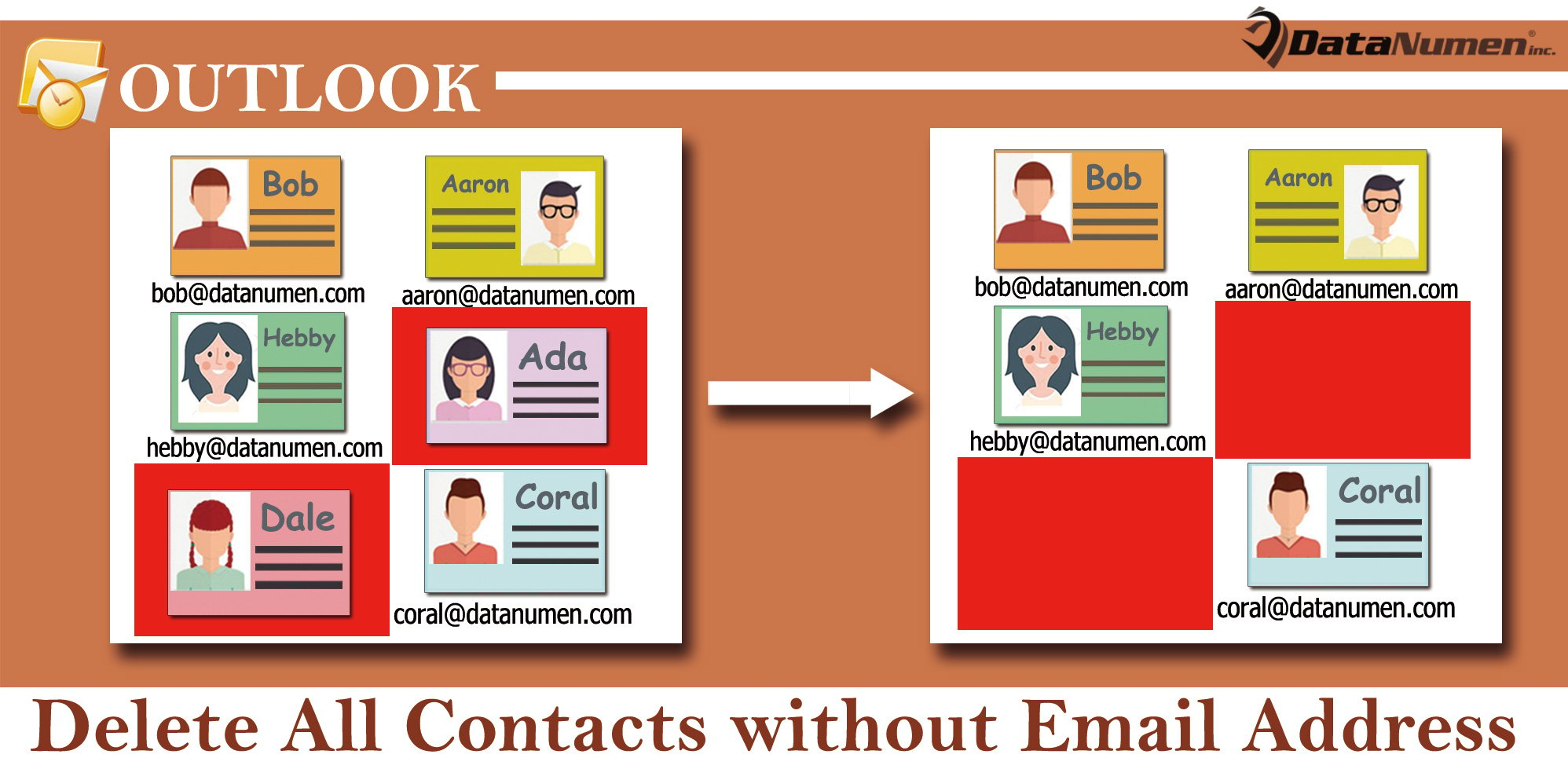
Methode 1: handmatig verwijderen nadat u contactpersonen zonder e-mailadres hebt gevonden
- Druk om te beginnen op de toetsen "Ctrl + 3" om het paneel "Contacten" te openen.
- Klik vervolgens in het zoekvak.
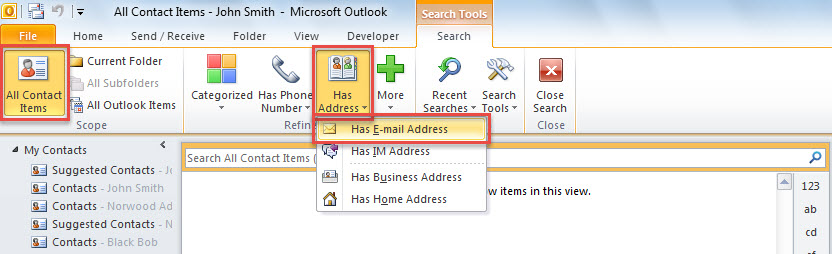
- Klik vervolgens in het nieuwe "Zoeken" -lint op "Alle contactitems".
- Klik vervolgens op "Heeft adres"> "Heeft e-mailadres".

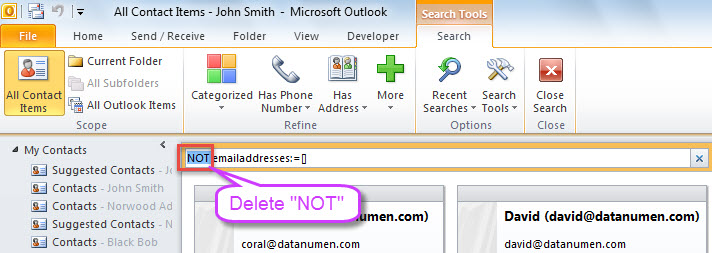
- Daarna wordt het criterium "GEEN e-mailadressen: = []" toegevoegd aan het zoekvak. U moet de "NOT" verwijderen.

- Vervolgens worden alle contacten zonder e-mailadres weergegeven.
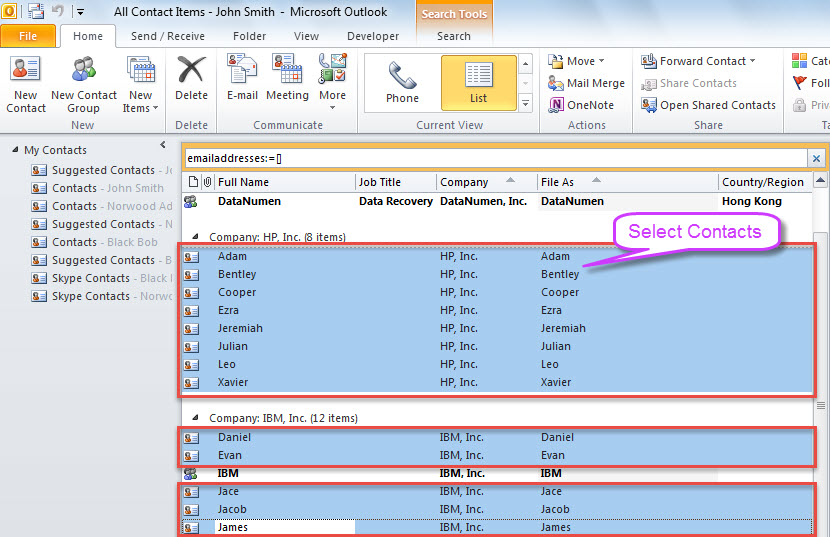
- Nu moet u contacten in de zoekresultaten handmatig selecteren, omdat uw contactgroepen ook in de lijst moeten staan.

- Druk ten slotte op de toets "Del" om alle geselecteerde contacten te verwijderen.
Methode 2: Batch Verwijder alle contacten zonder e-mailadres met VBA
- Tik eerst op "Alt + F11" om de VBA-editor in Outlook te starten.
- Kopieer in het nieuwe scherm de volgende VBA-code naar een module.
Sub BatchDeleteAllContactsWithoutEmailAddress()
    Dim objStore As Outlook.Store
    Dim lTotalCount As Long

    lTotalCount = 0
    'Process all stores in your Outlook
    For Each objStore In Application.Session.Stores
       Call ProcessContactFolders(objStore.GetRootFolder.Folders, lTotalCount)
    Next

    MsgBox lTotalCount & " contacts are deleted!", vbInformation + vbOKOnly, "Delete Contacts"
End Sub

Sub ProcessContactFolders(ByVal objFolders As Outlook.Folders, lCount As Long)
    Dim objFolder As Outlook.Folder
    Dim i As Long
    Dim objContact As Outlook.ContactItem
    Dim objSubfolder As Outlook.Folder

    For Each objFolder In objFolders
        If (objFolder.DefaultItemType = olContactItem) And (objFolder.Name <> "Skype Contacts") Then
           For i = objFolder.Items.Count To 1 Step -1
               If objFolder.Items(i).Class = olContact Then
                  Set objContact = objFolder.Items(i)
                  'Delete the contact w/o email address
                  If (objContact.Email1Address = "") And (objContact.Email2Address = "") And (objContact.Email3Address = "") Then
                     objContact.Delete
                     lCount = lCount + 1
                  End If
               End If
           Next

           'Process subfolders recursively
           If objFolder.Folders.Count > 0 Then
              Call ProcessContactFolders(objFolder.Folders, lCount)
           End If
       End If
    Next
End Sub
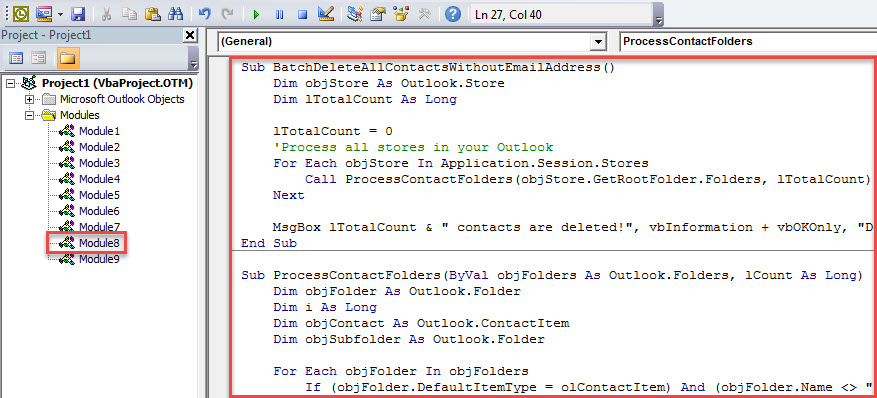
- Klik later op de subroutine "BatchDeleteAllContactsWithoutEmailAddress".
- Druk uiteindelijk op "F5" om deze macro te activeren.
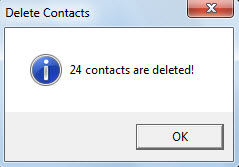
- Als het voltooid is, krijgt u een bericht over de resultaten, zoals in de onderstaande afbeelding.

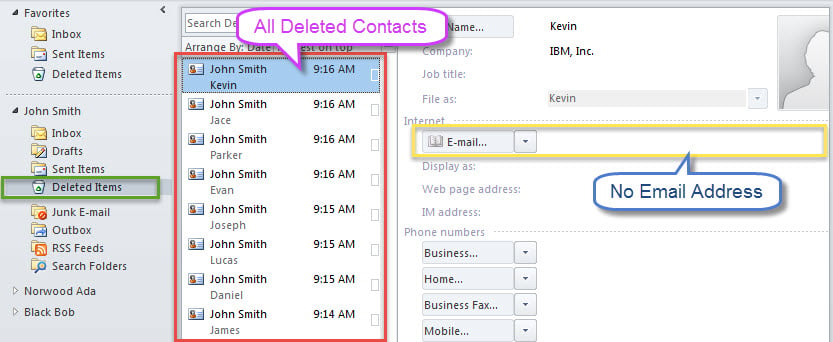
- Alle contacten zonder e-mailadres zijn verplaatst naar de map "Verwijderde items".

Blijf ver weg van alle mogelijke risico's
Outlook kan beschadigd raken door verschillende factoren, zoals virussen, gebruikersfouten, softwarefouten en hardwarefouten. U moet onwillig zijn om Outlook-schade op te lopen, dus u moet al deze potentiële risico's op afstand houden. U moet bijvoorbeeld krachtige antivirussoftware op uw pc installeren. Bovendien moet u regelmatig een back-up van uw Outlook-gegevens maken. Last but not least kunt u beter een robuuste en betrouwbare reparatietool voorbereiden, zoals DataNumen Outlook Repair Het kan uw corrupte PST bestand met gemak.
Auteur Introductie:
Shirley Zhang is een expert op het gebied van gegevensherstel in DataNumen, Inc., de wereldleider in technologieën voor gegevensherstel, waaronder SQL Server corruptie en Outlook-reparatiesoftwareproducten. Voor meer informatie bezoek www.datanumen.com