
Als u de Outlook-regel gebruikt om automatisch te antwoorden, zult u ontdekken dat het automatische antwoord het oorspronkelijke bericht niet in de hoofdtekst kan opnemen. Dit artikel introduceert een eenvoudige methode, die de originele e-mail en vooraf gedefinieerde tekst kan invoegen in de hoofdtekst van automatisch antwoord via Outlook VBA.
In Outlook stellen de Exchange-accounts gebruikers in staat om automatische antwoorden rechtstreeks in te stellen via de knop "Automatische antwoorden" op het tabblad "Info" in het menu "Bestand", zoals de volgende schermafbeelding:
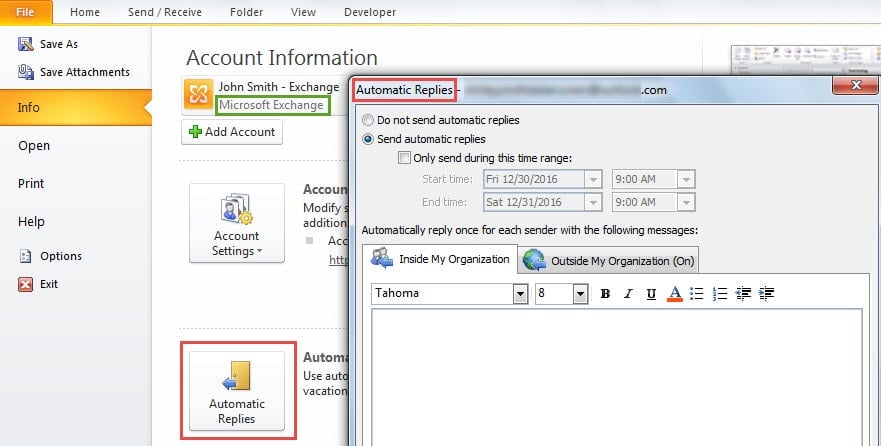
Maar als u het internet-e-mailaccount gebruikt, ongeacht IMAP of POP3, is de knop "Automatische antwoorden" niet beschikbaar. De enige manier om een automatisch antwoord in te schakelen, is door een regel voor automatisch beantwoorden te maken, weergegeven als de volgende afbeelding:
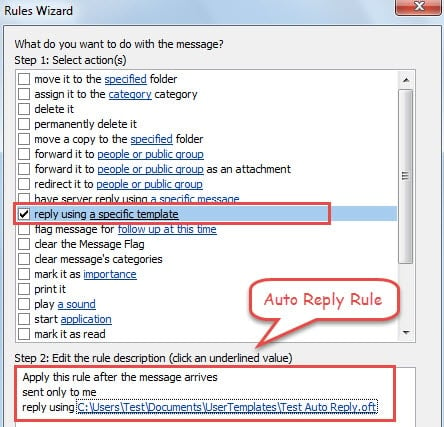
Een automatische antwoordregel in Outlook kan echter niet automatisch het oorspronkelijke bericht meesturen. De meeste gebruikers willen het originele e-mailbericht juist als bijlage in het antwoordbericht opnemen. In dat geval kan een automatische antwoordregel dit niet automatisch realiseren. Daarom moeten we Outlook VBA-codes gebruiken. Lees verder voor de gedetailleerde stappen en VBA-codes.
Automatisch beantwoorden met de originele e-mail en een vooraf gedefinieerde tekst
- In eerste instantie moet u naar het tabblad "Ontwikkelaar" gaan en op de knop "Visual Basic" klikken.
- Vervolgens moet u in het nieuwe venster "Microsoft Visual Basic for Applications" dubbelklikken op het project "ThisOutlookSession" aan de linkerkant.
- Daarna wordt het project "ThisOutlookSession" geopend. Nu moet u de volgende VBA-codes erin kopiëren en plakken.
Public WithEvents olItems As Outlook.Items

Private Sub Application_Startup()
    Set olItems = Session.GetDefaultFolder(olFolderInbox).Items
End Sub

Private Sub olItems_ItemAdd(ByVal Item As Object)
    Dim olReply As MailItem

    If Item.Class = olMail Then
       Set olReply = Item.Reply
    Else
       Exit Sub
    End If

    With olReply
         'Type Your Own Auto Reply
         'Change "John Smith" to Your Own Name
         .Body = "This is a test auto reply." & vbCrLf & vbCrLf & "-------Original Message-------" & vbCrLf & "From: " & Item.Sender & "[mailto: " & Item.SenderEmailAddress & "]" & vbCrLf & "Sent: " & Item.ReceivedTime & vbCrLf & "To: YourName" & vbCrLf & "Subject: " & Item.Subject & vbCrLf & Item.Body
         .Send
    End With
End Sub
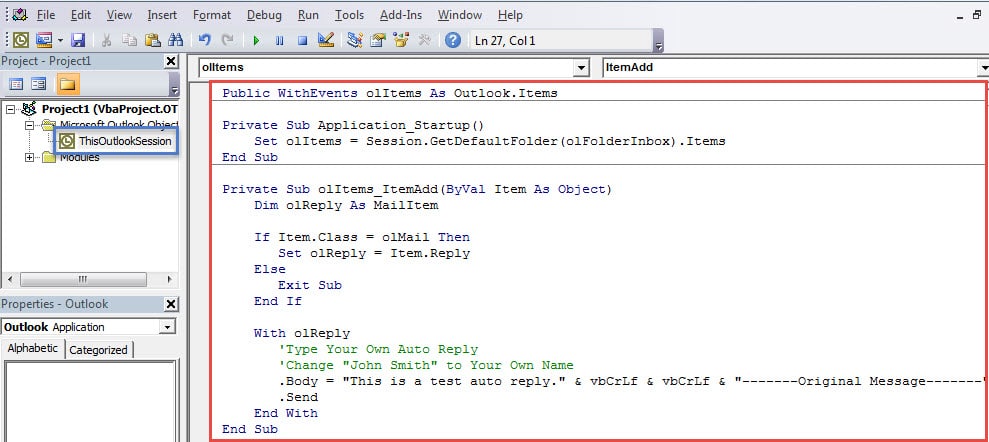
- Vervolgens moet u deze code zoals gewoonlijk ondertekenen en doorgaan met het wijzigen van de macro-instellingen om alleen digitaal ondertekende macro's toe te staan.
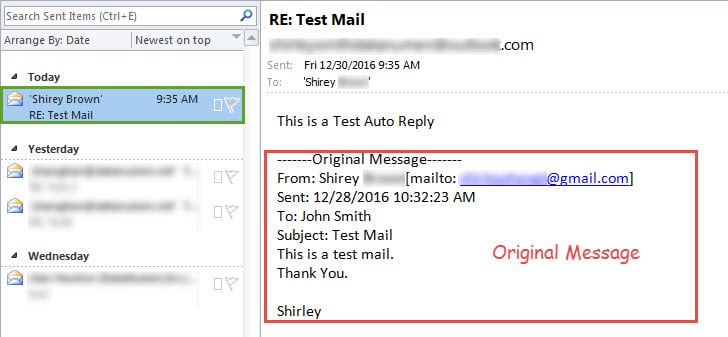
- Ten slotte stuurt Outlook na het voltooien van de bovenstaande stappen automatisch een antwoord met de originele berichtinformatie in de hoofdtekst. Het zou eruit zien als de afbeelding hieronder:

Opmerking: Ongeacht het automatische antwoord met regel of het automatische antwoord met VBA-codes, beide kunnen alleen effecten hebben wanneer Outlook actief is.
Adres Outlook-gegevensfouten
Zonder enige twijfel kan Outlook niet immuun zijn voor fouten. Daarom is het essentieel voor reguliere gebruikers van Outlook om enkele trucjes te leren om ze aan te pakken. Uiteraard de beste manier om ermee om te gaan Outlook-gegevens beschadigd maakt regelmatig een back-up. Zolang u een effectieve back-up in handen heeft, kunt u gerust zijn, zelfs als Outlook crasht. Natuurlijk kunt u, buiten de verzekering, ook een krachtige reparatietool bij de hand houden.
Auteur Introductie:
Shirley Zhang is een expert op het gebied van gegevensherstel in DataNumen, Inc., de wereldleider in technologieën voor gegevensherstel, waaronder herstel SQL mdf-bestand corruptie en Outlook-reparatiesoftwareproducten. Voor meer informatie bezoek www.datanumen.com