
Veel gebruikers willen dat Outlook automatisch een specifieke taak kan toewijzen aan specifieke mensen op een gepland tijdstip, zoals de functie "Uitgestelde bezorging" voor e-mails. In dit artikel wordt uitgelegd hoe u dit kunt realiseren via Outlook VBA.
Zoals we allemaal weten, staat Outlook ons toe om e-mails te verzenden op een gepland tijdstip door middel van de functie "Vertraagde levering", zoals de volgende schermafbeelding:
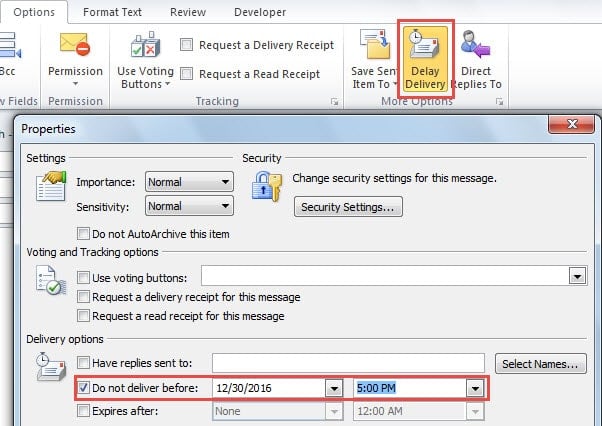
Deze functie is echter alleen beschikbaar voor e-mails, niet voor vergaderingen of taken. Daarom kijken veel mensen uit naar een methode om vergaderingen of taken op een gepland tijdstip te verzenden. Eigenlijk kunnen we het eenvoudig realiseren door een herinnering toe te voegen aan de taak en de Application.Reminder-gebeurtenis in Outlook VBA. Hier zijn de gedetailleerde stappen en VBA-codes.
Wijs automatisch een taak toe aan een specifieke persoon op een gepland tijdstip
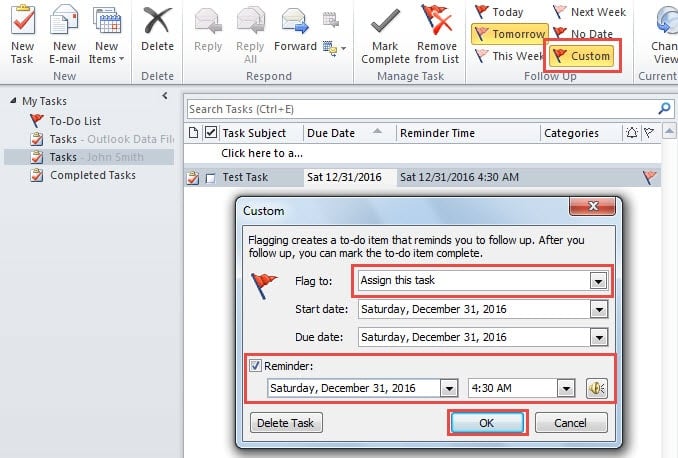
- Ga om te beginnen naar het Outlook-taakvenster. Selecteer de brontaak en klik op de knop "Aangepast" in de groep "Follow Up" op het tabblad "Home".
- Er verschijnt dan een nieuw dialoogvenster. Hierin kunt u het veld "Vlag naar" wijzigen in "Deze taak toewijzen", "Herinnering" aanvinken en vervolgens een herinneringstijd instellen, namelijk de tijd om de taak toe te wijzen. Klik ten slotte op de knop "OK".

- Vervolgens kunt u naar het tabblad "Ontwikkelaar" gaan en op de knop "Visual Basic" klikken.
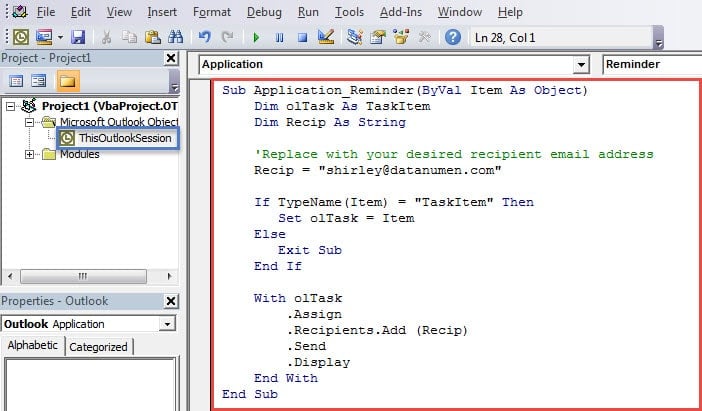
- Dubbelklik daarna op "ThisOutlookSession" -project en kopieer vervolgens de volgende codes naar het "ThisOutlookSession" -projectvenster.
Sub Application_Reminder(ByVal Item As Object)
    Dim olTask As TaskItem
    Dim Recip As String

    'Replace with your desired recipient email address
    Recip = "shirley@datanumen.com"

    If TypeName(Item) = "TaskItem" Then
       Set olTask = Item
    Else
       Exit Sub
    End If

    With olTask
        .Assign
        .Recipients.Add (Recip)
        .Send
        .Display
    End With
End Sub
- Vervolgens dient u uit veiligheidsoverwegingen deze code te ondertekenen.
- Gebruik eerst “Digitaal certificaat voor VBA-projecten” om een certificaat aan te maken.
- Ga vervolgens terug naar de knop "Visual Basic" om het certificaat voor deze code te ondertekenen.

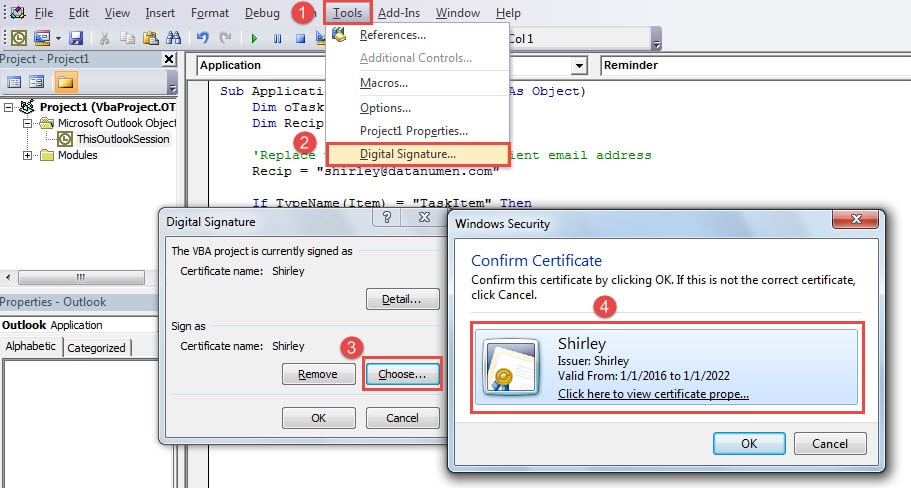
- Later kunt u het "Visual Basic" -venster verlaten en de macro-instellingen wijzigen om alleen digitaal ondertekende macro's in te schakelen.
- Uiteindelijk kunt u de taak gewoon laten staan. Outlook verzendt de taak automatisch naar de betreffende ontvangers zodra de herinnering start.
Pas op voor schadelijke macro's
In het huidige tijdperk komen virussen en malware steeds vaker voor. Ze vermommen zich vaak als onschuldige objecten, zoals e-mails. Virussen die via e-mail worden verspreid, zijn een van de meest vervelende problemen, omdat ze meestal verborgen zitten in ogenschijnlijk normale e-mails. Maar als u op de links klikt of de bijlagen in de e-mail opent, worden uw gegevens geïnfecteerd. Voor Outlook-gebruikers is dit risico alomtegenwoordig. Het is daarom noodzakelijk om constant alert te blijven. Anders zit u, zodra uw Outlook-gegevens zijn aangevallen, zonder andere keuze dan actie te ondernemen. Outlook-hulpprogramma voor het herstellen van gegevens, zoals DataNumen Outlook Repair.
Auteur Introductie:
Shirley Zhang is een expert op het gebied van gegevensherstel in DataNumen, Inc., de wereldleider in technologieën voor gegevensherstel, waaronder herstel SQL mdf-bestandsschade en Outlook-reparatiesoftwareproducten. Voor meer informatie bezoek www.datanumen.com