
In dit artikel zijn we van plan u 5 handige methoden te laten zien om snel markeringen of arcering in uw Word-document te verwijderen.
Raakt u af en toe in de war door markeringen en arcering in Word-documenten? Ze lijken zo veel op elkaar dat het voor ons moeilijk is om ze van elkaar te onderscheiden. Daarom maken we een vergelijking van ze:
| gelijkenis | Verschil | ||
| shading | De markering | shading | De markering |
| Beide kunnen inhoud benadrukken om ze aantrekkelijk te maken. | 1. Arcering kan worden toegepast op zowel tabel als tekst.
2. Schaduw kan een onderdeel zijn van stijl. 3. Meer kleuropties voor arcering 4. U kunt geen arcering vinden met de functie "Zoeken". |
1. Accentuering kan alleen op tekst worden toegepast.
2. Accentuering is geen onderdeel van stijl. 3. Minder kleurkeuzes 4. U kunt markeringen vinden met de functie "Zoeken". |
|
2 Methoden om tekstmarkering te verwijderen
Laten we nu eens kijken hoe u ze respectievelijk kunt wissen.
Als u weet dat de teksten gemarkeerd zijn, kunt u de volgende methoden gebruiken.
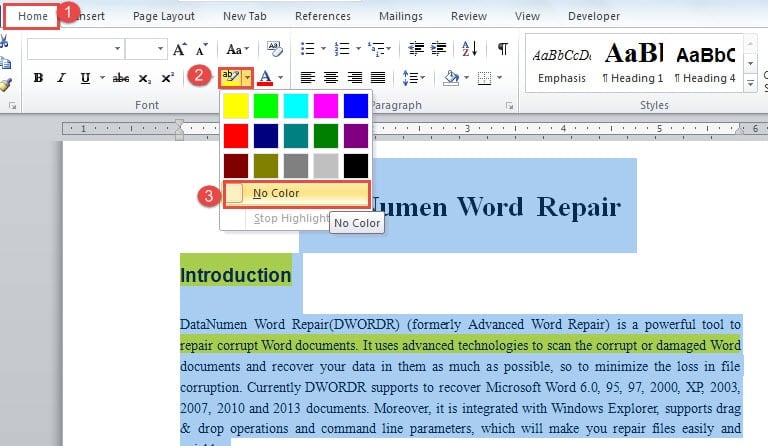
Methode 1: Kies Geen kleur om te markeren
- Selecteer eerst de gemarkeerde teksten.
- Klik vervolgens op "Tekstmarkeringskleur" in de "Lettertype" -groep onder het tabblad "Home".
- Kies "Geen kleur" in het vervolgkeuzemenu.

Methode 2: Gebruik de functie "Zoeken en vervangen"
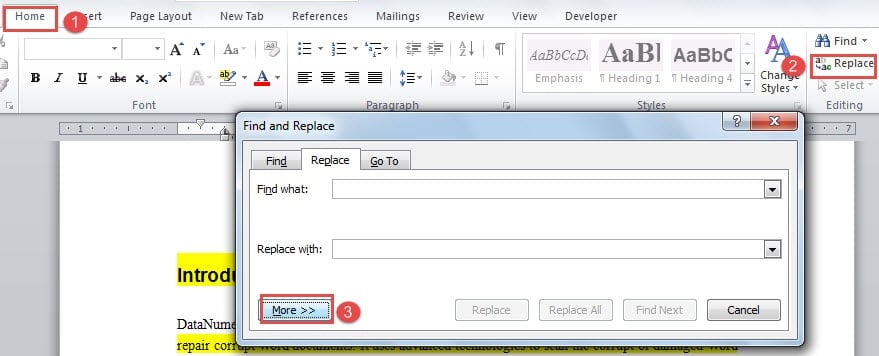
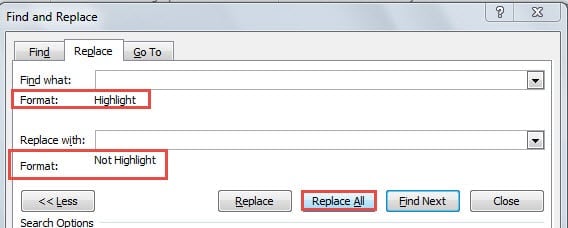
- Klik eerst op "Home" en vervolgens op "Vervangen" om het dialoogvenster "Zoeken en vervangen" te openen.
- Zorg er vervolgens voor dat het tabblad "Vervangen" is ingeschakeld. Plaats de cursor op het tekstvak "Zoeken naar" en klik op "Meer".

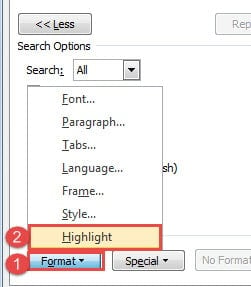
- Klik vervolgens op "Formatteren".
- Klik vervolgens op "Markeren".

- Plaats nu de cursor op het tekstvak "Vervangen door".
- Herhaal vervolgens stap 3 en 4 twee keer.
- Klik ten slotte op "Alles vervangen".

2 methoden om arcering te verwijderen
Als u zeker weet dat de woorden gearceerd zijn, kunt u dit op de volgende manieren wissen.
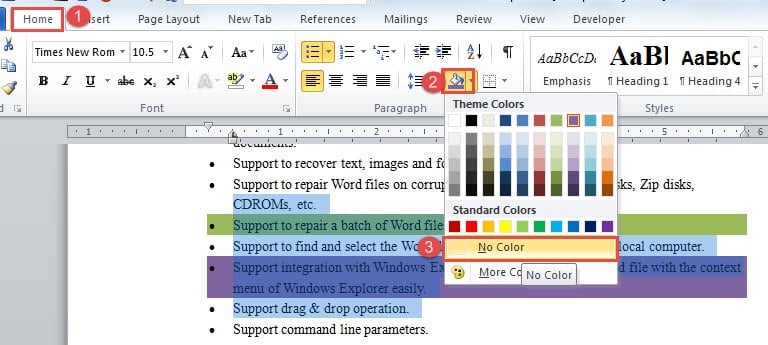
Methode 1: Kies Geen kleur voor arcering
- Selecteer om te beginnen de gearceerde tekst.
- Klik vervolgens op "Shading" in de "Alinea" -groep onder het tabblad "Home".
- Kies vervolgens "Geen kleur". Dan is alle schaduw verdwenen.

Methode 2: gebruik een snelkoppeling
Eerder vermeldden we zojuist dat arcering een onderdeel kan zijn van een stijl. U kunt het dus verwijderen door op "Ctrl + Q" te drukken. U moet ze beslist eerst selecteren. Overigens kan het andere opmaak verwijderen, zoals het converteren van automatisch genummerde lijsten naar platte tekst.
2 methoden om zowel markeringen als arcering te verwijderen
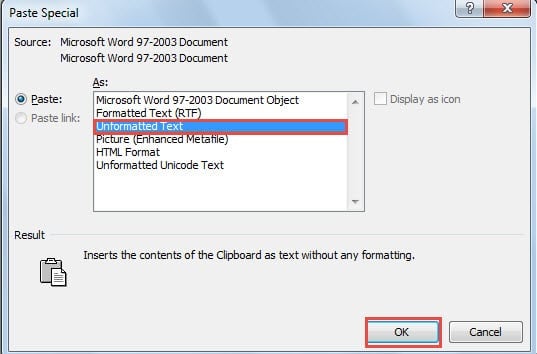
Methode 1: Plakken als niet-opgemaakte tekst
- Selecteer om te beginnen de gewenste tekst en druk op "Ctrl+X" om deze uit het document te knippen.
- Klik vervolgens op "Plakken speciaal" in het vervolgkeuzemenu van de optie "Plakken" om het dialoogvenster met dezelfde naam te openen waarin u "Niet-opgemaakte tekst" moet kiezen.
- Klik vervolgens op "OK" is voldoende.

Methode 2: de VBA-codes
- Druk eerst op "Alt + F11" om de VBA-editor te openen.
- Plak vervolgens de volgende codes en klik op "Uitvoeren" om zowel accentuering als arcering te verwijderen:
Sub RemoveShadingandHighlights()
  Selection.Font.Shading.Texture = wdTextureNone
  Selection.Shading.BackgroundPatternColor = wdColorWhite
  Selection.Shading.ForegroundPatternColor = wdColorWhite
  Selection.Range.HighlightColorIndex = wdNoHighlight
End Sub
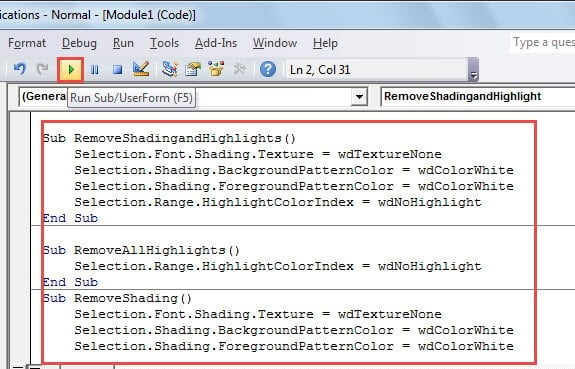 Let op: voordat u op de knop 'Uitvoeren' klikt, moet u eerst de gewenste tekst selecteren. U kunt op 'Ctrl+A' drukken om het hele document te selecteren.
Als u wilt bepalen of u een tekst in accentuering of arcering heeft, kunt u de codes gebruiken om deze te controleren.
De codes om markering te verwijderen zijn:
Sub RemoveAllHighlights()
  Selection.Range.HighlightColorIndex = wdNoHighlight
End Sub
Hoewel de codes om arcering te verwijderen zijn:
Sub RemoveShading()
  Selection.Font.Shading.Texture = wdTextureNone
  Selection.Shading.BackgroundPatternColor = wdColorWhite
  Selection.Shading.ForegroundPatternColor = wdColorWhite
End Sub
Als een van de 2 codesets werkt, kunt u weten wat het is.
Uittreksel uit beschadigde Word-bestanden
Eerlijk gezegd kan Word instorten en kunnen onze bestanden worden aangetast. Maar u moet weten dat deze onvervangbare gegevens een grote kans hebben om te worden opgehaald. Daarom moet u een bekwaam en technologisch geavanceerd kiezen docx-hulpprogramma voor het herstellen van gegevens.
Auteur Introductie:
Vera Chen is een expert op het gebied van gegevensherstel in DataNumen, Inc., de wereldleider in technologieën voor gegevensherstel, waaronder corrupte xls data reparatie tool en pdf reparatie softwareproducten. Voor meer informatie bezoek www.datanumen.com