
Sommige gebruikers hopen dat Outlook automatisch de map "Ongewenste e-mail" kan legen bij het afsluiten van Outlook. Hoewel er niet zo'n functie in Outlook is, kan deze nog steeds worden gerealiseerd via VBA.
Misschien weet u al dat Outlook een ingebouwde functie heeft die de mappen "Verwijderde items" automatisch kan leegmaken wanneer u uw Outlook afsluit. Evenzo wilt u wellicht een vergelijkbare functie verwerven, namelijk het automatisch legen van de map "Ongewenste e-mail" bij het afsluiten van Outlook. Hoewel Outlook zo'n capaciteit niet biedt, kunt u deze nog steeds genereren met VBA. Hier zullen we u begeleiden om het in detail te realiseren.
Maak de map "Ongewenste e-mail" automatisch leeg bij het afsluiten van Outlook
- Start om te beginnen uw Outlook-programma.
- Druk vervolgens op de toets "Alt + F11" om toegang te krijgen tot de Outlook VBA-editor.
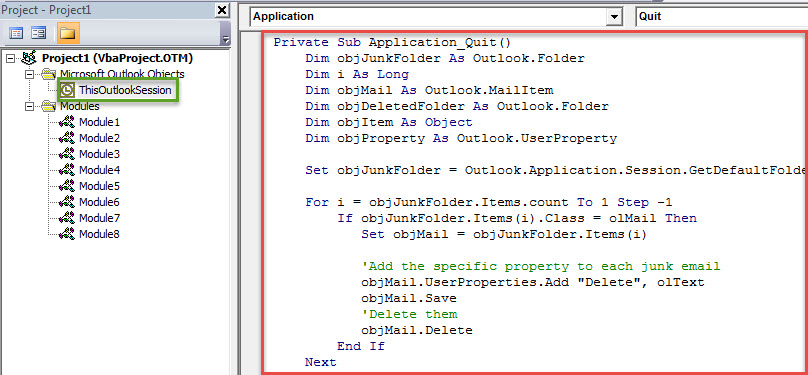
- In het opkomende "Microsoft Visual Basic for Applications" -venster moet u het "ThisOutlookSession" -project zoeken en openen.
- Vervolgens moet u de volgende VBA-code naar dit project kopiëren.
Private Sub Application_Quit()
    Dim objJunkFolder As Outlook.Folder
    Dim i As Long
    Dim objMail As Outlook.MailItem
    Dim objDeletedFolder As Outlook.Folder
    Dim objItem As Object
    Dim objProperty As Outlook.UserProperty

    Set objJunkFolder = Outlook.Application.Session.GetDefaultFolder(olFolderJunk)

    For i = objJunkFolder.Items.count To 1 Step -1
        If objJunkFolder.Items(i).Class = olMail Then
           Set objMail = objJunkFolder.Items(i)

           'Add the specific property to each junk email
           objMail.UserProperties.Add "Delete", olText
           objMail.Save
           'Delete them
           objMail.Delete
        End If
    Next

    Set objDeletedFolder = Application.Session.GetDefaultFolder(olFolderDeletedItems)

    For Each objItem In objDeletedFolder.Items
        'Find out the junk emails in the "Deleted Items" folder
        Set objProperty = objItem.UserProperties.Find("Delete")
        If TypeName(objProperty) <> "Nothing" Then
           'Permanently delete them
           objItem.Delete
        End If
    Next

    'Prompt You
    MsgBox Chr(34) & "Junk Email" & Chr(34) & " Folder Emptied!", vbExclamation + vbOKOnly
End Sub
- Daarna moet u een digitaal certificaat aan deze nieuwe macro toewijzen.
- Druk eerst op de knop "Tools".
- Kies vervolgens de optie "Digitale handtekeningen" in het vervolgkeuzemenu.
- Volg daarna de instructies op het scherm om dit te bereiken.
- Wijzig later uw Outlook-macro-instellingen om ondertekende VBA-projecten in te schakelen.
- Start Outlook ten slotte opnieuw op om deze nieuwe macro te activeren.
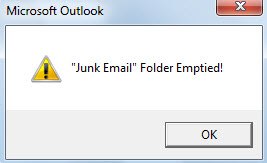
- Vanaf nu wordt elke keer dat u Outlook afsluit, de map "Ongewenste e-mail" automatisch geleegd. En je krijgt een bericht zoals de afbeelding hieronder:

Effectieve maatregelen om Outlook-crashes te voorkomen
Als u Outlook al decennia gebruikt, moet u ooit een groot aantal fouten zijn tegengekomen. Ook zal uw Outlook na verloop van tijd de neiging hebben vast te lopen en het Outlook-gegevensbestand zal vatbaar zijn voor corruptie. Om het verlies van Outlook-gegevens te voorkomen, kunt u daarom beter enkele voorzorgsmaatregelen nemen, waaronder het maken van een back-up van het PST-bestand en het verkrijgen van een krachtig Outlook-reparatietool, zoals DataNumen Outlook Repair Het wordt sterk aanbevolen vanwege zijn expertise in PST-oplossing.
Auteur Introductie:
Shirley Zhang is een expert op het gebied van gegevensherstel in DataNumen, Inc., de wereldleider in technologieën voor gegevensherstel, waaronder mdf-oplossing en Outlook-reparatiesoftwareproducten. Voor meer informatie bezoek www.datanumen.com