
In dit artikel laten we drie manieren zien om de kleur van tekst tussen haakjes in je Word-document批量 te wijzigen.
Het is niet ongebruikelijk om verschillende soorten haakjes in uw document te gebruiken. Voor teksten tussen haakjes zijn ze even belangrijk als die niet. Zelfs soms merk je dat je ze moet opvallen. Gezien deze vraag hebben we 3 snelle benaderingen voor u uitgezocht om de kleur van teksten tussen haakjes batchgewijs te wijzigen.
Methode 1: Gebruik "Geavanceerd zoeken" om alle teksten tussen haakjes te zoeken
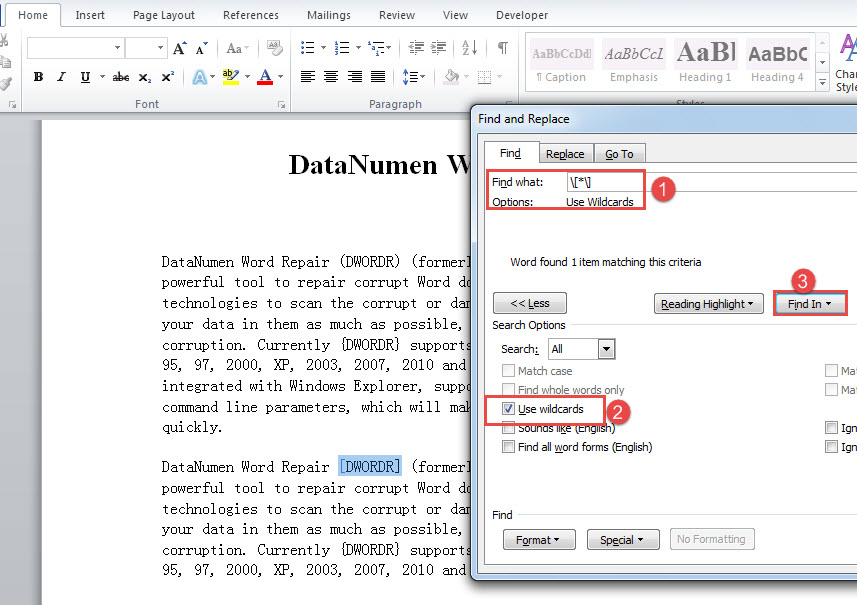
- Klik om te beginnen op het tabblad "Home" in het lint.
- Klik vervolgens in de groep "Bewerken" op de vervolgkeuzeknop naast de opdracht "Zoeken".
- Kies "Geavanceerd zoeken" in het vervolgkeuzemenu om het dialoogvenster "Zoeken en vervangen" te openen.

- Plaats vervolgens de cursor in het tekstvak "Zoeken naar" en voer een van de strings in de volgende tabel in.

| Beugels | Tekenreeksen om haakjes en alle ingesloten teksten te vinden |
| Vierkante haakjes
[] |
\ [* \] |
| Haakjes
() |
\ (* \) |
| Bretels (accolades)
{} |
\ {* \} |
| Punthaken
<> |
\ <* \> |
- Klik op het tabblad "Meer".
- Vink vervolgens het vakje "Gebruik jokertekens" aan.
- Klik op "Zoeken in" en selecteer "Hoofddocument".

- Nu zult u zien dat alle teksten binnen het specifieke type haakjes geselecteerd zijn.
- U kunt doorgaan met optreden in het vak "Zoeken en vervangen" door op het tabblad "Opmaak" te klikken en "Lettertype" te kiezen.
- Kies een lettertypekleur in het vak "Lettertype zoeken" en klik op "OK". Vervolgens wordt de lettertypekleur tussen haakjes gewijzigd.
- Of u kunt op "Ctrl + D" drukken om het vak "Lettertype" te openen en daar een lettertypekleur instellen.
Methode 2: Gebruik de functie "Zoeken en vervangen" om de lettertypekleur te wijzigen
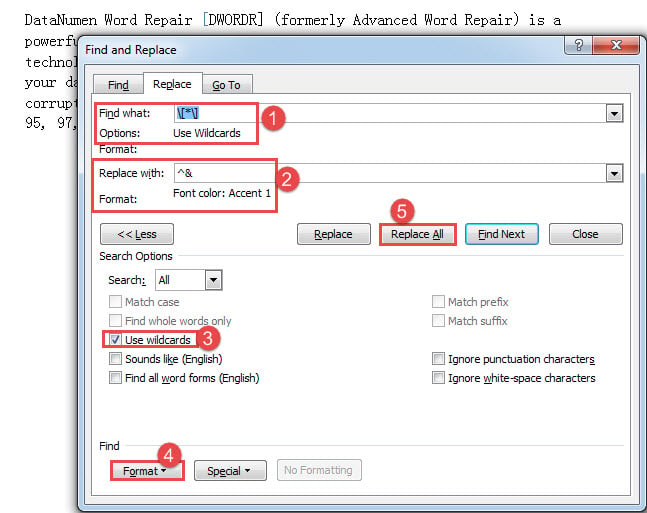
- Druk eerst op "Ctrl + H" om het vak "Zoeken en vervangen" te activeren.
- Voer in het tekstvak "Zoeken naar" een tekenreeks in die beschikbaar is in de tabel in methode 1.
- En voer in het tekstvak "Vervangen door" "^ &" in.
- Klik vervolgens op "Meer" en vink "Gebruik jokertekens" aan.
- Klik vervolgens op de knop "Formaat" en kies "Lettertype".
- Stel daar een lettertypekleur in en klik op "OK".
- Klik ten slotte op "Alles vervangen" in het vak "Zoeken en vervangen".

Methode 3: voer VBA-codes uit om de kleur van teksten te wijzigen
Als u de volgende macro uitvoert, worden alle ingesloten teksten tussen alle typen haakjes gewijzigd in een bepaalde kleur.
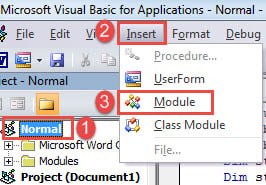
- Druk op "Alt + F11" om de VBA-editor op te roepen.
- Klik vervolgens op "Normaal" project.
- Klik vervolgens op "Invoegen" en kies "Module".

- Dubbelklik om de nieuw gemaakte module te openen en plak de codes daar:
Sub ChangeTheFontColorInBrackets()
  Dim objRange As Range
  Dim strFontColor As String
  Set objRange = ActiveDocument.Content
  strFontColor = InputBox("Enter the font color you want to change", "Font Color", "For example:2")
  ' Find the words in brackets and change the font color.

  With objRange.Find
    .Text = "\[*\]"
    .MatchWildcards = True
    .Replacement.Font.ColorIndex = strFontColor
    .Execute Replace:=wdReplaceAll
    .Text = "\(*\)"
    .Replacement.Font.ColorIndex = strFontColor
    .Execute Replace:=wdReplaceAll
    .Text = "\{*\}"
    .Replacement.Font.ColorIndex = strFontColor
    .Execute Replace:=wdReplaceAll
    .Text = "\<*\>"
    .Replacement.Font.ColorIndex = strFontColor
    .Execute Replace:=wdReplaceAll
  End With
End Sub
- Druk op "F5" om codes uit te voeren.
- Er zal een invoervak verschijnen. U kunt de waarde van een specifieke kleur op deze webpagina opzoeken:
https://docs.microsoft.com/en-us/office/vba/api/Word.WdColorIndex
Voer gewoon een waarde in en klik op "OK" om door te gaan.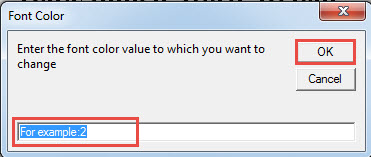
Hier is het mogelijke resultaat: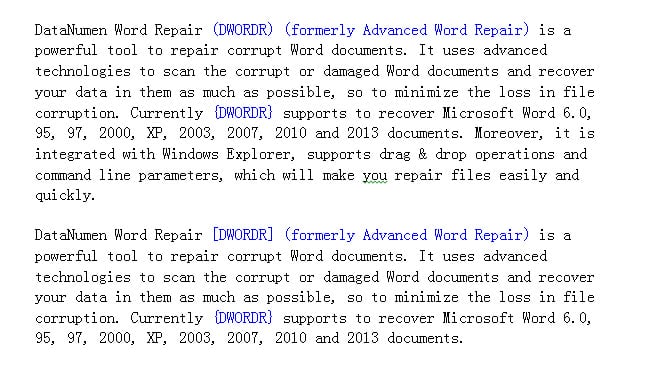
Corruptie van documenten correct aanpakken
Je moet niet op geluk vertrouwen om je gegevens veilig te houden. In plaats daarvan moet je je goed voorbereiden voordat er zich een dataramp voordoet. Een van de belangrijkste dingen is het aanschaffen van een gespecialiseerd hulpmiddel om datalekken te herstellen. beschadigd woord Alvast.
Auteur Introductie:
Vera Chen is een expert op het gebied van gegevensherstel in DataNumen, Inc., de wereldleider in technologieën voor gegevensherstel, waaronder Excel reparatie en pdf reparatie softwareproducten. Voor meer informatie bezoek www.datanumen.com