
In dit artikel zullen we ons concentreren op het uiteenzetten van de manier waarop alle velden in een document automatisch kunnen worden bijgewerkt voordat u het sluit.
We gebruiken velden om gegevens op te slaan die later kunnen veranderen. Zodra we er iets aan veranderen, moeten we de velden dus ook dienovereenkomstig bijwerken. En helaas zullen we dat meestal handmatig moeten doen.
Bovendien is het grootste probleem dat we gemakkelijk kunnen vergeten velden bij te werken. Om dit probleem op te lossen, bieden we u een macro om velden automatisch bij te werken voordat het document wordt gesloten.
Werk alle velden bij voordat u afdrukt
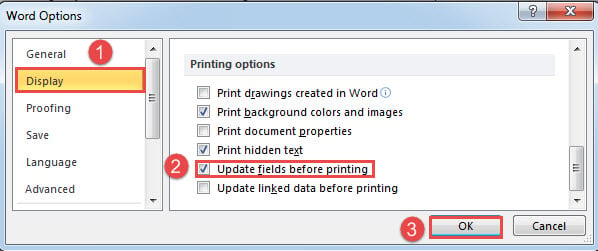
U kunt Word-opties wijzigen om updatevelden in te stellen voordat u afdrukt met de volgende stappen:
- Klik eerst op het tabblad "Bestand" en vervolgens op "Opties".
- Klik vervolgens in het vak "Opties voor Word" op "Weergeven" in de linkerkolom.
- Ga aan de rechterkant naar het gedeelte "Afdrukopties" om het vakje "Velden bijwerken voor afdrukken" aan te vinken.
- Klik ten slotte op "OK".

Alle velden automatisch bijwerken voordat het document wordt gesloten
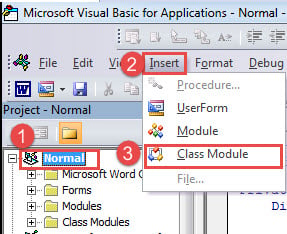
- Activeer om te beginnen de VBA-editor in Word door op "Alt + F11" te drukken.
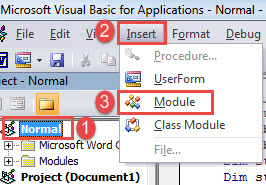
- Klik vervolgens op “Normaal” project.
- Klik vervolgens op de menubalk op "Invoegen".
- En selecteer "Class Module".

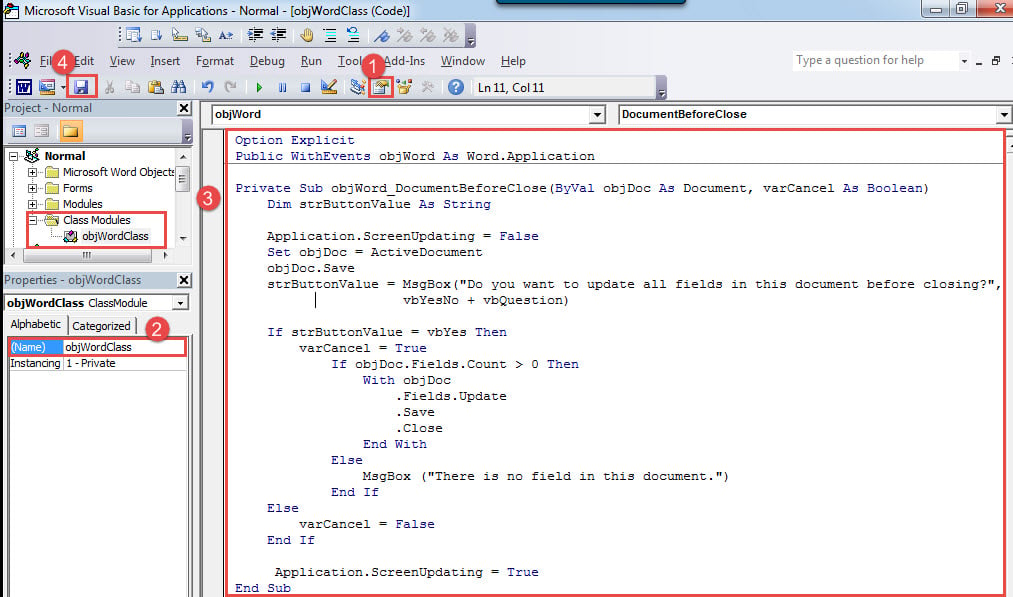
- Klik vervolgens op het "Eigenschappenvenster" commando op de menubalk of druk op "F4" om het te activeren.
- In het venster dat in de linker benedenhoek wordt geopend, noem je de nieuw aangemaakte klassemodule "objWordClass".
- Voer op het coderingsgebied de volgende codes in:
Option Explicit
Public WithEvents objWord As Word.Application
Private Sub objWord_DocumentBeforeClose(ByVal objDoc As Document, varCancel As Boolean)
  Dim strButtonValue As String

  Application.ScreenUpdating = False
  Set objDoc = ActiveDocument
  objDoc.Save
  strButtonValue = MsgBox("Do you want to update all fields in this document before closing?", _
                   vbYesNo + vbQuestion)
  If strButtonValue = vbYes Then
    varCancel = True
    If objDoc.Fields.Count > 0 Then
      With objDoc
        .Fields.Update
        .Save
        .Close
      End With
    Else
      MsgBox ("There is no field in this document.")
    End If
  Else
    varCancel = False
  End If

  Application.ScreenUpdating = True
End Sub
- En vergeet niet om op de knop "Opslaan" te klikken.

- Nu nog steeds onder “Normaal” project, klik nogmaals op “Invoegen” en selecteer deze keer “Module”.

- Open vervolgens de module en plak deze codes:
Option Explicit
  Dim objWordClass As New objWordClass
  Public Sub AutoOpen()
  Set objWordClass.objWord = Word.Application
End Sub
- Bewaar op dezelfde manier codes.
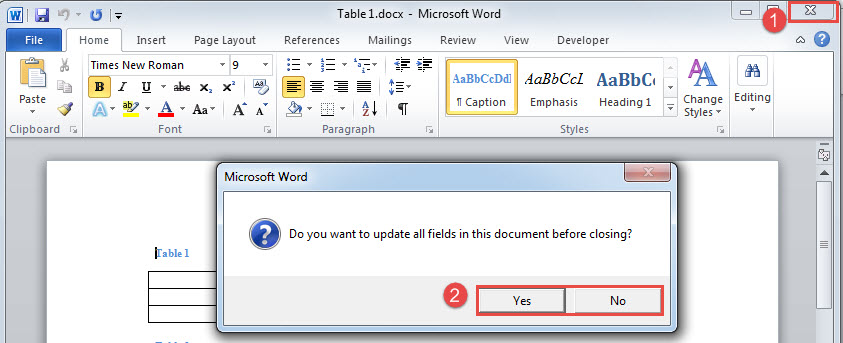
- Sla de volgende keer dat u klaar bent met het bewerken van een document op. En als u op de opdracht "Sluiten" klikt, ontvangt u het vragenvenster. Klik op "Ja" om alle velden bij te werken en het document wordt gesloten wanneer de taak is voltooid.

Breng een dood document weer tot leven
Het is onvermijdelijk dat u af en toe problemen tegenkomt tijdens het gebruik van Word. Daarom is het raadzaam om op alles voorbereid te zijn beschadigd doc. De beste manier is natuurlijk om van tevoren een gespecialiseerd reparatiegereedschap aan te schaffen.
Auteur Introductie:
Vera Chen is een expert op het gebied van gegevensherstel in DataNumen, Inc., de wereldleider in technologieën voor gegevensherstel, waaronder reparatie Excel en pdf reparatie softwareproducten. Voor meer informatie bezoek www.datanumen.com