
Als u eraan gewend raakt om de huidige datum in de onderwerpen in te voeren bij het schrijven van e-mails in Outlook, waarom laat u Outlook dan de datum niet automatisch toevoegen? In dit artikel wordt de snelle methode aan u voorgesteld.
Bij het schrijven van e-mails naar mijn leidinggevende geef ik er de voorkeur aan de huidige datum in het onderwerp van de e-mail te typen. Ik moet dus altijd eerst de datum controleren en vervolgens de cijfers een voor een invoeren. Om de efficiëntie te verbeteren, ontdek ik een handige manier om Outlook de huidige datum voor mij te laten toevoegen. Hier zijn de uitgebreide stappen.
Voeg automatisch huidige datum toe aan de onderwerpen van Outlook-e-mails
- Start Outlook om te beginnen en maak een nieuwe e-mail.
- Vervolgens moet u in het venster Nieuw bericht controleren of er een “Developer” -lint is. Als dit niet het geval is, ga dan naar “Bestand”> “Opties”> “Lint aanpassen”. Schakel in het rechterdeelvenster het tabblad "Ontwikkelaar" in.
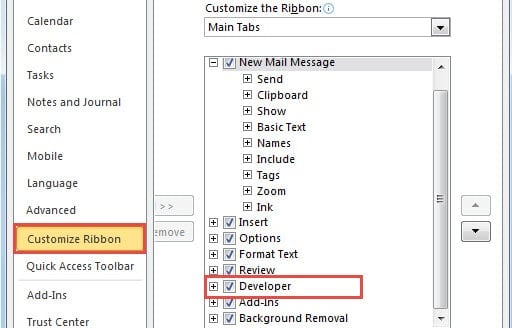
- Klik daarna op "OK" om terug te keren naar het berichtvenster.
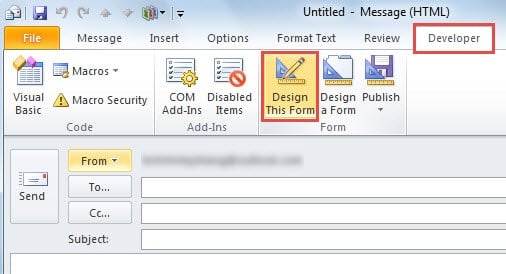
- En schakel over naar het tabblad "Ontwikkelaar", waaronder u moet klikken op de knop "Dit formulier ontwerpen" in de groep "Formulier".

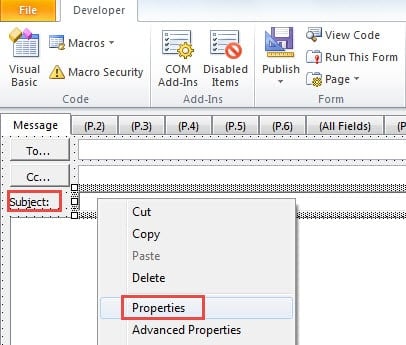
- Vervolgens moet u in het volgende scherm in de onderwerpregel klikken. En klik er met de rechtermuisknop op. Kies "Eigenschappen" in het snelmenu.

- Een nieuw dialoogvenster met "Eigenschappen" zal verschijnen. Ga eerst naar het tabblad "Waarde". Schakel vervolgens onder het label "Beginwaarde" de optie "Stel de beginwaarde van dit veld in op" in. En vul vervolgens in de regel "Bewerken" "Datum()”. Klik ten slotte op "OK".

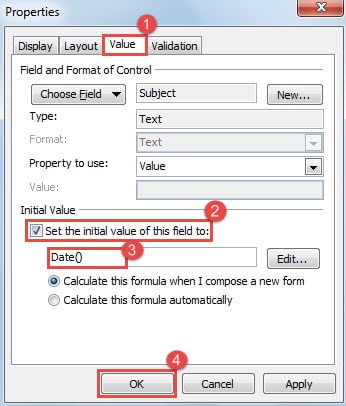
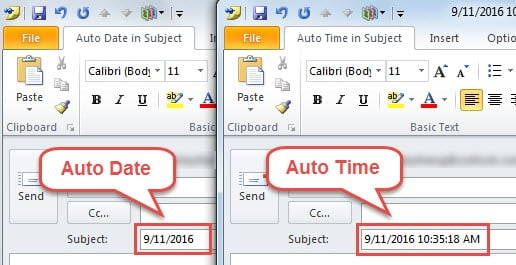
Opmerking: als u automatisch de huidige tijd aan de onderwerpen wilt toevoegen, moet u hier 'Nu()'.
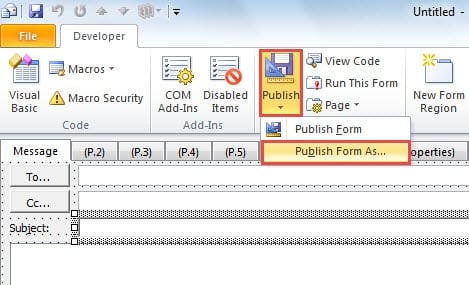
- Klik later op de knop "Publiceren" en kies "Formulier publiceren als" in de vervolgkeuzelijst.

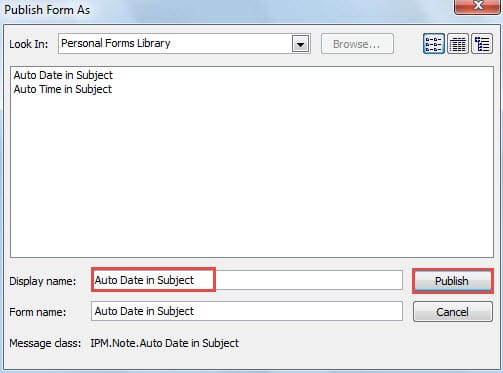
- In het nieuwe pop-upvenster van "Formulier publiceren als" moet u de weergavenaam specificeren, zoals "Automatische datum in onderwerp". En klik op de knop "Publiceren".

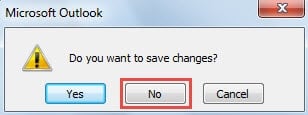
- Sluit daarna gewoon het nieuwe berichtvenster zonder de wijzigingen op te slaan.

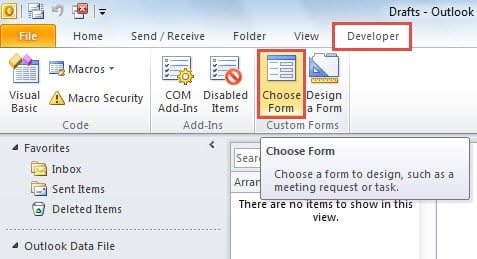
- Laten we nu leren hoe u dit aangepaste formulier kunt toepassen. Ga in het hoofdvenster van Outlook naar het tabblad "Ontwikkelaar" en klik op de knop "Formulier kiezen".

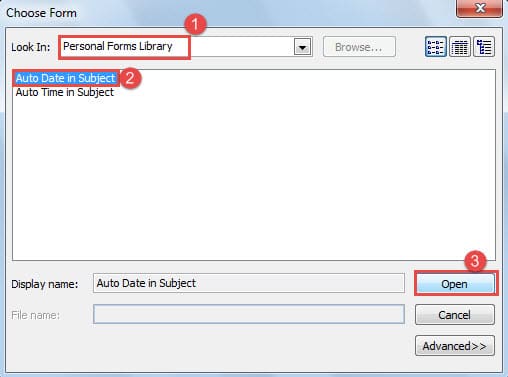
- In het dialoogvenster 'Formulier kiezen' moet u 'Zoeken in' instellen op 'Persoonlijke formulierenbibliotheek'. Kies vervolgens uit de lijst met formulieren het gewenste formulier: 'Automatische datum in onderwerp'. Klik ten slotte op de knop 'Openen'.

- Ten slotte komt u in een nieuw berichtenvenster en ziet u dat de onderwerpregel automatisch wordt gevuld met de huidige datum.

Herken spam volgens de onderwerpen
Om eerlijk te zijn, kunt u de meeste spamberichten soms herkennen aan hun onderwerpen, die meestal onduidelijke zintuigen of vreemde karakters bevatten. Blokkeer daarom de e-mailadressen op tijd zodra u ze heeft geïdentificeerd en open nooit de bijgevoegde bestanden of klik op de ingesloten links. Anders brengt u uw Outlook in gevaar. In het geval van Outlook-corruptie, hebt u geen andere keuze dan uw toevlucht te nemen tot software van derden, zoals DataNumen Outlook Repair. Het kan reparatie PST Bestanden opslaan en zoveel mogelijk gegevens herstellen met het grootste gemak.
Auteur Introductie:
Shirley Zhang is een expert op het gebied van gegevensherstel in DataNumen, Inc., de wereldleider in technologieën voor gegevensherstel, waaronder sql herstel en Outlook-reparatiesoftwareproducten. Voor meer informatie bezoek www.datanumen.com