
In dit artikel geven we je 8 manieren om snel en eenvoudig de opmaak van tekens of alinea's in je Word-document te wissen.
Af en toe kunnen er momenten zijn dat u net klaar bent met het opmaken van een document, om vervolgens te ontdekken dat u bepaalde opmaak van de teksten moet wissen, zoals tekenopmaak of alleen alinea-opmaak. Of soms moet u gewoon het hele document van zijn oorspronkelijke opmaak ontdoen.
In de onderstaande inhoud vindt u de oplossingen voor alle bovengenoemde problemen.
Alleen tekenopmaak verwijderen
Tekenopmaak zoals de naam aangeeft, verwijst naar de opmaak die op tekenniveau op tekst wordt toegepast, zoals cursief of onderstreept.
Om deze opmaak te verwijderen, selecteer je de betreffende tekst en druk je op "Ctrl + Spatiebalk". Alle woorden zullen dan terugkeren naar het standaardlettertype met de oorspronkelijke grootte en stijl.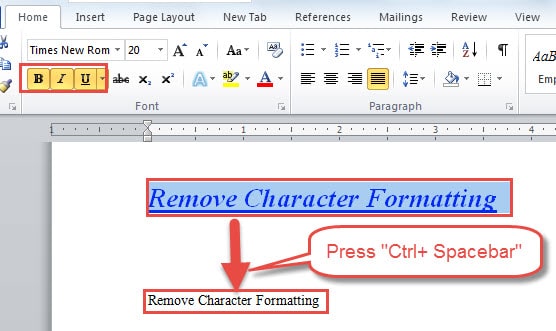
Alleen alinea-opmaak verwijderen
Onnodig te zeggen dat de opmaak van alinea's van invloed is op tekst op alineaniveau, met alle uitlijningen of arceringen.
Om de opmaak van alinea's te wissen, moet u eerst de teksten selecteren en vervolgens op "Ctrl+ Q" drukken. Hier is het effect: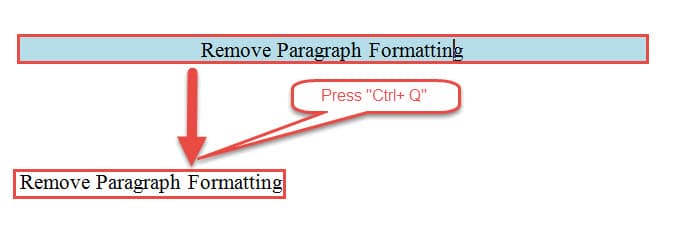
3 manieren om zowel teken- als alineaopmaak te verwijderen
Als u zowel de opmaak van tekens als alinea's op één manier wilt verwijderen, kunt u net zo goed de komende 3 methoden bekijken.
Methode 1: Gebruik de optie "Opmaak wissen"
- Denk er ten eerste altijd aan om de teksten te selecteren.
- Klik vervolgens op "Opmaak wissen" in de groep "Lettertype" onder het tabblad "Start".
En hier is het resultaat: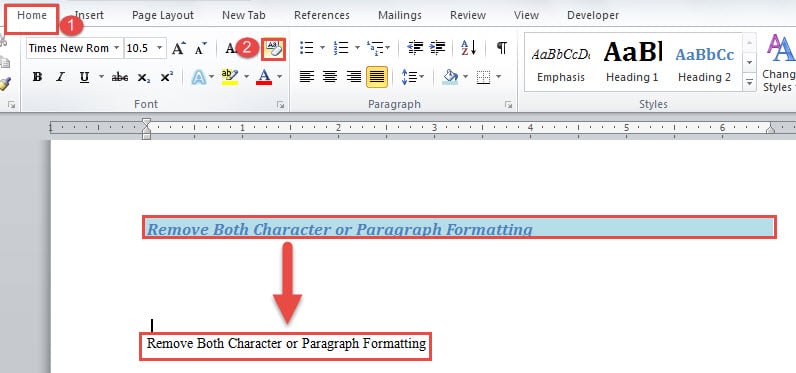
Methode 2: Alle stijlen wissen
- Zet eerst de teksten in de selectie.
- Klik vervolgens op de pijl-omlaag in de groep "Stijlen" onder het tabblad "Home".

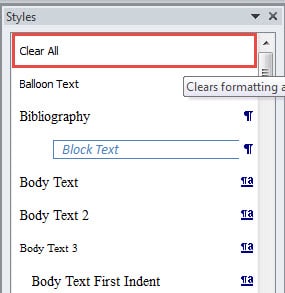
- Open nu het venster "Stijlen", zoek en klik op "Alles wissen".


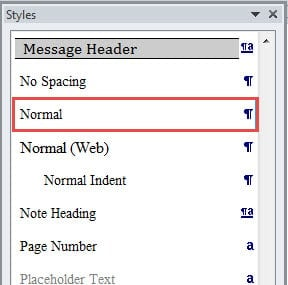
Methode 3: Terug naar normale tekst wijzigen
- Herhaal de eerste 2 stappen in de bovenstaande methode 2.
- Alleen deze keer moet u in het venster "Stijlen" zoeken en klikken op "Normaal". Het effect is hetzelfde als bij methode 1.

Deze 3 methoden kunnen u echter niet helpen om hyperlinks te verwijderen, als die er in het document zijn. Om dit aan te pakken kun je dit artikel lezen: Hyperlinks zoeken, wijzigen en verwijderen in uw Word-document
Een specifieke stijl verwijderen via een document
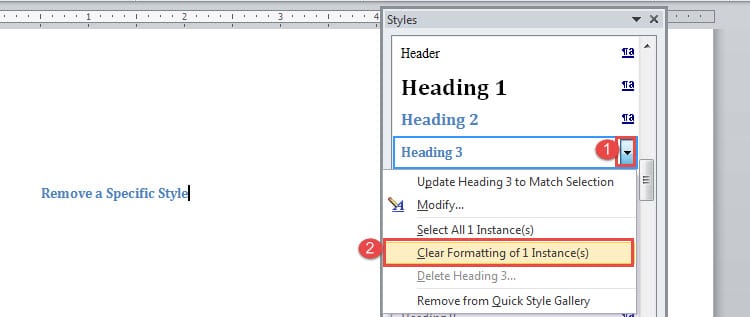
- Volg de eerste 2 stappen in methode 1 om het venster "Stijlen" te openen.
- Zoek vervolgens in het stijlvenster de naam van de stijl die u wilt verwijderen.
- Verplaats de cursor naar de stijlnaam en klik op de ondersteboven driehoekige knop.
- Klik vervolgens op "Opmaak van XX Instance(s) wissen". "XX" verwijst naar het nummer van de stijl die in het document wordt gebruikt.

2 manieren om alle opmaak van een document te verwijderen
Met deze 2 methoden kunt u alle opmaak van een document verwijderen, inclusief alle hyperlinks die het kan bevatten.
Methode 1: gebruik macro
- Om te beginnen, druk op "Ctrl+A" om het hele document te selecteren.
- Druk vervolgens op "Alt + F11" om de VBA-editor te openen.
- Klik op “Invoegen” om een nieuwe module in te voegen en dubbelklik om deze te openen.
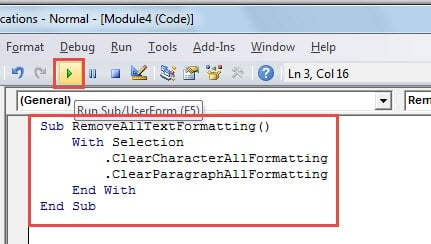
- Plak daar de volgende codes en druk op "Uitvoeren":
Sub RemoveAllTextFormatting()
  With Selection
    .ClearCharacterAllFormatting
    .ClearParagraphAllFormatting
  End With
End Sub
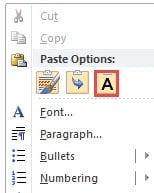
 Methode 2: Plakken als niet-opgemaakte tekst
 Methode 2: Plakken als niet-opgemaakte tekst
- Druk op "Ctrl+A" om alle teksten te selecteren.
- Blijf vervolgens op "Ctrl + C" drukken om te kopiëren.
- En open een nieuw document en klik er met de rechtermuisknop op.
- Kies de optie "Alleen tekst behouden".

Een hulpmiddel verkrijgen om Word-problemen op te lossen
Over het algemeen werkt Word zo goed dat we er zoveel op vertrouwen om onze dagelijkse rapporten en documenten te verwerken. Maar met alle functies en functies die aan onze bestanden werken, kunnen er dingen gewoon mis gaan. Daarom raden we u aan om een Hulpprogramma voor het repareren van Word-gegevens Alvast.
Auteur Introductie:
Vera Chen is een expert op het gebied van gegevensherstel in DataNumen, Inc., de wereldleider in technologieën voor gegevensherstel, waaronder xlsx-hulpprogramma voor het herstellen van schade aan bestanden en pdf reparatie softwareproducten. Voor meer informatie bezoek www.datanumen.com