
In het artikel van vandaag willen we u 5 manieren laten zien om te bekijken en een idee te krijgen van hoeveel tijd u aan uw Word-document hebt besteed.
Het kan zijn dat u van tijd tot tijd aan een behoorlijk lang document moet werken. En als het klaar is, wil je misschien weten hoeveel tijd je hebt besteed aan het verwerken ervan. Met het oog op een dergelijke vraag geven we hier 5 eenvoudige manieren waarop u de totale bewerkingstijd van een heel document kunt controleren.
Methode 1: Schakel over naar de Backstage-weergave
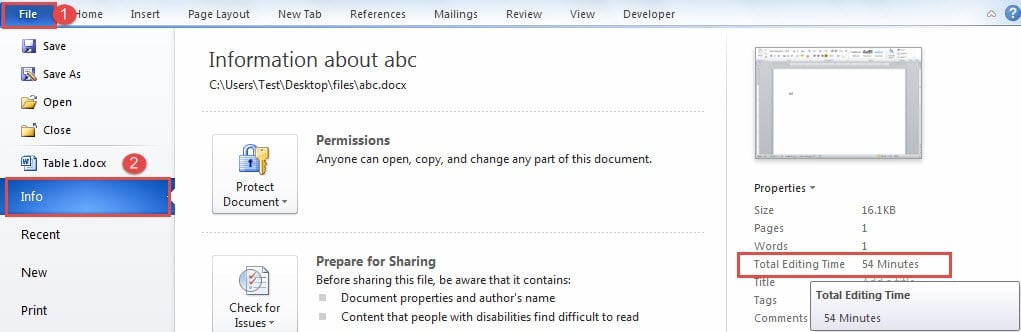
- Klik eerst op het tabblad "Bestand".
- Ga dan naar de backstage van Word en zorg ervoor dat het tabblad "Info" wordt weergegeven.
- En in de meest rechtse kolom waar de documenteigenschappen staan, kunt u de optie "Totale bewerkingstijd" aanvinken.
Methode 2: Voeg een veld in de koptekst of voettekst in
Als u het storend vindt om terug te schakelen naar de backstage-weergave, kunt u een veld met de totale bewerkingstijd in de kop- of voettekst van het document invoegen.
- Dubbelklik om te beginnen op de kop- of voettekst om deze in te voeren.
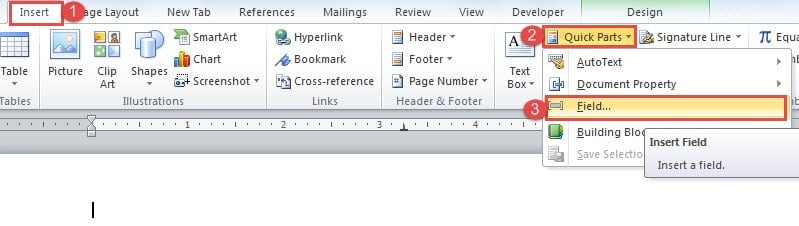
- Klik vervolgens op het tabblad "Invoegen".
- Klik vervolgens op "Quick Parts" in de "Text" -groep.
- En kies 'Veld' in het vervolgkeuzemenu.

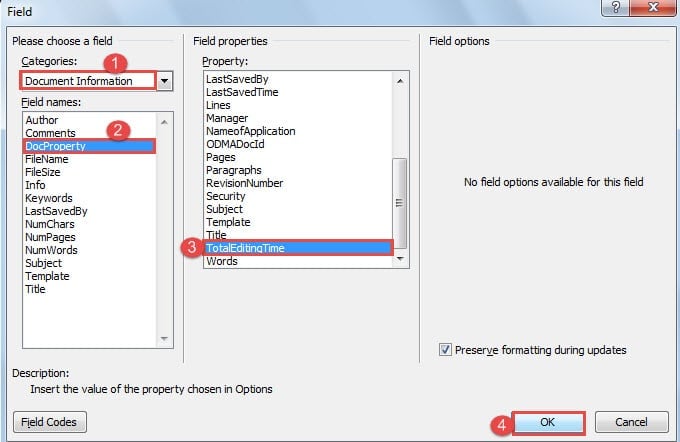
- Kies nu in het geopende dialoogvenster "Veld" eerst "Documentinformatie" voor categorie.
- Kies vervolgens "DocProperty" als veldnaam.
- En kies "TotalEditingTime" voor onroerend goed.
- Klik ten slotte op "OK".

Om het veld bij te werken, moet u er met de rechtermuisknop op klikken en "Update Field" kiezen.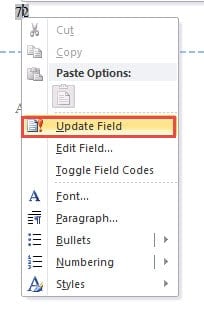
Methode 3: Toon "Totale bewerkingstijd" op Documentdetails
- Ga allereerst naar de locatie waar u uw document bewaart.
- Klik vervolgens op de knop om "Details" te kiezen om de weergave te wijzigen.

- Klik vervolgens met de rechtermuisknop op de koptekstrij.
- Kies "Meer" in het lijstmenu.

- Schakel nu in het dialoogvenster "Details kiezen" het selectievakje "Totale bewerkingstijd" in.
- Klik vervolgens op "OK".

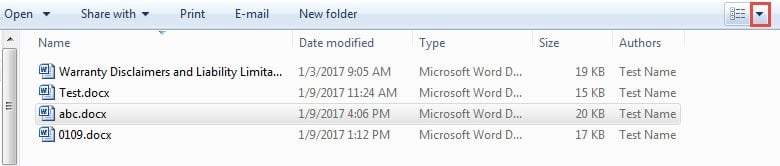
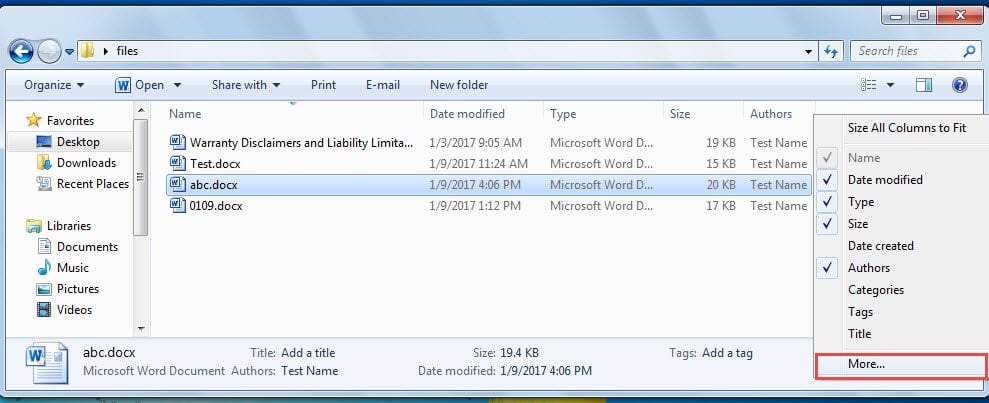
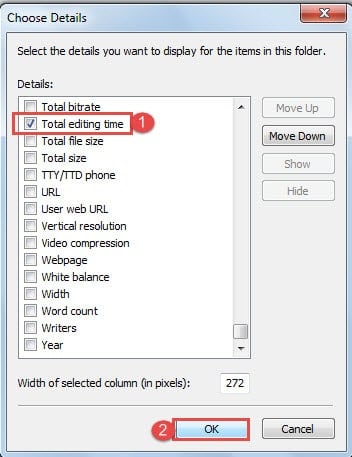
En je zult zien dat er een extra kolom is ingevoegd waar je een duidelijk zicht hebt op de bewerkingstijd.
Methode 4: Voeg 'Geavanceerde documenteigenschappen' toe aan 'Werkbalk Snelle toegang'
- Klik eerst op het tabblad "Bestand" en vervolgens op "Opties" om het dialoogvenster "Opties voor Word" te openen.
- Klik nu eerst op "Quick Access Toolbar" in het linkerdeelvenster.
- En kies "Commando's niet in het lint" voor categorie.
- Zoek en selecteer vervolgens het commando "Geavanceerde documenteigenschappen".
- Klik vervolgens op "Toevoegen".
- Klik ten slotte op "OK".

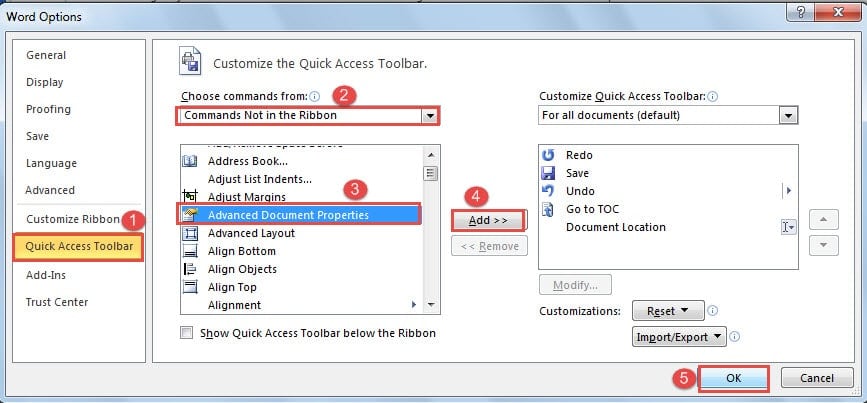
U kunt zien dat de opdracht nu is toegevoegd. Klik erop en u opent het eigenschappenvenster. Klik vervolgens op het tabblad "Statistiek" en u ziet de totale bewerkingstijd.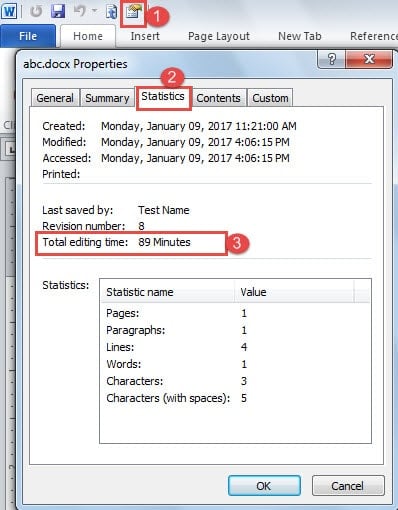
Methode 5: gebruik VBA-codes
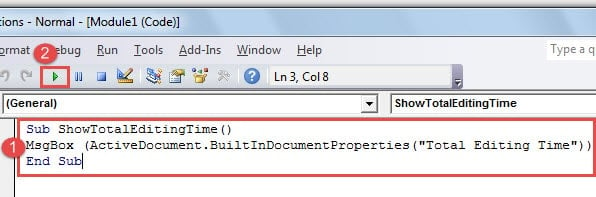
- Druk op sneltoetsen "Alt + F11" om de VBA-editor te openen.
- Klik vervolgens op "Invoegen" om een nieuwe module in te voegen.
- Open het vervolgens en plak daar de volgende codes:
Sub ShowTotalEditingTime()
MsgBox (ActiveDocument.BuiltInDocumentProperties("Total Editing Time"))
End Sub
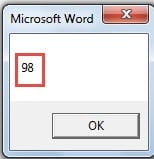
- Druk op de knop "Uitvoeren".


Voor toekomstig gebruik kunt u een knop of snelkoppelingen aan de macro toewijzen. U kunt dit artikel lezen voor gedetailleerde stappen: Hoe u de opmaak van geplakte teksten met macro en VBA in uw Word kunt verwijderen
Uw bestand bewapend met back-ups
Word is niet onfeilbaar, dus we moeten altijd de volledige aandacht besteden aan de beveiliging van Word-bestanden voor het geval er iets ergs gebeurt. Zoals altijd blijft back-up onze eerste keuze om gegevens tegen corruptie te beschermen. Maar zelfs back-ups kunnen soms mislukken. Zorg daarom voor een Herstelprogramma voor Word-bestandsfouten noodzakelijk.
Auteur Introductie:
Vera Chen is een expert op het gebied van gegevensherstel in DataNumen, Inc., de wereldleider in technologieën voor gegevensherstel, waaronder Excel-tool voor het herstellen van schade en pdf reparatie softwareproducten. Voor meer informatie bezoek www.datanumen.com