
Network Attached Storage (NAS) biedt gebruikers diverse voordelen, zoals het delen van bestanden en het maken van back-ups. Hierdoor kiezen steeds meer gebruikers ervoor. In dit artikel geven we 8 tips om gebruikers te helpen het maximale uit hun NAS te halen.
Network Attached Storage (NAS) is precies een manier om een harde schijf op het netwerk aan te sluiten, waardoor de schijf toegankelijk wordt voor al uw apparaten, zoals desktop-pc's of laptops. Het kan gegevensbeheer veel handiger en efficiënter maken en de prestaties van apparaten in bepaalde mate verbeteren.
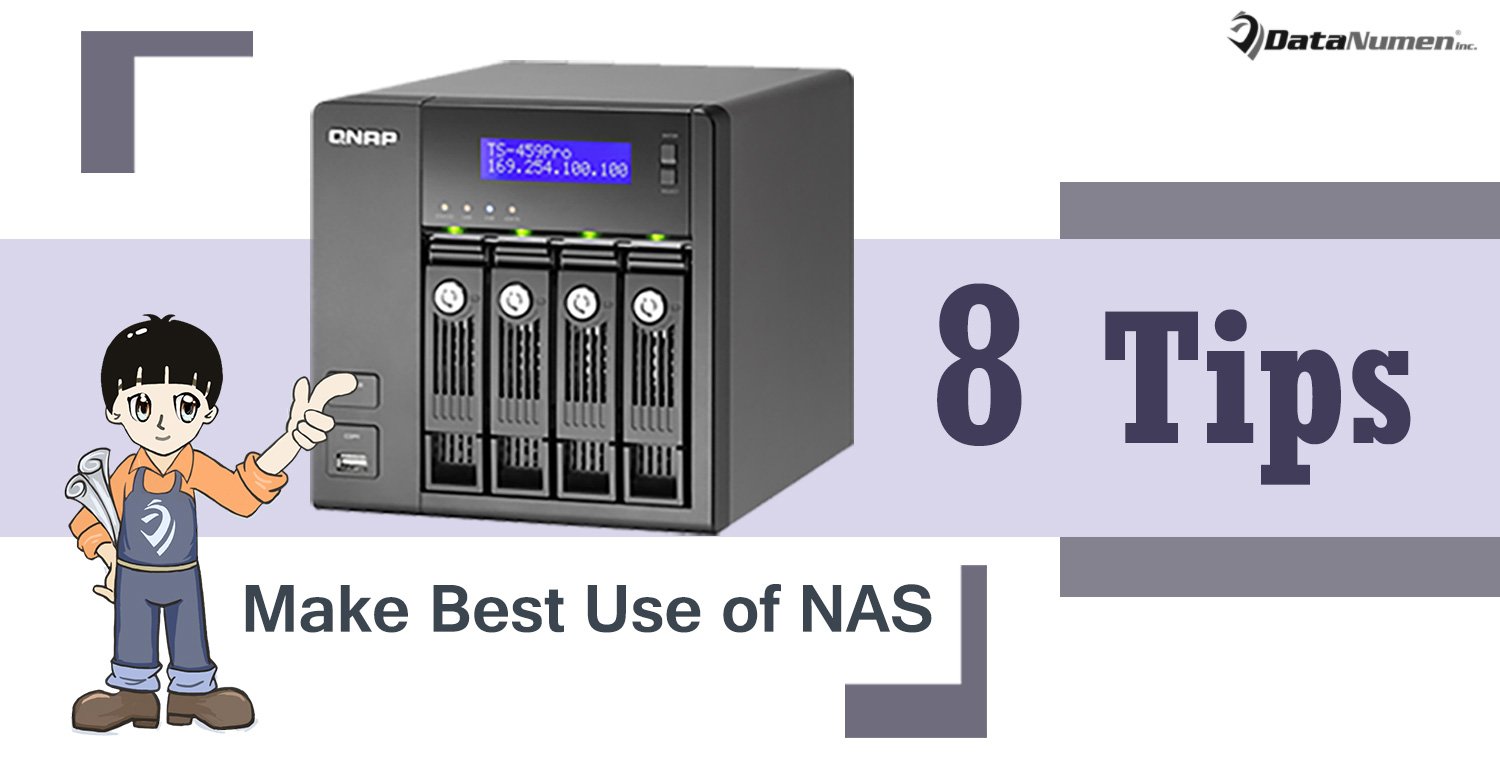
Daarom investeren tegenwoordig, naast bedrijven, ook veel particulieren erin. Sterker nog, sommige gebruikers hebben er al lange tijd een op het oog. Omdat ze echter niet weten hoe ze een Network Attached Storage (NAS)-apparaat optimaal kunnen benutten, aarzelen ze. Daarom delen we hieronder een korte handleiding.
1. Configureer RAID
Een van de meest aantrekkelijke aspecten om te overwegen is het configureren van RAID in uw Network Attached Storage (NAS). RAID is een technologie om meerdere harde schijven te combineren tot één logische eenheid. De meeste RAID-niveaus zijn fouttolerant. Dat wil zeggen dat u, door RAID in te stellen, geen gegevens verliest als een schijf in uw NAS uitvalt. U kunt de defecte schijf gewoon vervangen.
2. Stel Automatische back-up in
Bovendien, hoewel RAID gegevensredundantie biedt, moet u toch regelmatig een back-up maken, wat bijvoorbeeld gegevensherstel vergemakkelijkt Outlook-herstel. Het is echter een gedoe om handmatig een back-up te maken. Als u een NAS gebruikt, kunt u automatische back-up instellen. Het zal automatisch en onmiddellijk alle wijzigingen die u op de aangesloten apparaten aanbrengt, spiegelen.
3. Maak verbinding met UPS
Zoals we weten, treedt gegevensverlies vaak op door plotselinge stroompieken of black-outs. Als u een Network Attached Storage (NAS) gebruikt, kunt u een ononderbroken stroomvoorziening (UPS) kopen. Later koppelt u het NAS-apparaat eenvoudig aan de UPS, waardoor uw apparaat na stroomuitval nog enkele minuten aan de gang kan blijven. In deze minuten kunt u het apparaat zoals gewoonlijk afsluiten.
4. Bouw externe toegang
Bovendien ondersteunt Network Attached Storage (NAS) gebruikers bij het bouwen van functies voor externe toegang, zoals het maken van een FTP-server. Hiermee kunt u zich aanmelden via een webbrowser of app op een telefoon en krijgt u snel toegang tot al uw gegevens die op de NAS zijn opgeslagen.
5. Deel gegevens
Zoals vermeld aan het begin van dit artikel, stelt NAS gebruikers in staat om er verschillende externe apparaten op aan te sluiten, ongeacht pc, tv, mediaspeler of gameconsole. Op deze manier hebben al deze geen toegang tot de bestanden of media op de harde schijf die op de NAS is aangesloten. Het realiseert gemak voor het delen van gegevens.
6. Printer delen
Als uw computer bijvoorbeeld op een printer is aangesloten, maar iemand anders niet, is het een beetje vervelend als ze iets moeten afdrukken. Als er op dit moment een NAS is, is het raadzaam om de printer op de NAS aan te sluiten. Hierdoor is de printer precies in sharing. Alle apparaten die erop zijn aangesloten, kunnen de printer gebruiken.
7. Ingebouwd app-centrum
Nadat de NAS-configuratie is voltooid, hebt u toegang tot het Configuratiescherm. Daar vindt u een gedeelte van "Apps" of "App Center". (De naam is afhankelijk van het merk). Hier kunt u verschillende server-apps van derden zien. Het is handig voor u om de software te downloaden die u nodig heeft. U kunt er volledig gebruik van maken.
8. downloads
Last but not least bevatten veel NAS-apparaten gewoonlijk basisdownloadclients, BitTorrent-clients met volledige functionaliteit. Wanneer u iets naar uw computer downloadt, kan dit de belasting van de pc wegnemen. Meer specifiek, via het downloaden, wat de pc doet, is eigenlijk verzending, wat vrij snel gaat. Daarom hoeft u sindsdien niet bang te zijn om uw pc 's nachts aan te laten staan.
Auteur Introductie:
Shirley Zhang is een expert op het gebied van gegevensherstel in DataNumen, Inc., de wereldleider in technologieën voor gegevensherstel, waaronder corrupt SQL Server en Outlook-reparatiesoftwareproducten. Voor meer informatie bezoek www.datanumen.com