
In dit artikel proberen we een macrogroep te maken in MS Access in plaats van verschillende zelfstandige macro's te maken.
Met macro's in MS Access kunt u acties automatiseren. U kunt ervoor kiezen om een macro te maken om een bepaalde taak uit te voeren. Mogelijk wilt u ook groepsmacro's maken die kunnen worden gebruikt om de gerelateerde taak te automatiseren naar degene die u hebt geautomatiseerd. Als u gebruik maakt van de 2007-editie van MS Access, heeft u de mogelijkheid om de macro-objecten te gebruiken voor het bevatten van de macro's die u hebt gemaakt. U kunt er ook voor kiezen om ze te laten insluiten in de evenementeigenschappen die beschikbaar zijn voor de rapporten, formulieren en besturingselementen van MS Access. Deze ingesloten macro's worden ook onderdeel van het besturingselement waarin ze zijn ingebed.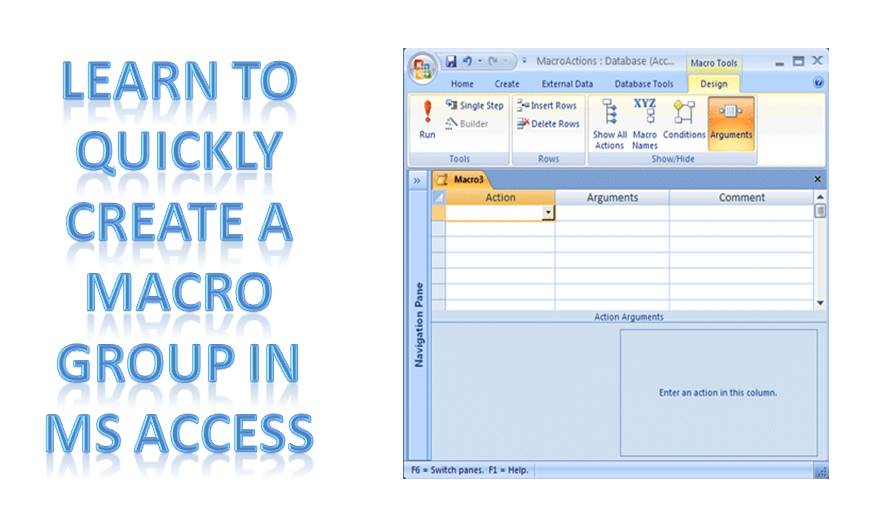
Wanneer u macro's gebruikt in MS Access, kunt u kiezen voor het maken van een zelfstandige macro of voor groepsmacro's. Beiden hebben hun eigen voordelen en procedures. Als u geïnteresseerd bent in een macrogroep, blijf dan lezen voor de gedetailleerde procedure.
Volg deze stappen om de macrogroep op te bouwen in MS Access
Er wordt een macrogroep gemaakt om meerdere gerelateerde macro's in één macroobject te groeperen.
 Ga naar de groep Overig, klik op het tabblad Maken op Macro. Als u deze opdracht niet vindt, klikt u op de pijl onder de optie Module of Klassemodule. Selecteer nu Macro.
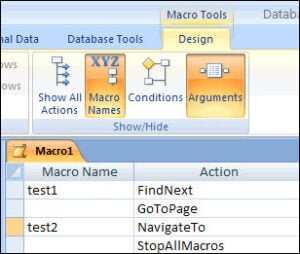
- Selecteer Macronamen in de groep Weergeven / verbergen op het tabblad Ontwerp. De kolom Macronaam wordt nu weergegeven in Macro Builder.
- Selecteer een naam voor de eerste macro in de macrogroep die moet worden ingevoerd in de kolom Macronaam.
- Voeg nu alle acties toe die u wilt dat uw eerste macro uit de groep uitvoert.
 Ga naar de groep Overig, klik op het tabblad Maken op Macro. Als u deze opdracht niet vindt, klikt u op de pijl onder de optie Module of Klassemodule. Selecteer nu Macro.
- Ga naar de actiekolom en klik op de pijl om een lijst met acties te krijgen.
- Selecteer het type actie dat u wilt uitvoeren.
- Geef indien nodig actieargumenten op.
- Ga naar een andere lege rij en voeg een naam toe voor de macro die de volgende is in de rij voor de kolom Macronaam.
- Selecteer de acties die u met deze macro wilt uitvoeren.
- De bovenstaande twee stappen moeten worden herhaald voor alle macro's die zich in de groep bevinden.
Belangrijke tips om te overwegen
- Terwijl u de macrogroep opslaat die u heeft gemaakt, wordt de opgegeven naam aan de groep macro's gegeven. Gebruik de volgende syntaxis om naar een bepaalde macro in de hele groep te verwijzen:
- macronaam
- Als u het pictogram Uitvoeren op het tabblad Ontwerpen gebruikt of dubbelklikt op de macro in het navigatiedeelvenster om deze uit te voeren, wordt alleen de eerste macro uit uw groep uitgevoerd. Het stopt als het gaat om de tweede macro.
Het gebruik van macrogroepen in MS Access kan een grote hulp zijn, omdat het u helpt tijd te besparen door meerdere bewerkingen te automatiseren, samen met een paar gerelateerde taken. Het is raadzaam om macrogroepen te maken in plaats van zelfstandige macro's, aangezien deze groepen alleen de taak van meerdere zelfstandige macro's kunnen uitvoeren.
Als u MS Access toevallig in uw bedrijf gebruikt, is het van cruciaal belang dat u hiervan op de hoogte blijft beschadigde mdb bestanden. In veel gevallen werken de standaard herstelfuncties die aanwezig zijn in de toepassing mogelijk niet en het is altijd raadzaam om gespecialiseerde herstelsoftware zoals DataNumen Access Repair om gegevensverlies te voorkomen.
Auteur Introductie:
Vivian Stevens is een expert op het gebied van gegevensherstel in DataNumen, Inc., de wereldleider in technologieën voor gegevensherstel, waaronder sql herstel en Excel-herstelsoftwareproducten. Voor meer informatie bezoek www.datanumen.com