
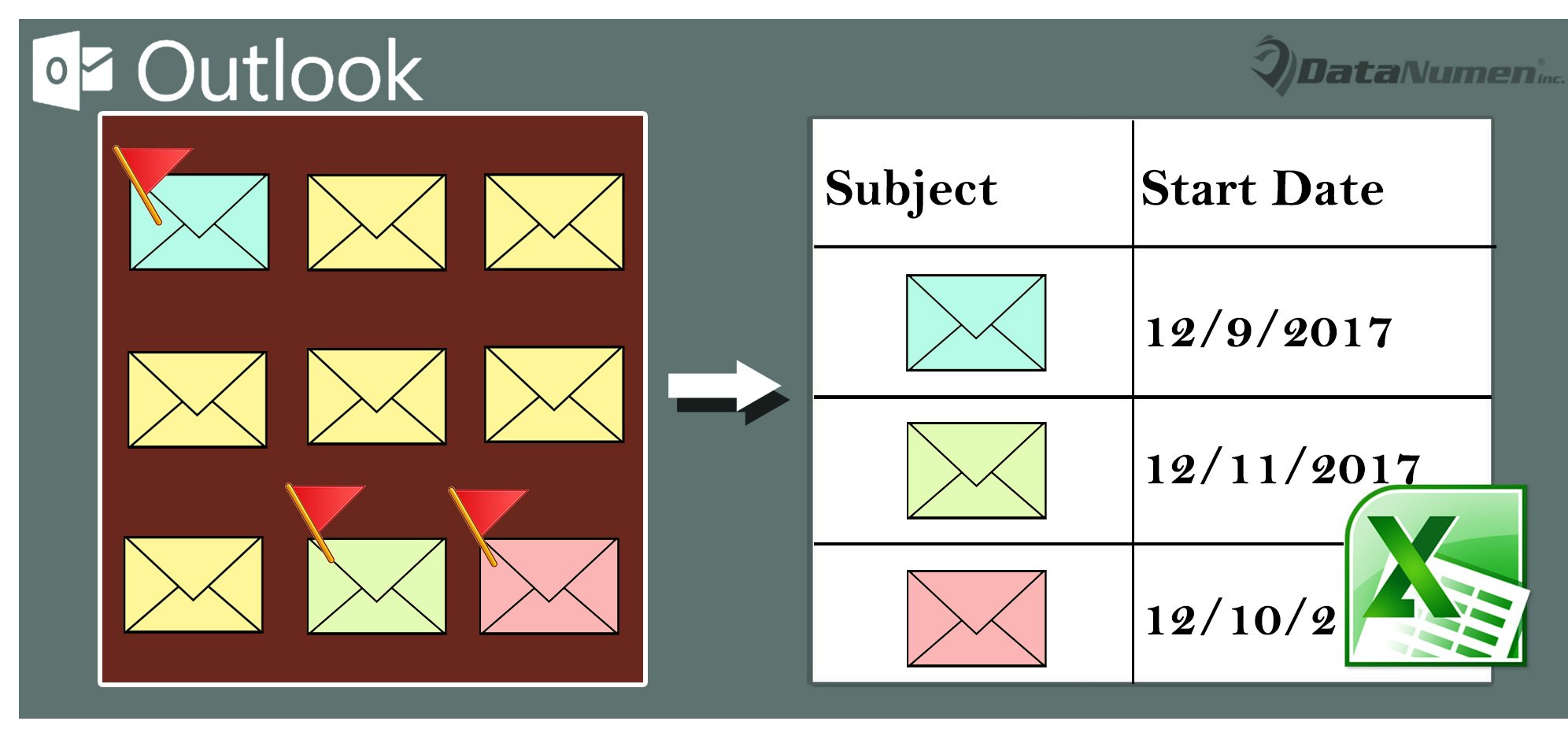
Als u de lijst met alle gemarkeerde e-mails van uw Outlook-mailbox naar Excel wilt exporteren, kunt u een van de twee methoden gebruiken die in dit artikel worden gedeeld.
Als u bijvoorbeeld alle gemarkeerde e-mails sneller wilt afhandelen of ze met iemand anders wilt delen, kunt u hopen ze naar een Excel-werkblad te exporteren. Hier zullen we 2 benaderingen introduceren om dit te realiseren. De eerste gebruikt de standaard "Import en Export" -functie na het vinden van gemarkeerde e-mails. Om eerlijk te zijn, het is een beetje vervelend. Dus in de laatste zullen we je een gemakkelijkere manier leren om VBA toe te passen.
Methode 1: alle gevonden gemarkeerde e-mails handmatig exporteren
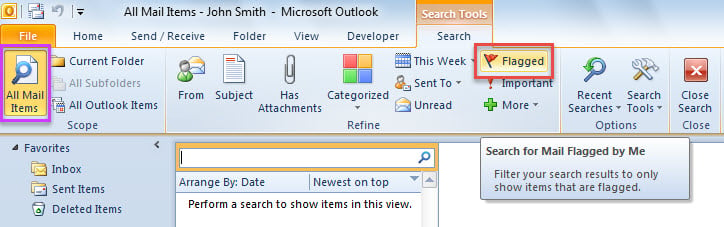
- Klik eerst in het zoekvak boven de mailinglijst.
- Klik vervolgens op "Alle poststukken" in de groep "Bereik" op het tabblad "Zoeken".
- Klik vervolgens op de knop "Gemarkeerd" in de groep "Definiëren".

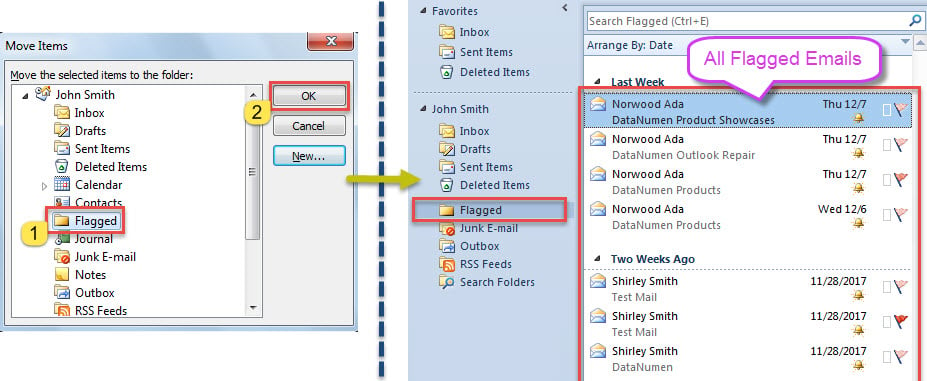
- Nadat alle gemarkeerde e-mails in de lijst zijn weergegeven, selecteert u één e-mail en drukt u op "Ctrl + A" om ze allemaal te selecteren.
- Druk vervolgens op de toetscombinaties "Ctrl + Shift + V".
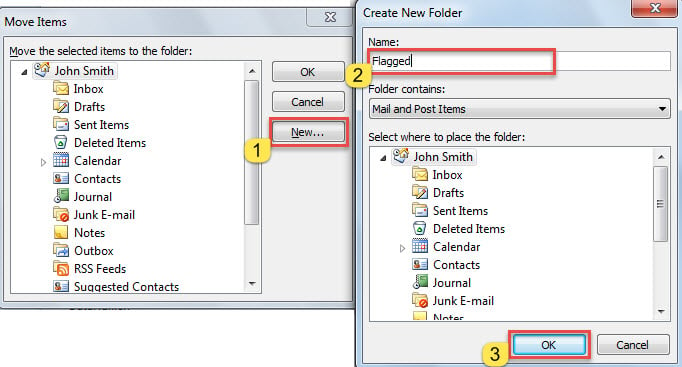
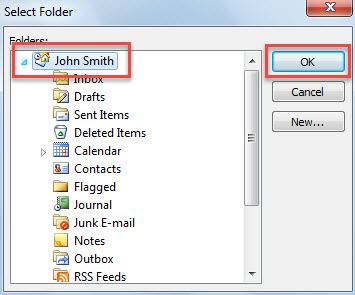
- Maak in het nieuwe dialoogvenster een nieuwe map onder het Outlook-bestand.

- Selecteer later de nieuw gemaakte map en klik op "OK", waardoor alle gevonden gemarkeerde e-mails naar de nieuwe map worden verplaatst.

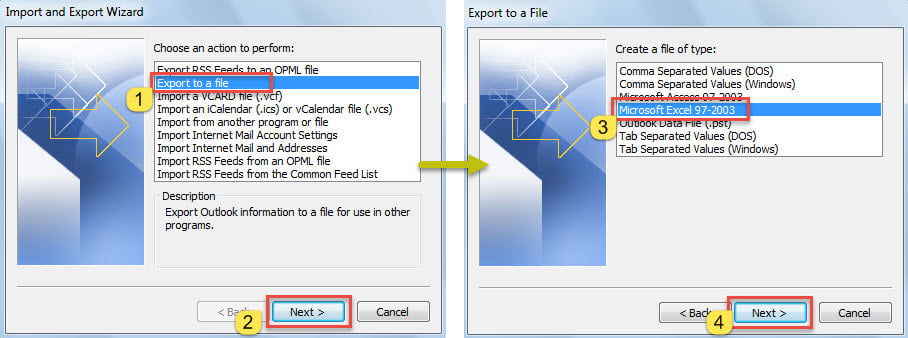
- Klik daarna op "Bestand"> "Openen"> "Importeren",
- Kies in het pop-upvenster "Exporteren naar een bestand"> "Volgende"> "Microsoft Excel 97-2003"> "Volgende".

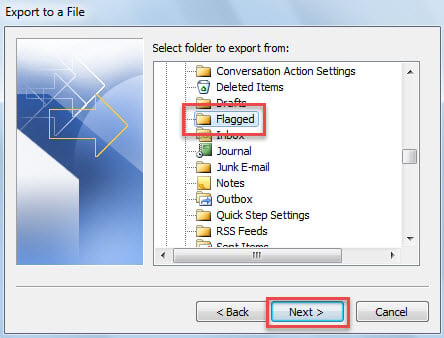
- Selecteer in het nieuwe scherm de juiste map en klik op "Volgende".

- Volg daarna de wizards om "Exporteren" te voltooien.
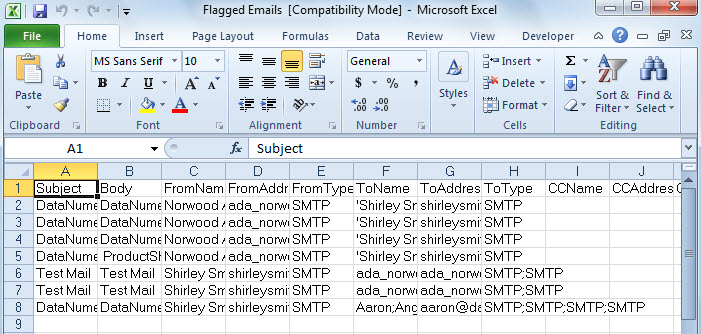
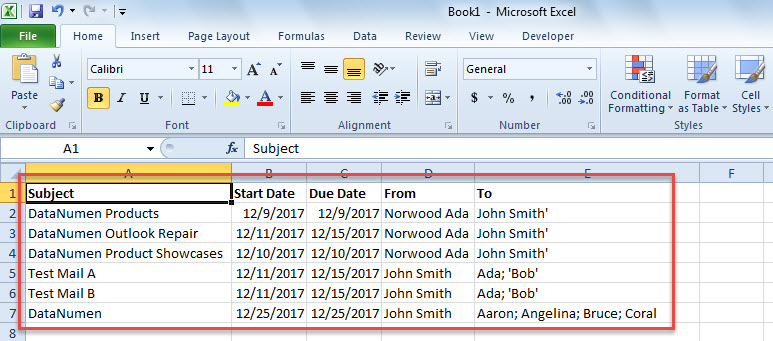
- U krijgt een nieuw Excel-bestand, weergegeven als de volgende schermafbeelding.

Methode 2: exporteer de lijst met alle gemarkeerde e-mails via VBA
- Druk in Outlook op "Alt + F11" om de VBA-editor te activeren.
- Schakel vervolgens "MS Excel Object" in in overeenstemming met "Hoe voeg je een verwijzing naar een objectbibliotheek toe in VBA?'.
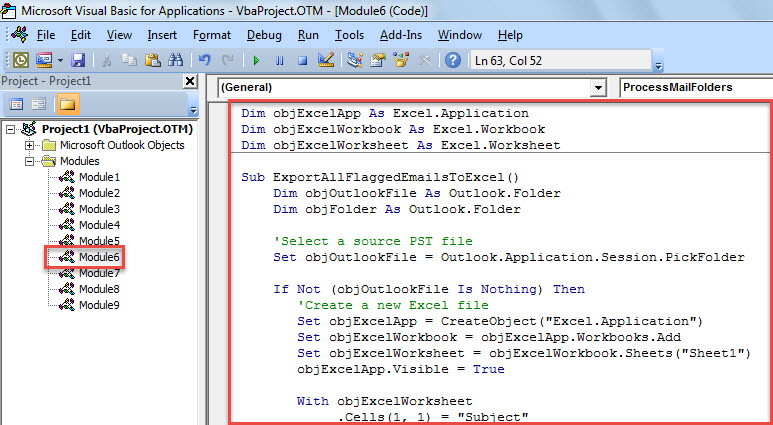
- Kopieer vervolgens de onderstaande VBA-code naar een module.
Dim objExcelApp As Excel.Application
Dim objExcelWorkbook As Excel.Workbook
Dim objExcelWorksheet As Excel.Worksheet

Sub ExportAllFlaggedEmailsToExcel()
    Dim objOutlookFile As Outlook.Folder
    Dim objFolder As Outlook.Folder

    'Select a source PST file
    Set objOutlookFile = Outlook.Application.Session.PickFolder

    If Not (objOutlookFile Is Nothing) Then
       'Create a new Excel file
       Set objExcelApp = CreateObject("Excel.Application")
       Set objExcelWorkbook = objExcelApp.Workbooks.Add
       Set objExcelWorksheet = objExcelWorkbook.Sheets("Sheet1")
       objExcelApp.Visible = True

       With objExcelWorksheet
           .Cells(1, 1) = "Subject"
           .Cells(1, 1).Font.Bold = True
           .Cells(1, 2) = "Start Date"
           .Cells(1, 2).Font.Bold = True
           .Cells(1, 3) = "Due Date"
           .Cells(1, 3).Font.Bold = True
           .Cells(1, 4) = "From"
           .Cells(1, 4).Font.Bold = True
           .Cells(1, 5) = "To"
           .Cells(1, 5).Font.Bold = True
      End With

      For Each objFolder In objOutlookFile.Folders
          If objFolder.DefaultItemType = olMailItem Then
             Call ProcessMailFolders(objFolder)
          End If
      Next

      objExcelWorksheet.Columns("A:E").AutoFit

      MsgBox "Completed!", vbInformation + vbOKOnly, "Export Emails"
    End If
End Sub

Sub ProcessMailFolders(ByVal objCurrentFolder As Outlook.Folder)
    Dim i As Long
    Dim objMail As Outlook.MailItem
    Dim objFlaggedMail As Outlook.MailItem
    Dim nLastRow As Integer
    Dim objSubfolder As Outlook.Folder

    For i = 1 To objCurrentFolder.Items.Count
        If objCurrentFolder.Items(i).Class = olMail Then
           'Export the information of each flagged email to Excel
           Set objMail = objCurrentFolder.Items(i)
           If objMail.IsMarkedAsTask = True And objMail.FlagStatus <> olFlagComplete Then
              Set objFlaggedMail = objMail

              With objExcelWorksheet
                   nLastRow = .Range("A" & .Rows.Count).End(xlUp).Row + 1
                   .Range("A" & nLastRow) = objFlaggedMail.Subject
                   .Range("B" & nLastRow) = objFlaggedMail.TaskStartDate
                   .Range("C" & nLastRow) = objFlaggedMail.TaskDueDate
                   .Range("D" & nLastRow) = objFlaggedMail.SenderName
                   .Range("E" & nLastRow) = objFlaggedMail.To
              End With
          End If
        End If
    Next i

    If objCurrentFolder.Folders.Count > 0 Then
       For Each objSubfolder In objCurrentFolder.Folders
           Call ProcessMailFolders(objSubfolder)
       Next
    End If
End Sub
- Plaats ten slotte de cursor in de "ExportAllFlaggedEmailsToExcel" subroutine en druk op de "F5" toets.
- Selecteer vervolgens een Outlook-bestand in het nieuwe dialoogvenster.

- Wanneer u de prompt "Voltooid" krijgt, krijgt u ook een nieuw Excel-bestand, zoals de afbeelding hieronder.

Bescherm uw Outlook tegen corruptie
Outlook is gevoelig voor fouten en corruptie, waardoor het een zeer lastige taak is om onze Outlook-gegevens te beschermen. De meest effectieve en praktische manier is ongetwijfeld om regelmatig back-ups van uw Outlook-gegevens te maken. Daarnaast is het ook noodzakelijk om een krachtige en betrouwbare tool voor het herstellen van Outlook-problemen te gebruiken, zoals... DataNumen Outlook Repair. Het zal van pas komen als inbox reparatieprogramma heeft geen effect.
Auteur Introductie:
Shirley Zhang is een expert op het gebied van gegevensherstel in DataNumen, Inc., de wereldleider in technologieën voor gegevensherstel, waaronder repareren SQL Server en Outlook-reparatiesoftwareproducten. Voor meer informatie bezoek www.datanumen.com