
In dit artikel zullen we het hebben over 5 mogelijke oorzaken van het afdrukken van nutteloze blanco pagina's in Word en de oplossingen hiervoor.
Af en toe zullen frequente gebruikers van Word de situatie tegenkomen dat blanco pagina's worden afgedrukt in plaats van de inhoud die ze hadden verwacht. Als je dit ooit hebt ontmoet, ben je niet de enige. Daarom hebben we dit artikel om 5 mogelijke redenen voor blanco pagina's bij het afdrukken samen te vatten. Natuurlijk is onze aandacht altijd op weg naar buiten. Dus blijf gewoon lezen en kijk of ze helpen.
Oplossing 1: controleer inktpatroon
Dit is vrij duidelijk, toch? Uw printer kan zeker niets afdrukken als de inkt op is. Maar de waarheid is dat we het helemaal zouden kunnen vergeten als er zo'n hoofdpijn optreedt. Denk er dus aan om de inktcartridge eerst te controleren wanneer u de volgende keer een probleem met het afdrukken van een lege pagina tegenkomt.
Oplossing 2: onthul verborgen tekst
Uit privacy- of bestandsbeveiligingsoverwegingen kunnen we opzettelijk sommige teksten verbergen en onzichtbaar maken. Als het gaat om afdrukken, zijn er extra bewerkingen die u moet uitvoeren om ze weer zichtbaar te maken, tenzij u een blanco pagina wilt.
In het geval dat u per ongeluk vergeet verborgen teksten te hebben, kunt u op het symbool weergeven en verbergen klikken in de groep "Alinea" onder het tabblad "Start". Door dit te doen, kunt u alle eerder verborgen woorden bekijken.
Hier volgen enkele stappen om te voorkomen dat uw printer blanco pagina's genereert:
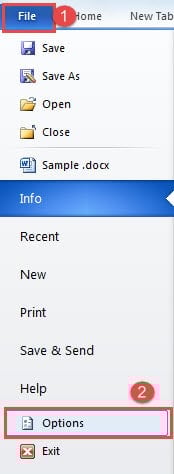
- Klik eerst op "Bestand".
- Klik vervolgens op "Optie" om het dialoogvenster "Woordoptie" te openen.

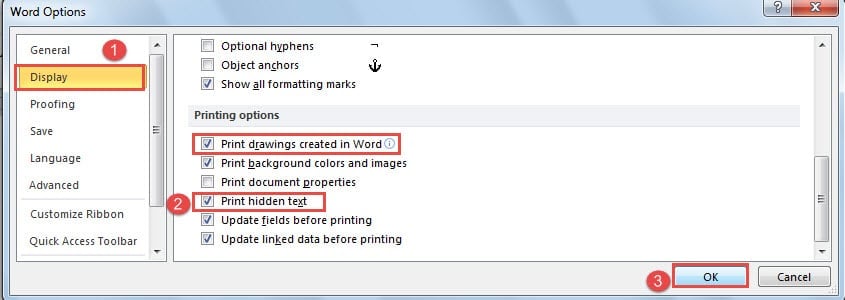
- Klik vervolgens op "Weergeven".
- En ga naar het gedeelte "Afdrukken". Vink het vakje "Verborgen tekst afdrukken" aan. Trouwens, als uw document enkele afbeeldingen bevat, moet u ook het vakje "Print tekeningen gemaakt in Word" aanvinken.
- Klik ten slotte op "OK".

Oplossing 3: stop met alleen gegevens afdrukken
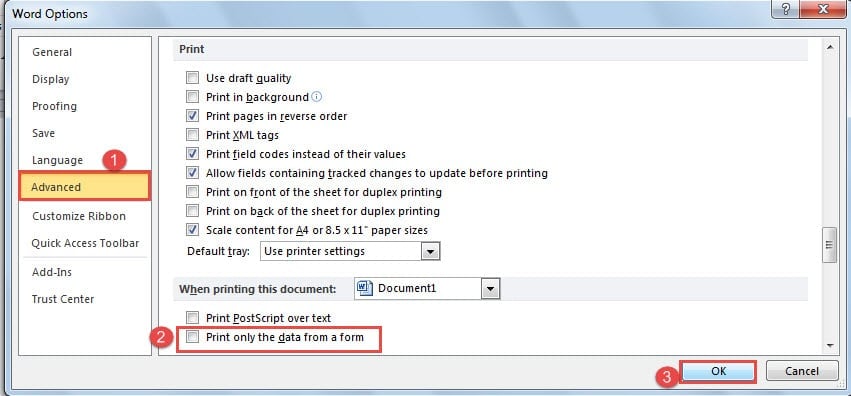
De derde oorzaak kan zijn dat u op de een of andere manier het selectievakje "Alleen de gegevens van een formulier afdrukken" hebt aangevinkt. Hoewel u ziet dat het document in het afdrukvoorbeeld heel normaal is, bevatten de papieren die u van de printer krijgt alleen gegevens, maar niets anders.
- U moet eerst het dialoogvenster "Woordopties" openen door eerst de stappen in oplossing 2 te volgen.
- Klik dan deze keer op "Geavanceerd".
- Blader vervolgens omlaag naar de pagina "Afdrukken" en wis het vak "Alleen de gegevens van een formulier afdrukken".
- Klik ten slotte zoals altijd op "OK".

Oplossing 4: rechtstreeks naar de printer afdrukken
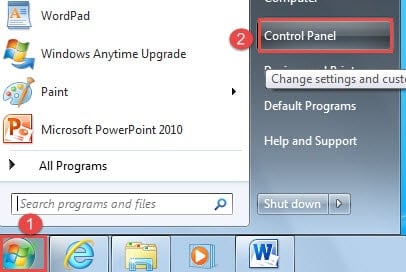
- Klik allereerst op "Start".
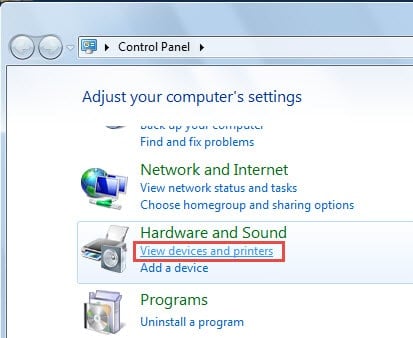
- Klik vervolgens op "Configuratiescherm".

- Klik vervolgens op "Apparaten en printers bekijken" in de groep "Hardware en geluiden".

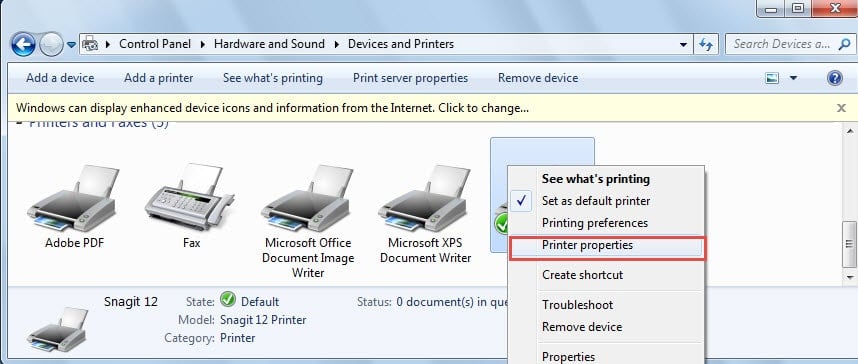
- Klik nu met de rechtermuisknop op de printer die u gebruikt en kies "Printereigenschappen" in het lijstmenu.

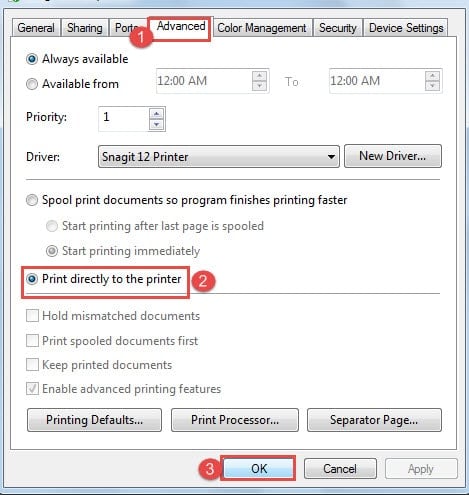
- Klik in het eigenschappendialoogvenster eerst op het tabblad "Geavanceerd".
- Standaard is de optie "Documenten in de wachtrij plaatsen zodat het programma sneller klaar is met afdrukken" geselecteerd. U moet het vakje "Rechtstreeks naar de printer afdrukken" aanvinken.
- Klik als laatste maar niet de minste op "OK".

Oplossing 5: blanco pagina's verwijderen
Wanneer u pagina-einden of sectie-einden invoegt, kunnen er lege pagina's verschijnen. Dit betekent dat u blanco pagina's krijgt afgedrukt, wat zonde is. Wat betreft manieren om daarmee om te gaan, kunt u ons vorige artikel raadplegen: 6 manieren om snel ongewenste blanco pagina's in uw Word te verwijderen
Hoe minder wachttijd bij bestandsherstel, hoe beter
We slaan alleen waardevolle informatie op onze digitale apparaten op. Ik neem aan dat niemand een spammail op uw computer zal opslaan, toch? Als deze bestanden, bijvoorbeeld Word-documenten, eenmaal zijn gecompromitteerd, kan dit een vreselijke gegevensramp worden. Je hebt dus een efficiënte tool nodig om beschadigd Word-document te repareren om elke kostbare minuut te besparen.
Auteur Introductie:
Vera Chen is een expert op het gebied van gegevensherstel in DataNumen, Inc., de wereldleider in technologieën voor gegevensherstel, waaronder beschadigde Excel-gegevensherstel en pdf reparatie softwareproducten. Voor meer informatie bezoek www.datanumen.com