
Ongewenste blanco pagina's in een Word-document zullen uw opmaak verpesten en extra ruimte in beslag nemen. Om deze blanco pagina's te verwijderen, kunt u de volgende 6-methode gebruiken.
U kunt dit probleem af en toe tegenkomen: lege pagina's verschijnen midden in of aan het einde van een Word-document, waardoor de opmaak van uw document wordt verstoord. Dit kan komen door handmatige pagina-einden, sectie-einden of andere elementen in uw document. De lege pagina's worden meestal veroorzaakt door pagina-einden. Er zijn verschillende manieren om deze lege pagina's te verwijderen. De eerste stap is om te achterhalen waarom ze verschijnen. Volg deze instructies en u kunt de ongewenste lege pagina's eenvoudig verwijderen.
Methode 1: Druk op "Backspace" of "Verwijderen"
Om lege pagina's als gevolg van pagina-einden te verwijderen, is de eenvoudigste en meest basale oplossing om op de "Backspace"- of "Delete"-toets op uw toetsenbord te drukken.
De "Backspace" -toets zal de inhoud verwijderen achterwaarts, dus je hebt nodig:
- Plaats uw cursor op de pagina na de ongewenste blanco pagina.
- En druk op de "Backspace" -toets totdat de lege pagina is verwijderd.
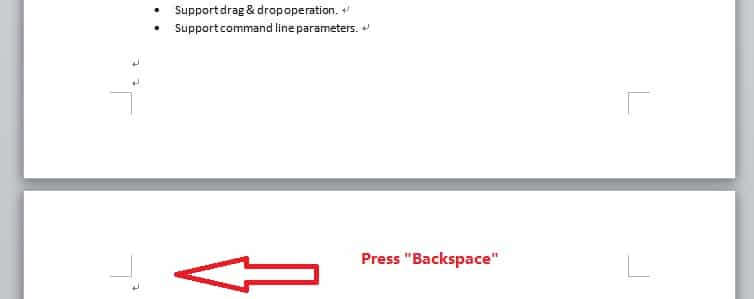
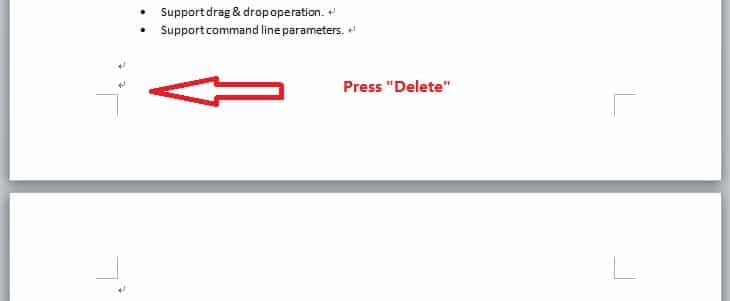
De "Delete" -toets zal de inhoud verwijderen vooruit, dus je hebt nodig:
- Plaats uw cursor op de pagina vaardigheden de ongewenste blanco pagina.
- En druk op de "Delete" -toets totdat de lege pagina is verwijderd.

Methode 2: Verwijder meerdere doorlopende blanco pagina's
Mogelijk moet u meerdere keren op "Backspace" drukken om meerdere doorlopende blanco pagina's te verwijderen. Er is echter een eenvoudigere manier om dat te doen.
- Klik aan het begin van de ongewenste blanco pagina's, houd de "Shift" -toets ingedrukt, scrol omlaag en klik op het einde van deze blanco pagina's.
- Als u er zeker van bent dat u de geselecteerde blanco pagina's wilt verwijderen, drukt u op de toets "Delete" op uw toetsenbord.
Methode 3: Verwijder de laatste lege pagina
Als de ongewenste lege pagina aan het einde van uw document staat, kunt u deze methode bekijken om deze te verwijderen.
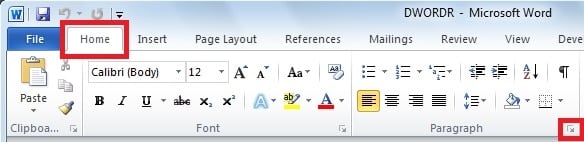
- Plaats uw cursor op de laatste pagina en klik op het tabblad "Home", en klik vervolgens op het startprogramma voor het dialoogvenster "Alinea".

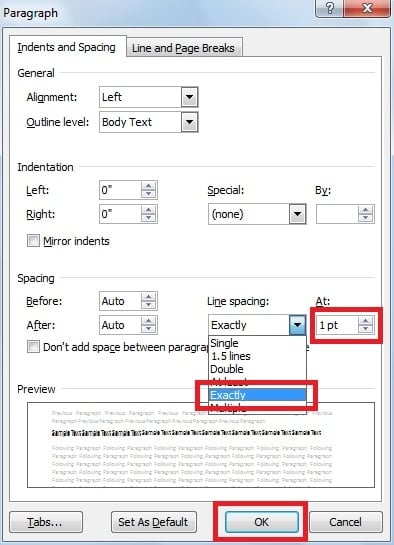
- Klik in het volgende dialoogvenster op de vervolgkeuzelijst onder "Regelafstand" om "Precies" te selecteren en selecteer "1 pt" onder "Op". Hierdoor verdwijnt de lege pagina aan het einde van uw document.

Methode 4: pagina-einden verwijderen onder de weergave "Concept"
Normaal gesproken kunnen we geen "pagina-einde" -symbolen op onze pagina's zien. We kunnen er echter ook voor kiezen om ze te visualiseren en ze vervolgens te verwijderen.
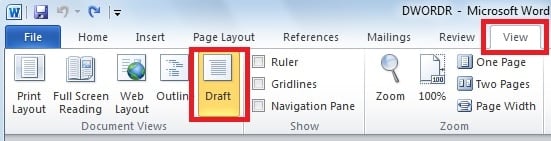
- Ga naar het tabblad "Weergave" en klik vervolgens op "Concept" in de groep "Documentweergaven".

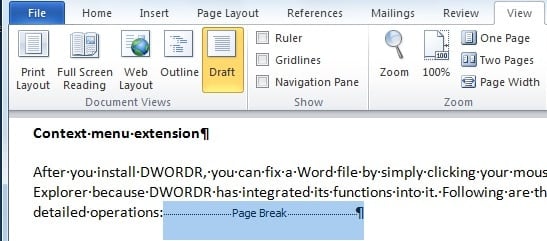
- Onder de weergave "Concept" kunnen we het symbool "Pagina-einde" zien. Selecteer het en druk vervolgens op de “backspace” of “Delete” toets om het te verwijderen. Op deze manier worden de lege pagina's verwijderd wanneer u terugkeert naar de weergave "Afdruklay-out".

Methode 5: meerdere pagina-einden verwijderen
Als uw document een aantal gescheiden pagina-einden bevat, kan het lastig en tijdrovend zijn om ze een voor een te verwijderen. In plaats daarvan kunt u de functie "Vervangen" in Word gebruiken om ze in batches te verwijderen.
- Klik op het tabblad "Home" op "Vervangen".

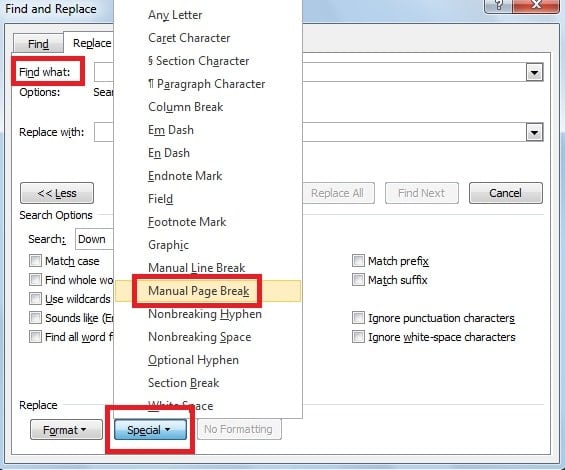
- Het woord geeft de pagina "Vervangen" van het dialoogvenster "Zoeken en vervangen" weer. Klik in het vak "" Zoeken naar "op" Speciaal "en selecteer vervolgens" Handmatige pagina-einden ".

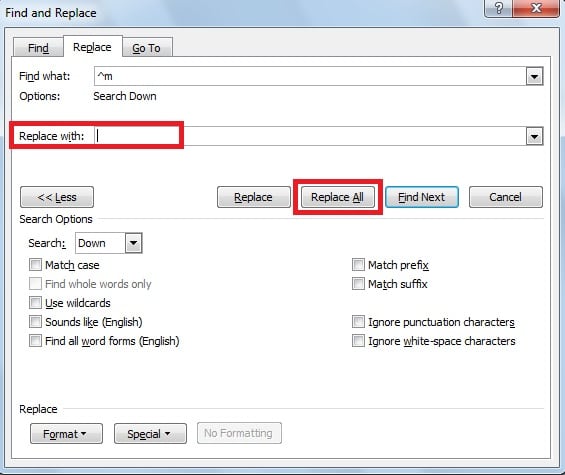
- En voer niets in het vak "Vervangen door" in. En klik vervolgens op "Alles vervangen".


Methode 6: problemen met tabellen op de laatste pagina
Soms staat er een tabel aan het einde van uw Word-document. Standaard voegt Word er automatisch een alinea-einde in, wat aan het einde resulteert in een lege pagina. Om dit extra alinea-einde te verwijderen, is een van de eenvoudige manieren om de marges te verkleinen. Volg deze twee stappen:
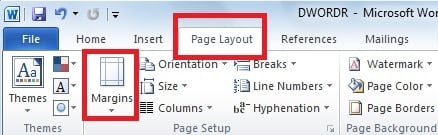
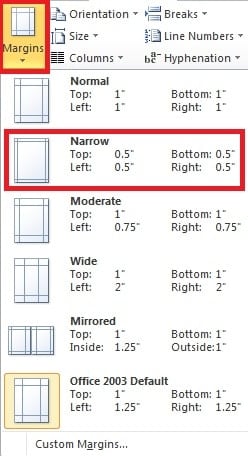
- Klik onder het tabblad "Pagina-indeling" op de vervolgkeuzepijl "Marges" in de groep "Pagina-instelling".

- Zoek een geschikte marge in de lijst, zodat de blanco pagina verdwijnt. U kunt er ook voor kiezen om de marges aan te passen.

Als alternatief kunt u ook de grootte van de tafel aanpassen, zodat deze extra klein wordt zodat er geen nieuwe lege pagina wordt weergegeven.
Herstel uw beschadigde woord in een mum van tijd
In een Word kunnen we de ongewenste blanco pagina's gemakkelijk verwijderen. En ook, Word is een krachtig hulpmiddel voor ons om het document te maken dat we willen. Helaas lijdt Word regelmatig aan virussen of andere aanvallen. Met het oog hierop raad ik u sterk aan de hulp in te roepen van een gevorderde doc reparatie tool, die tot doel heeft het beschadigde Word-bestand te herstellen met een relatief hoog herstelpercentage.
Auteur Introductie
Kelly Zhao is een expert op het gebied van gegevensherstel in DataNumen, Inc., de wereldleider in technologieën voor gegevensherstel, waaronder excel herstel en pdf reparatie softwareproducten. Voor meer informatie bezoek www.datanumen.com