
Fouten met betrekking tot gegevensfout (cyclische redundantiecontrole) kunnen optreden in Outlook wanneer het nieuwe e-mails naar de lokale computer downloadt. Vrijwel het gaat om een beschadigd Outlook-bestand. In dit artikel zullen we onderzoeken hoe we dit kunnen oplossen.
Zoals gewoonlijk moet Outlook-corruptie tot dit soort fouten leiden. Maar voordat u het PST-bestand repareert, moet u controleren of de schijffout de oorzaak is van bestandscorruptie. Er bestaat een gratis hulpprogramma in Windows, dat kan worden uitgevoerd via de opdrachtprompt. U kunt de onderstaande stappen volgen.
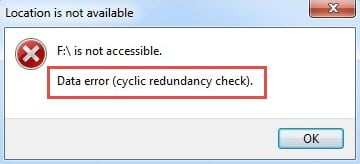
Voer een harde schijfcontrole uit op datafouten
- Ga om te beginnen naar het "Startmenu" en typ "cmd" in het zoekveld.
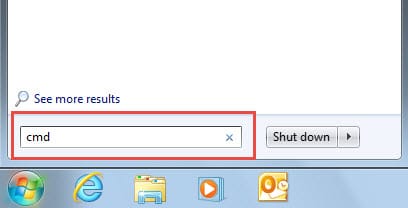
- Dan verschijnt het bijbehorende programma. Klik erop om de opdrachtprompt te openen.
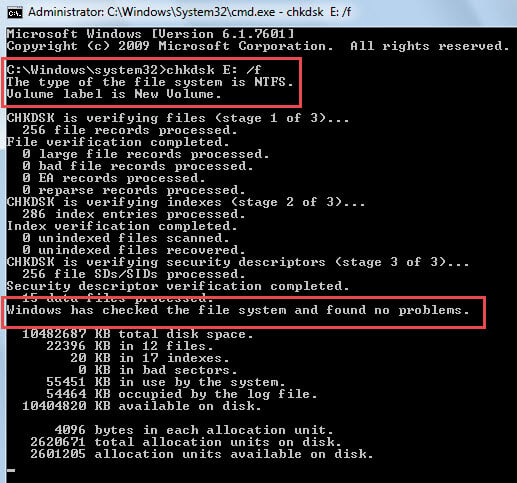
- U moet "chkdsk diskname: / f" typen en vervolgens op "Enter" drukken.
Note: als u de foutmelding krijgt - "Toegang geweigerd omdat u niet voldoende rechten heeft. U moet het hulpprogramma oproepen dat in verhoogde modus wordt uitgevoerd'.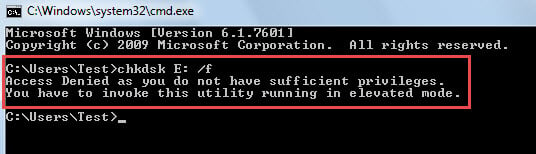
Dit betekent dat je "cmd" als beheerder moet uitvoeren. Ga terug naar het Startmenu en typ "cmd" in het zoekveld. Klik vervolgens met de rechtermuisknop op het programma dat verschijnt en selecteer "Uitvoeren als beheerder".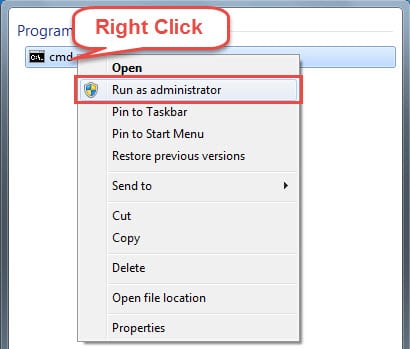
- Typ vervolgens nog steeds "chkdsk diskname: / f" en druk op "Enter". De kans is groot dat de schijfcontrole direct wordt uitgevoerd. U kunt gewoon wachten op de controleresultaten.

- Nadat CHKDSK klaar is, sluit u de opdrachtprompt en start u Outlook opnieuw. Als de foutmelding met betrekking tot gegevensfouten (CRC) blijft bestaan, is het beschadigde PST-bestand waarschijnlijk de oorzaak. U moet daarom uw PST-bestand repareren.
Herstel uw PST-bestand via Outlook Inbox Repair Tool
Gezien het feit dat het Personal Folder-bestand kwetsbaar is voor verschillende kwaadaardige factoren, heeft Microsoft een ingebouwde reparatietool ontwikkeld, namelijk Scanpst.exe.
- Om te beginnen kunt u het gemakkelijk openen door te zoeken naar "scanpst" in de Windows Verkenner.

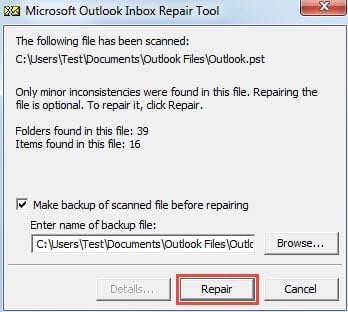
- Nadat je het programma hebt gevonden en gestart, klik je op de knop "Bladeren" om het PST-bestand te selecteren en vervolgens op "Start" om het bestand te scannen.
- Ten slotte kunt u in het volgende scherm selecteren of u een back-up van het bestand wilt maken of niet. En druk op de knop "Reparatie" om fouten te herstellen.


Neem een beroep op een meer overtuigende reparatietool
Hoewel Scanpst.exe handig en gratis is, is het niet voldoende om het ernstig beschadigde PST-bestand te repareren. Het kan niet controleren of er een fout in het PST-bestand zit, laat staan om het te repareren. Daarom, als de inbox-reparatietool mislukt, is het absoluut noodzakelijk dat u kiest voor een formidabelere reparatietool zoals DataNumen Outlook Repair. Het kan de datacorruptie in een mum van tijd scannen en minimaliseren zonder gedoe.
Auteur Introductie:
Shirley Zhang is een expert op het gebied van gegevensherstel in DataNumen, Inc., de wereldleider in technologieën voor gegevensherstel, waaronder sql herstel en Outlook-reparatiesoftwareproducten. Voor meer informatie bezoek www.datanumen.com