
In het volgende artikel introduceren we u 5 snelle en effectieve manieren om een tabel in uw Word-document te splitsen.
Af en toe zul je de behoefte hebben om een tafel in meerdere te splitsen om verschillende redenen, of het nu gaat om privacy of teamwerk. Hoe dan ook, u moet weten dat Word volledig in staat is tot deze bewerking en dat er meer dan één manier is om de taak te voltooien.
We catalogiseren onze 5 methoden bijvoorbeeld in 2 categorieën.
Categorie 1: een tabel horizontaal splitsen
Als u een tafel horizontaal splitst, wordt deze in meerdere tafels verdeeld en in verticale volgorde geplaatst. Er zijn 2 methoden onder deze categorie. Lees gewoon verder.
Methode 1: Gebruik Table Tool
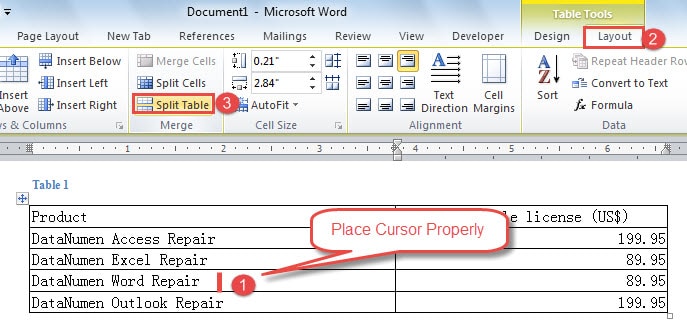
- Plaats allereerst uw cursor in een willekeurige cel in de rij waar een nieuwe tabel begint. We plaatsen de cursor bijvoorbeeld in rij 4, kolom 1, direct achter “DataNumen Word Repair'.
- Ten tweede, klik op "Indeling" onder "Hulpmiddelen voor tabellen".
- Ten derde, klik op "Tabel splitsen" in de groep "Samenvoegen".
Nu is hier het resultaat dat u zult bereiken: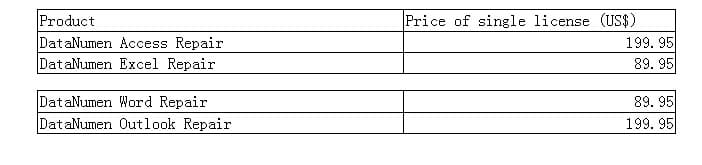
Methode 2: gebruik sneltoetsen
- Herhaal stap 1 in methode 1.
- Druk vervolgens op "Ctrl + Shift + Enter". En u krijgt het exacte resultaat zoals in methode 1.
Categorie 2: een tabel verticaal splitsen
Als u een tabel verticaal wilt splitsen, moet u deze opsplitsen in een aantal kleine tabellen en ze in horizontale volgorde beheren. 3 methoden wachten op u in de balgtekst.
Methode 1: Sleep om een tabel te splitsen
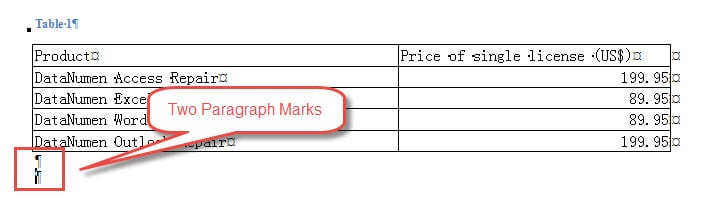
- Plaats eerst de cursor onder de betreffende tabel en druk minstens twee keer op 'Enter' om meerdere alineamarkeringen te krijgen. Als u geen alineamarkering ziet, klikt u op een symbool in de groep 'Alinea' onder het tabblad 'Start'. Zodra u erop klikt, ziet u alle verborgen opmaaksymbolen.

- Selecteer vervolgens het gebied waar een nieuwe tafel moet komen. We zullen hier de tweede kolom selecteren.
- Klik en sleep het naar de tweede alineamarkering. Nu wordt de tweede kolom tabel 2.

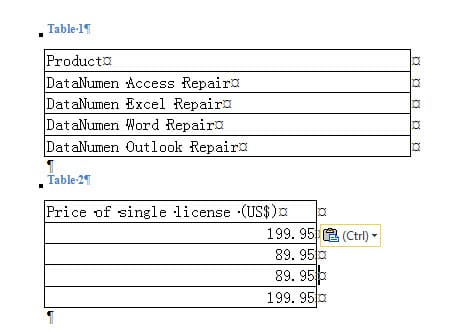
- Klik vervolgens op het plusteken linksboven in tabel 2 om het te selecteren.
- En sleep en plaats het aan de rechterkant van tafel 1.

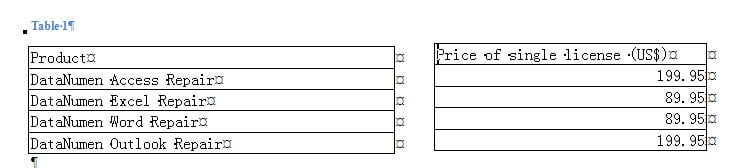
Methode 2: Tafelranden verwijderen
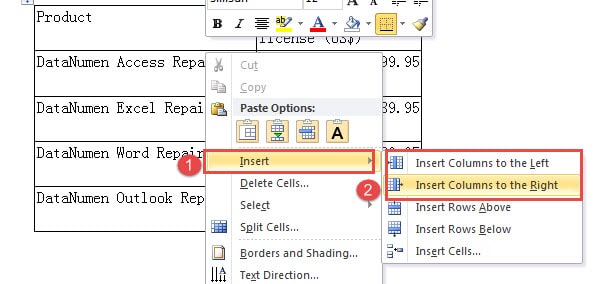
- Plaats de cursor eerst ergens in een rij waar een nieuwe tafel komt.
- Klik vervolgens met de rechtermuisknop.
- Kies "Invoegen" in het lijstmenu.
- Nu heb je twee opties. U kunt kiezen tussen “Kolommen links invoegen” of “Kolommen rechts invoegen”.

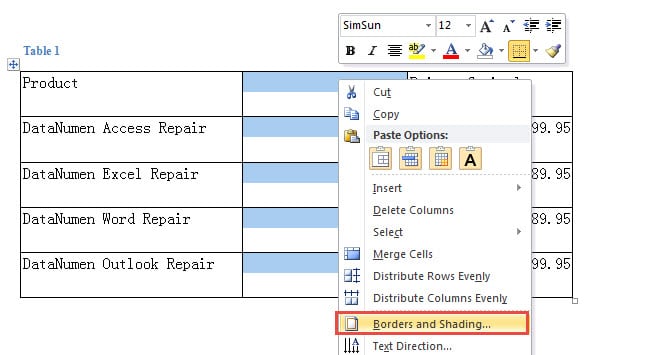
- Wanneer u klaar bent met stap 4, krijgt u een nieuwe kolom in highlight. Klik met de rechtermuisknop.
- Kies vervolgens "Randen en arcering" om het dialoogvenster met dezelfde naam te openen.

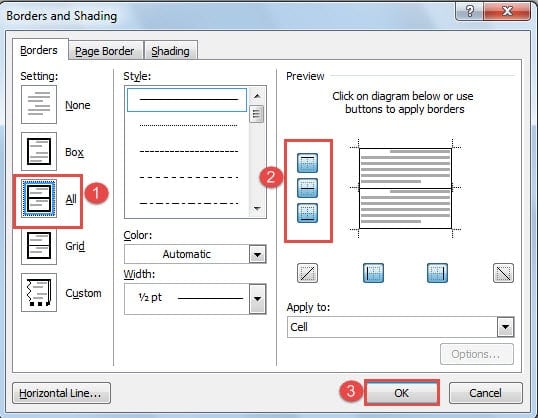
- Klik eerst op "Alles" onder de optie "Randen".
- Klik vervolgens in het gebied "Voorbeeld" op de drie linkerknoppen om de "Bovenrand", "Horizontale binnenrand" en "Onderrand" te verwijderen.
- Klik ten slotte op "OK".


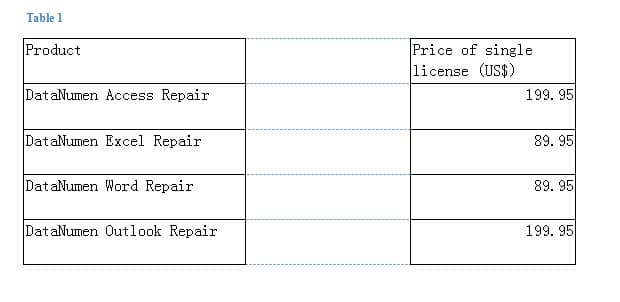
Methode 3: Wis tafelranden
- Herhaal eerst de eerste 4 stappen in "Methode 2: Tafelranden verwijderen".
- Klik vervolgens op "Design" onder "Tools voor tabellen".
- Klik vervolgens op "Gum" in de groep "Draw Borders".

- Nu verandert je cursor in de vorm van een gum. Klik gewoon op de randen die u niet nodig heeft.
- Klik ten slotte nogmaals op "Eraser" om de modus te verlaten.
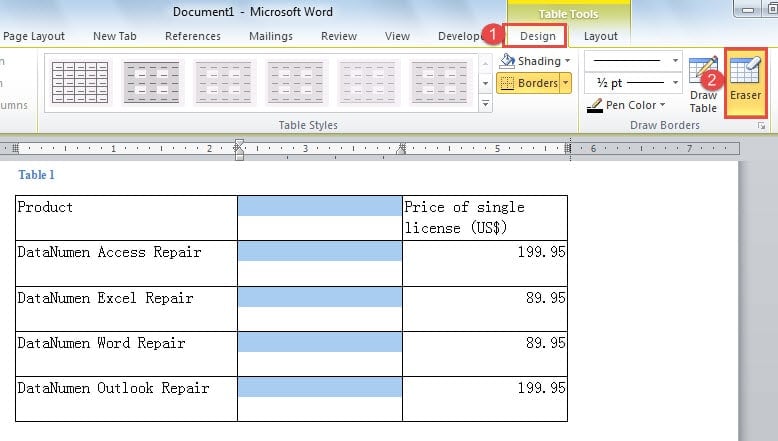
Dit is wat je krijgt: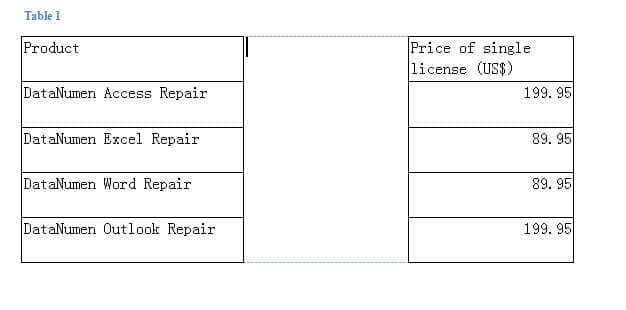
Vergelijking van 3 methoden in categorie 2
| Methoden | Voordelen | Nadelen |
| Sleep om een tabel te splitsen | U kunt een deel van een tabel slepen en er direct een nieuwe van maken. | 1. U moet de nieuwe tafel naar een andere plaats slepen voordat u deze in een rij met de andere plaatst.
2. Je moet ervoor zorgen dat je minstens twee keer op “Enter” drukt, anders komt de nieuwe tafel bij de andere tafel. |
| Verwijder tafelranden | De twee of meer tafels die u krijgt, staan in een rij met elkaar. | 1. U moet de tafelranden verwijderen.
2. U kunt geen nieuwe tabellen verplaatsen. |
| Wis tafelranden | 1. De twee of meer tafels die u krijgt, staan in een rij met elkaar.
2. Het effect van het wissen van randen is beter. |
1. U moet de tafelranden verwijderen.
2. U kunt geen nieuwe tabellen verplaatsen.
|
Ga snel om met een beschadigd bestand
Kortom, we weten dat Word gevoelig is voor fouten. Het is dus zeer waarschijnlijk dat u een beschadigd bestand tegenkomt. Vaak heb je dan een professionele tool nodig die dat kan herstel corrupte Word. Zo'n tool kan uw downtime grotendeels verminderen en uw werk snel weer op de rails helpen.
Auteur Introductie:
Vera Chen is een expert op het gebied van gegevensherstel in DataNumen, Inc., de wereldleider in technologieën voor gegevensherstel, waaronder Excel schadeherstel en pdf reparatie softwareproducten. Voor meer informatie bezoek www.datanumen.com