
Soms kunt u het geval tegenkomen dat Outlook blijft werken, zelfs nadat u het hebt afgesloten. In deze situatie loopt uw Outlook-gegevensbestand gevaar. Dus dit artikel gaat dieper in op dit probleem en biedt enkele oplossingen.
Het wordt altijd aangeraden om Outlook correct te blijven sluiten, waardoor uw Outlook-gegevens worden beschermd. Soms zult u echter merken dat u het niet volledig kunt beheersen. Outlook blijft meestal stil op de achtergrond actief, wat buitengewoon gevaarlijk is voor uw Outlook-gegevens. Dus, met het oog op dit probleem, zullen we hier enkele benaderingen geven om het op te lossen.
Zorg ervoor dat Outlook correct is gesloten
Allereerst moet u leren hoe u kunt bevestigen of Outlook volledig en correct is afgesloten. U kunt gebruik maken van Windows Taakbeheer.
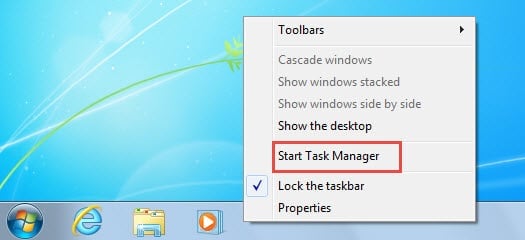
- Klik om te beginnen met de rechtermuisknop op de Windows-taakbalk en selecteer vervolgens 'Taakbeheer starten' in het contextmenu.
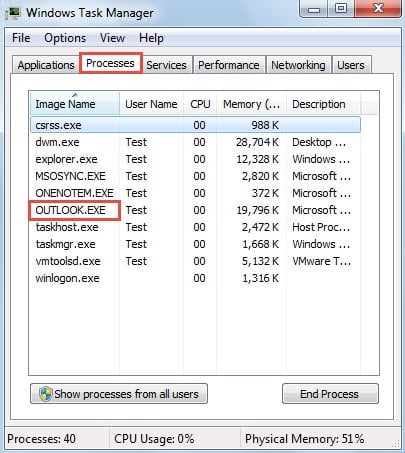
- Schakel vervolgens in het pop-upvenster "Windows Taakbeheer" over naar het tabblad "Processen". Nu kunt u op dit tabblad controleren of "OUTLOOK.EXE" bestaat of niet.

Redenen waarom Outlook actief blijft nadat het is gesloten
Hoewel u gewoon op de knop "Processen beëindigen" kunt klikken om OUTLOOK.EXE hard te sluiten, wordt het niet aanbevolen om dat te doen. De bewerking is volledig gelijk aan het verkeerd afsluiten van Outlook. Om Outlook correct te sluiten, moet u in werkelijkheid eerst de redenen achter dit probleem achterhalen.
Reden 1: invoegtoepassingen van derden
Een van de meest voorkomende boosdoeners zijn add-ins van derden, zoals Outlook Change Notifier, iPhone Add-ins, ActiveSync, add-ins voor antivirussoftware, enzovoort. In het geval van add-ins voor antivirussoftware wordt deze, wanneer u antivirussoftware op uw computer installeert, automatisch geïntegreerd met Outlook via een plug-in. Om alle inkomende en uitgaande e-mails te blijven scannen, dwingt de software Outlook om te blijven draaien, zelfs nadat u het programma hebt afgesloten.
Oplossingen: Om dit probleem op te lossen, moet u de invoegtoepassingen van derden uitschakelen. Ga naar het menu "Bestand" van Outlook en selecteer "Outlook-opties". Schakel vervolgens over naar het tabblad "Invoegtoepassingen" en klik op de knop "Go". In het laatste pop-upvenster kunt u invoegtoepassingen uitschakelen volgens uw behoeften.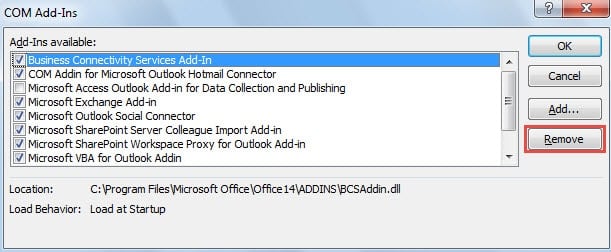
Reden 2: "Lege map met verwijderde items bij het afsluiten van Outlook" -optie
Bovendien kunnen gebruikers Outlook de verwijderde items elke keer bij het sluiten laten opschonen. Daarom blijft Outlook bezig om items te verwijderen, zelfs nadat u het hebt afgesloten. Dat wil zeggen, het zal veel langzamer worden gesloten.
Oplossingen: In dit scenario moet u de optie uitschakelen. Ga naar het menu 'Bestand' en klik op 'Opties'. Ga in het venster 'Outlook-opties' naar het tabblad 'Geavanceerd' en zoek vervolgens de optie 'Map Verwijderde items leegmaken bij het afsluiten van Outlook' en schakel deze uit in het gedeelte 'Outlook starten en afsluiten'.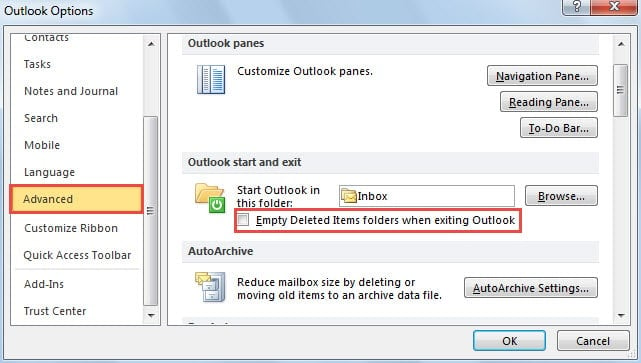
Reden 3: Corrupt SRS-bestand
Afgezien van de bovenstaande twee redenen kan ook een beschadigd SRS-bestand (instellingenbestand voor verzenden en ontvangen) de schuld zijn, vooral als u Outlook 2003 gebruikt. Het bestand kan schade toebrengen aan de voortgang van het verzenden / ontvangen van Outlook en vervolgens van Outlook blijft rennen om items te verzenden / ontvangen, ook al heb je het verlaten.
Oplossingen: Om dit probleem op te lossen, moet u het eerst vinden in Windows Verkenner. Kopieer het pad “%USERPROFILE%\Application Data\Microsoft\Outlook” naar de adresbalk van Windows Verkenner en druk op Enter om naar de betreffende map te gaan. Hernoem vervolgens het SRS-bestand, bijvoorbeeld door “.old” als achtervoegsel toe te voegen. De volgende keer dat u Outlook opnieuw opstart, zal Outlook het bestand automatisch opnieuw aanmaken.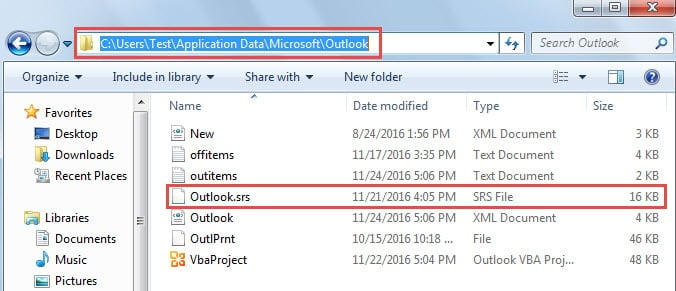
Omgaan met fouten in Outlook-bestanden
Als u Outlook gebruikt, zult u meerdere fouten tegenkomen, waaronder de fouten in PST-bestanden. In dit geval moet u gebruik maken van de Outlook Inbox Repair-tool, namelijk Scanpst.exe. Het kan dit soort fouten scannen, vinden en proberen op te lossen. Maar vaak zal het mislukken. Op dat moment hebt u mogelijk een krachtigere tool van derden nodig, zoals DataNumen Outlook Repair. Het kan reparatie Outlook-gegevensfout gemakkelijk.
Auteur Introductie:
Shirley Zhang is een expert op het gebied van gegevensherstel in DataNumen, Inc., de wereldleider in technologieën voor gegevensherstel, waaronder reparatie SQL Server databank en Outlook-reparatiesoftwareproducten. Voor meer informatie bezoek www.datanumen.com