
Wanneer u een Outlook-vergadering maakt, kunt u het veld "CC" of "BCC" niet vinden. Maar veel gebruikers willen CC of BCC een uitnodiging voor een vergadering. In dit artikel worden 3 eenvoudige methoden in detail geïntroduceerd.
Veel gebruikers hebben misschien gemerkt dat er alleen "Aan" -veld in het venster Nieuwe vergadering is zonder "CC" of "BCC" -velden. Echter, zoals gewone e-mails van CC of BCC, hoopt u soms dat CC of BCC uitnodigingen voor iemand anders ontmoet. In werkelijkheid kun je dit bereiken door wat extra inspanningen te leveren. De volgende zijn 3 handige oplossingen.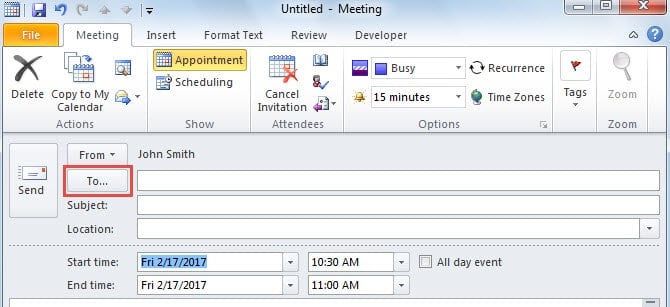
Tip 1: Gebruik de optie "Vereist", "Optioneel", "Bronnen"
- Begin direct met het openen van Outlook en maak een nieuwe vergadering aan via “Nieuwe items” > “Vergadering”.
- Vul vervolgens in het volgende venster alle ontvangers in het veld "Aan" in, ongeacht naar wie u rechtstreeks wilt verzenden of CC of BCC.
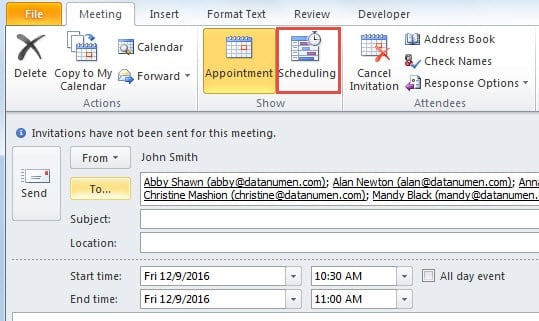
- Klik daarna op de knop "Planning" in de groep "Weergeven".

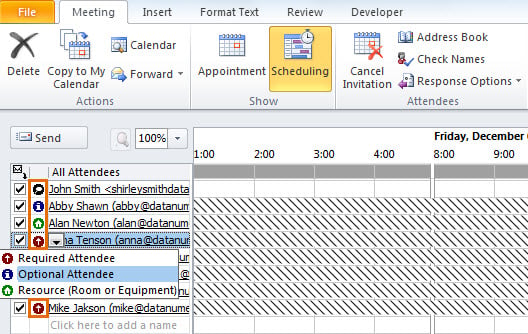
- In het volgende scherm vindt u de lijst "Alle deelnemers". Klik op het icoon in de “Aanwezigheid” kolom. Er wordt een vervolgkeuzelijst weergegeven. U dient "Optionele deelnemer" op te geven voor de ontvangers die een CC zullen ontvangen. En kies "Resource" voor degenen die zullen worden BCC'd.

- Klik later op “Afspraak” om terug te gaan naar het vorige vergaderscherm. U zult zien dat het veld “Locatie” is gevuld met de ontvangers die zijn gespecificeerd als “Bron”. U kunt ze verwijderen en een daadwerkelijke locatie vervangen.
- Ten slotte kunt u op de knop "Verzenden" klikken om het te verzenden.
De ontvangers krijgen de uitnodiging voor de vergadering met CC-deelnemers in de regel "Optioneel". Bovendien zullen de ontvangers van de BCC ook de vergadering ontvangen. Maar hun e-mailadressen verschijnen niet in de uitnodiging. Het ziet eruit als de onderstaande schermafbeelding: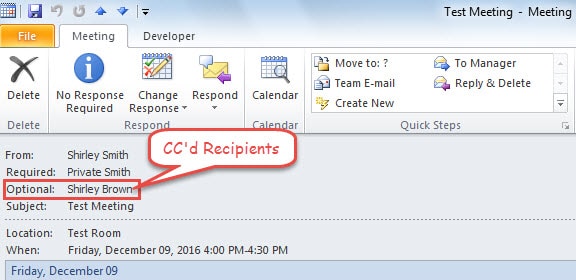
Tip 2: Stuur de vergadering door als iCalendar
- Maak van begin af aan zoals gewoonlijk een nieuwe uitnodiging voor een vergadering en sla deze op.
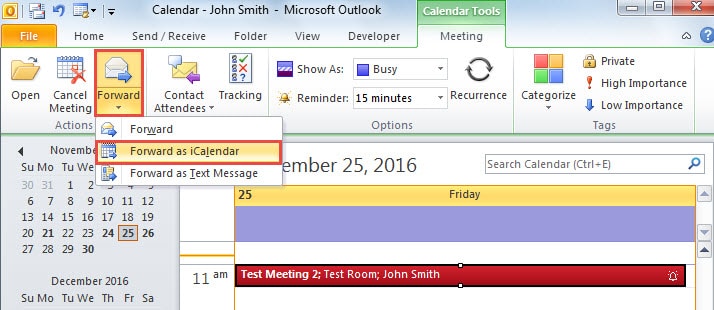
- Ga vervolgens naar het agendavenster en pitch op deze vergadering.
- Klik vervolgens op de knop "Doorsturen" in de groep "Acties". En selecteer in de vervolgkeuzelijst "Doorsturen als iCalendar".

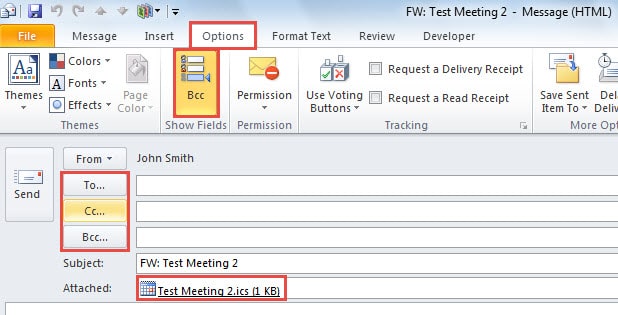
- Daarna wordt een nieuw bericht geopend met de vergadering als bijlage. Ga naar het tabblad "Opties" en klik op de knop "BCC" in de groep "Velden weergeven". Nu kunt u de knop "CC" of "BCC" naar behoefte invullen.

- Klik ten slotte op de knop "Verzenden".
Wanneer de ontvangers met een CC- of BCC-bestand de iCalendar-bijlage ontvangen, hebben ze toegang tot de vergadering en kunnen ze u ook hun antwoorden sturen.
Tip 3: Stuur de vergadering door als tekst
- Maak om te beginnen nog steeds een nieuwe vergadering en sla deze op.
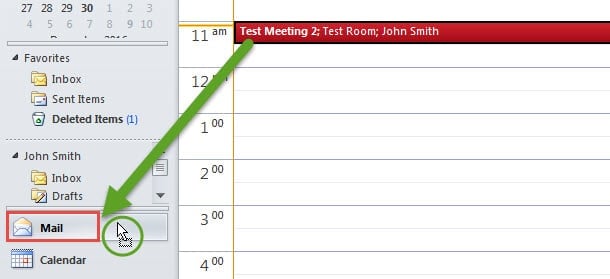
- Selecteer het vervolgens in de agenda. Sleep het naar het e-mailpictogram in het navigatievenster.

- Vervolgens wordt op de achtergrond een nieuw bericht geopend. Het bevat de vergaderingsdetails in de berichttekst. Nu kunt u de vergaderingsdetails CC of BCC.

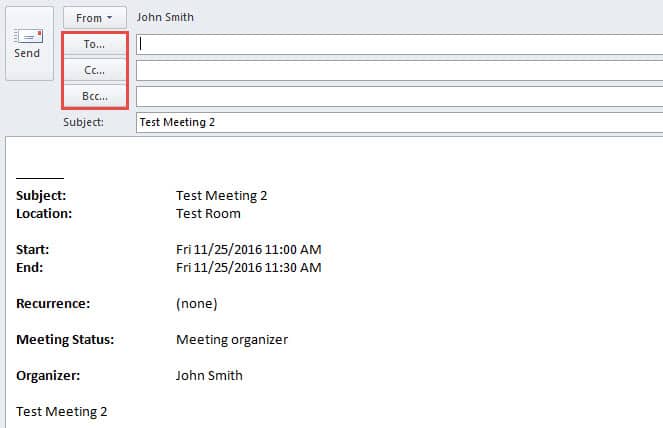
Op deze manier ontvangen de ontvangers alleen de vergaderingsdetails, maar hoeven ze geen antwoorden te verzenden.
Pak Outlook-problemen efficiënt aan
Hoewel Outlook is uitgerust met talloze mogelijkheden, is het gevoelig voor diverse problemen die gebruikers al lange tijd plagen. Er zijn weliswaar een aantal universele trucs om deze problemen op te lossen, zoals het aanmaken van een nieuw e-mailprofiel, het uitschakelen van defecte add-ins, het starten van Outlook in de veilige modus, het opnieuw instellen van Scanpst, enzovoort. Maar als al deze oplossingen niet werken, is een robuustere tool zoals Outlook geen andere keuze. DataNumen Outlook Repair. Het is bedreven in Reparatie van probleem met PST-bestand.
Auteur Introductie:
Shirley Zhang is een expert op het gebied van gegevensherstel in DataNumen, Inc., de wereldleider in technologieën voor gegevensherstel, waaronder reparatie SQL Server db en Outlook-reparatiesoftwareproducten. Voor meer informatie bezoek www.datanumen.com