
Onzichtbare hyperlinks bezorgen u soms problemen. En in dit artikel zullen we VBA gebruiken om onzichtbare hyperlinks in uw Excel-werkblad te vinden.
In deze afbeelding hieronder kun je zien dat alle cellen hetzelfde formaat hebben. Maar er bestaan enkele onzichtbare hyperlinks tussen die cellen.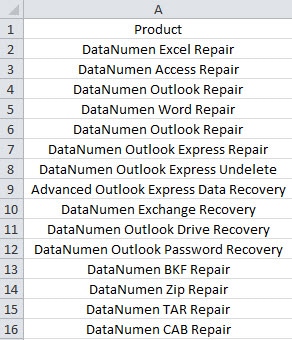
Wanneer u een cel moet selecteren, zult u zeker uw muis gebruiken en erop klikken. Maar als de cel een onzichtbare hyperlink bevat, zal de computer onmiddellijk de browser starten en de hyperlink openen. Dit is erg irritant omdat je alleen maar de cel wilt selecteren. Daarom moet u de onzichtbare hyperlinks vinden om een dergelijk probleem te voorkomen.
Vind onzichtbare hyperlinks
Om die onzichtbare hyperlinks te vinden, kun je nu de onderstaande stappen volgen.
- Druk op de sneltoetsen “Alt +F11” op het toetsenbord.
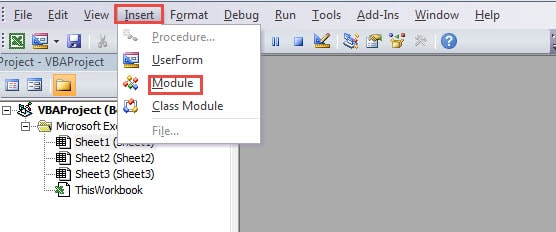
- En klik vervolgens in de Visual Basic-editor op de knop "Invoegen" in de werkbalk.
- Kies daarna in het submenu voor de optie “Module”.

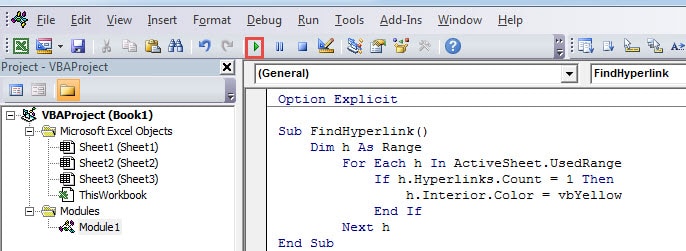
- Voer nu de volgende codes in de nieuwe module in:
Sub ZoekHyperlinks()
Dim h As-bereik
Voor elke h in ActiveSheet.UsedRange
Als h.Hyperlinks.Count = 1 Dan
h.Interieurkleur = vbGeel
End If
Volgende h
End Sub
In deze VBA-codes gebruiken we de Count-methode om te beoordelen of er een hyperlink bestaat. Als er een hyperlink is, wordt de cel gevuld met een gele kleur. Als u hyperlinks in een specifiek bereik wilt vinden, kunt u ook het bereik in de codes wijzigen.
- Druk vervolgens op de knop “F5” op het toetsenbord. Daarnaast kun je ook op de knop “Run Sub” klikken in de werkbalk van de editor.

En dan kunt u terugkeren naar het werkblad. Hier zijn alle cellen met hyperlinks gevuld met een speciale kleur. U kunt dus voorzichtiger zijn wanneer u die cellen moet selecteren.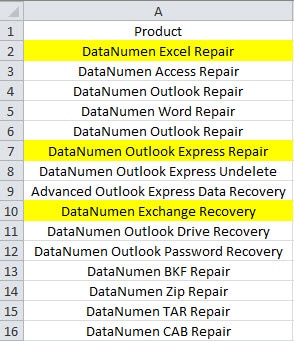
Als u deze hyperlinks wilt verwijderen, kunt u bovendien ons vorige artikel raadplegen 3 Praktische methoden om hyperlinks in Excel-cellen te verwijderen. Maar als u snel hyperlinks via VBA direct wilt verwijderen, kunt u het volgende deel verder lezen.
Verwijder onzichtbare hyperlinks
In dit deel kunt u VBA-codes gebruiken om onzichtbare hyperlinks snel te verwijderen. Maar voordat u dit doet, moet u ervoor zorgen dat u deze hyperlinks niet gebruikt.
- Herhaal de eerste 3 stappen en plaats een nieuwe module.
- Voer nu de volgende codes in de module in:
Sub RemoveHyperlinks ()
Dim h As-bereik
Voor elke h in ActiveSheet.UsedRange
Als h.Hyperlinks.Count = 1 Dan
h.Hyperlinks.Verwijderen
End If
Volgende h
End Sub
- Voer daarna de sub uit. Alle hyperlinks worden dus uit het werkblad verwijderd.

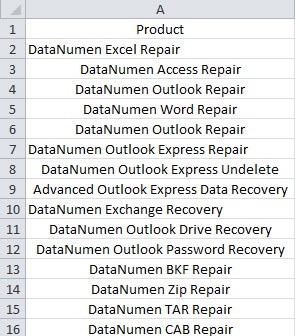
U kunt ook terugkeren naar het werkblad en de opmaak in het werkblad aanpassen. Via dit proces kunt u snel alle onzichtbare hyperlinks verwijderen.
Voer een krachtige reparatietool uit
Wanneer u merkt dat uw Excel corrupt is, moet u Excel onmiddellijk proberen te repareren. Dat komt omdat het resultaat van gegevenscorruptie rampzalig kan zijn. Om te xlsx-bestandsprobleem reparerenU kunt nu investeren in onze tool van derden. Deze tool is al door veel slachtoffers van beschadigde Excel-bestanden gebruikt. Vrijwel iedereen is tevreden met het resultaat. Mis deze software dus niet.
Auteur Introductie:
Anna Ma is een expert op het gebied van gegevensherstel in DataNumen, Inc., de wereldleider in technologieën voor gegevensherstel, waaronder herstel documentschade en Outlook-reparatiesoftwareproducten. Voor meer informatie bezoek www.datanumen.com