
In dit artikel hebben we 3 effectieve manieren beschikbaar waarmee u niet alleen teksten kunt uitlijnen, maar ook verankeren op een bepaalde plaats in uw Word-document.
Elke keer dat we een Word-document maken, stapelen we niet alleen woorden op, maar moeten we zorgen voor het bestandsformaat. En een ding is om teksten uit te lijnen, of het nu naar links, gecentreerd of rechts is. U kunt het mogelijk gebruiken bij het maken van een inhoudsopgave, een cv of een vragenlijst. Dan is hier een vraag: hoe kun je teksten uitlijnen en ze op hun plek houden?
Sommigen van jullie springen misschien over op het idee om op de "blanco" -toets te drukken. Als je teksten op deze manier uitlijnt, verandert het formaat helaas als je eenmaal wat meer teksten hebt toegevoegd.
U kunt in de brullende video bekijken:
Om dit trucprobleem aan te pakken, kunt u de 3 methoden in de volgende teksten uitproberen. En als voorbeeld nemen we uitlijnende teksten links.
Methode 1: gebruik een tabel
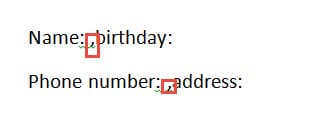
- Voeg eerst komma's toe tussen twee kolommen. Hieronder een voorbeeld:

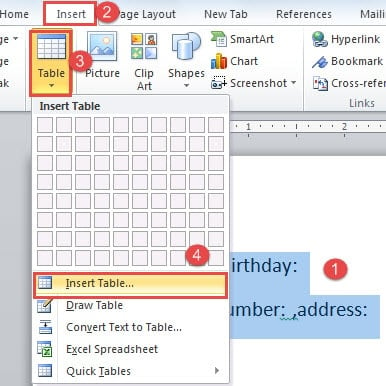
- Selecteer vervolgens de teksten.
- Klik vervolgens op het tabblad "Invoegen".
- En klik op "Tafel".
- Blijf klikken op de optie "Tabel invoegen" in het lijstmenu.

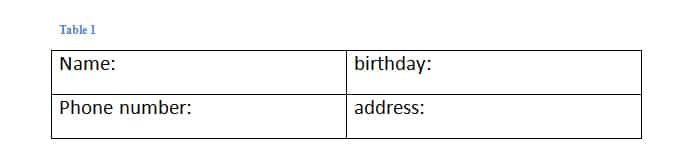
- Nu heb je teksten naar een tabel geconverteerd.

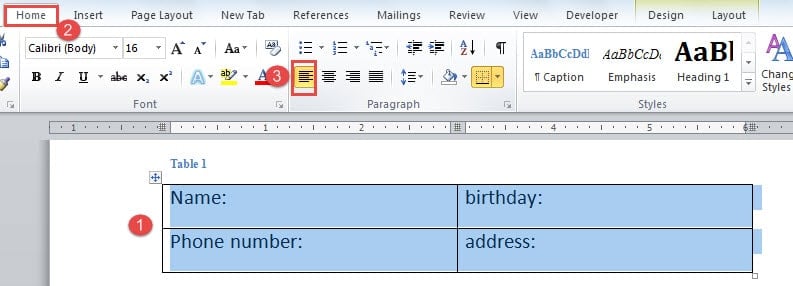
Klik op het plusteken in de linkerhoek van de tabel om het te selecteren.
- Klik nogmaals op het tabblad "Home".
- Klik vervolgens op de optie "Teksten links uitlijnen" in de groep "Alinea".

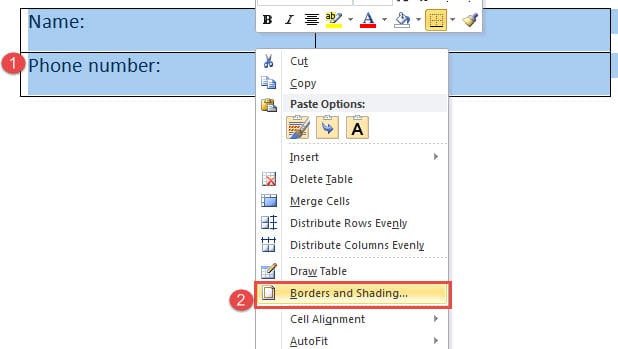
- Het volgende is om de tafelranden te verwijderen. Zorg er dus voor dat de tafel is geselecteerd en klik met de rechtermuisknop.
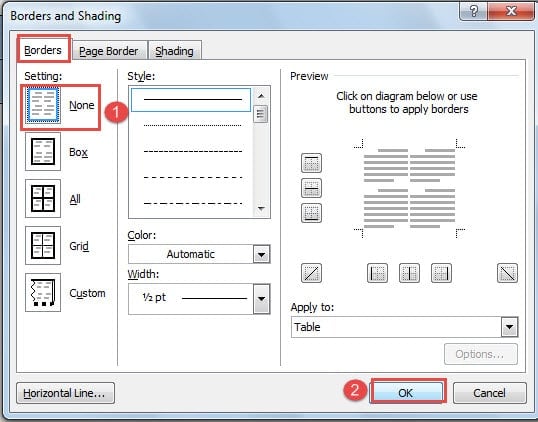
- Kies vervolgens "Randen en arcering" om het dialoogvenster met dezelfde naam te openen.

- Klik op "Geen" in "Instellingen".
- Klik vervolgens op "OK" om de wijziging op te slaan.


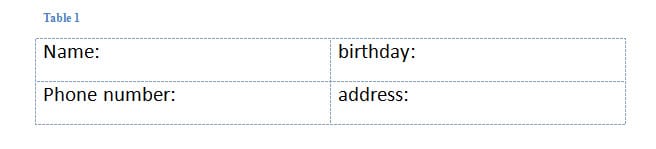
Je kunt deze video bekijken om de hele operatie te zien:
Methode 2: gebruik Tabstop
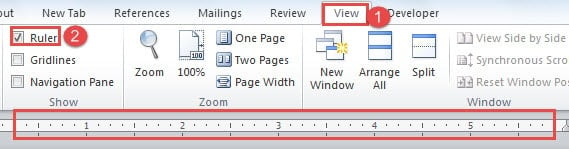
- Ten eerste moet u de liniaal bovenaan uw document laten zien. Dus klik op het tabblad "Bekijken".
- Vink vervolgens het vakje "Liniaal" aan in de groep "Weergeven".

- Selecteer vervolgens de teksten.
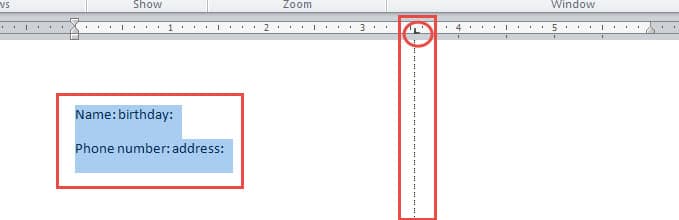
- Klik vervolgens op de liniaal om een tabstop toe te voegen. De lipstop is een teken van "L" -vorm. Als je op de tabstop klikt, zie je een verticale stippellijn, daar worden je teksten uitgelijnd.

- Plaats nu uw cursor voor de tweede kolomteksten in de eerste rij. In ons voorbeeld plaatsen we de cursor voor het woord "verjaardag".
- Druk vervolgens op de “Tab” -toets. De teksten springen automatisch naar de positie waar ze in dezelfde verticale lijn staan als de vorige tabstop.
- Herhaal stap 5 en stap 6 om andere rijen teksten in te stellen.
- Als u andere soorten uitlijning wilt, kunt u dubbelklikken op de tabstop om het dialoogvenster "Tabbladen" te openen. Daar kunt u uitlijning en andere instellingen kiezen.
Je kunt deze video bekijken:
Methode 3: Zet teksten in meerdere kolommen
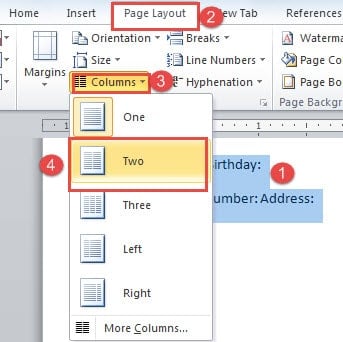
- Selecteer eerst de teksten die u wilt uitlijnen.
- Klik vervolgens op het tabblad "Pagina-indeling".
- Klik vervolgens op "Kolommen" in de groep "Pagina-instelling".
- En kies in het lijstmenu het aantal kolommen dat u wilt splitsen, zoals 'Twee'

- Nu heb je teksten in 2 kolommen gezet. Plaats vervolgens uw cursor op de juiste manier en druk op de “Enter” -toets om uw teksten in rijen in elke kolom te plaatsen.

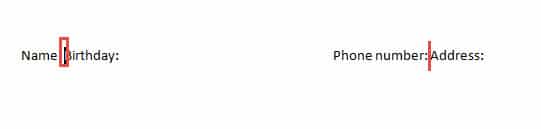
Dit is wat je gaat bereiken: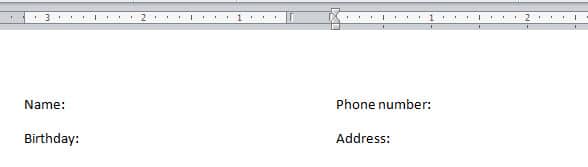
Vergelijk
| Methoden | Voordelen | Nadelen |
| Gebruik een tafel | 1. U hoeft niet op "Enter" te drukken om de tekstvolgorde aan te passen zoals in methode 3.
2. U kunt meerdere rijen tekst tegelijk uitlijnen. |
1. U moet teksten eerst naar een tabel converteren.
2. U moet de tafelranden verwijderen. |
| Gebruik Tabstop | 1. Het is de snelste manier om teksten uit te lijnen.
2. U hoeft niet op "Enter" te drukken om de tekstvolgorde aan te passen zoals in methode 3. |
1. Je moet eerst "Ruler" laten zien.
2. U moet meerdere keren op “Tab” drukken om alle teksten uit te lijnen. |
| Zet teksten in meerdere kolommen | 1. Snel meerdere teksten uitlijnen en verankeren. | 1. U moet op "Enter" drukken om de tekstposities aan te passen.
2. Als de ingevoerde tekstgrootte <= een enkele regel, dan zullen de verankerde teksten niet verschuiven. Anders worden de teksten verplaatst. |
Omgaan met bestandsschade
Hoewel Word zoveel opties heeft, waardoor we verschillende taken kunnen vervullen, is het nog steeds vatbaar voor gebreken. En zodra Word wordt afgesloten, wordt uw bestand beïnvloed. Dan heb je een geavanceerde tool nodig reparatie Word-bestand.
Auteur Introductie:
Vera Chen is een expert op het gebied van gegevensherstel in DataNumen, Inc., de wereldleider in technologieën voor gegevensherstel, waaronder xls bestand fout reparatie en pdf reparatie softwareproducten. Voor meer informatie bezoek www.datanumen.com