
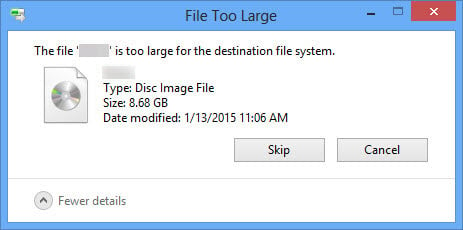
Mogelijk krijgt u het bericht - "Het bestand is te groot voor het bestemmingsbestandssysteem" wanneer u probeert een bestand naar een externe schijf te kopiëren. In dit artikel zullen we ons op dit probleem concentreren om u 4 effectieve oplossingen te bieden.
Heeft u ooit het bericht ontvangen - "Het bestand is te groot voor het bestemmingsbestandssysteem" wanneer u een bestand kopieert of naar een station verplaatst? Zoals het suggereert, is dit probleem precies betrokken bij het bestandssysteem van het doelstation.
Het bestandssysteem bepaalt hoe bestanden op de schijf worden opgeslagen, geïdentificeerd en georganiseerd. In Windows zijn de meest voorkomende bestandssystemen FAT, FAT32 en NTFS. FAT, bekend als FAT16, ondersteunt alleen een afzonderlijk bestand met een maximale grootte van 2 GB. Voor FAT32 is de ondersteunde maximale grootte van een enkel bestand 4 GB. Ter vergelijking: voor NTFS, wordt de maximale grootte van een enkel bestand vergroot tot 16 TB.
Zoals hierboven vermeld, wordt het probleem "Het bestand is te groot voor het bestandssysteem van de bestemming" veroorzaakt door de maximale groottelimiet van het bestandssysteem van de doelschijf. Controleer daarom het bestandssysteem van uw schijf. Meestal is dit FAT of FAT32. U kunt dan proberen het bestandssysteem te converteren naar een ander type. NTFS. Hier zijn 4 manieren om het te krijgen. Maar u moet eerst een back-up maken van de rit. Anders moet u achteraf proberen om gegevens te herstellen, vergelijkbaar met PST-herstel.
1. Herformatteer in Windows Verkenner
- Ga allereerst naar het "Startmenu" en klik op "Computer".
- Zoek en pitch vervolgens in Windows Verkenner het doelstation.
- Klik vervolgens met de rechtermuisknop en kies "Formaat" in het contextmenu.
- Selecteer daarna in het pop-upvenster “NTFS”In het veld“ Bestandssysteem ”.
- Klik tot slot op de knop "Start".
2. Formatteer opnieuw in Schijfbeheer
- Druk eerst op "Win" + "R" om het dialoogvenster "Uitvoeren" te openen.
- Voer vervolgens de "diskmgmt.msc" in het veld "Open" in en druk op de toets "Enter".
- Zoek vervolgens in het venster “Schijfbeheer” het doelstation.
- Klik er later met de rechtermuisknop op en kies de optie "Formaat".
- Kies in het kleine pop-upvenster 'NTFS”In het vak“ Bestandssysteem ”.
- Klik uiteindelijk op "OK".
3. Wijzig het bestandssysteem in de opdrachtprompt
- Activeer om te beginnen "Uitvoeren" zoals in stap 1 hierboven beschreven.
- Typ vervolgens "cmd" en druk op de toets "Enter".
- Voer vervolgens in het weergegeven opdrachtpromptvenster de volgende regel in:
converteer stationsletter: / fs: bestandssysteem
U wilt bijvoorbeeld Drive F converteren naar NTFS bestandssysteem, gebruik:
converteren F: / fs: ntfs
- Druk uiteindelijk op de “Enter” -knop.
- Wacht nu gewoon convert.exe om het proces te voltooien.
4. Converteer het bestandssysteem door een hulpprogramma van derden
Afgezien van de ingebouwde methoden die door Windows worden geboden, kunt u ook een beroep doen op een tool van derden. Er zijn tal van tools voor conversie van bestandssystemen op de huidige markt. Al het onbetrouwbare kan onomkeerbare schade aan zowel de schijf als de gegevens veroorzaken. Daarom moet u een betrouwbare, ervaren en bekende tool kiezen om het te proberen.
Auteur Introductie:
Shirley Zhang is een expert op het gebied van gegevensherstel in DataNumen, Inc., de wereldleider in technologieën voor gegevensherstel, waaronder corrupte mdf en Outlook-reparatiesoftwareproducten. Voor meer informatie bezoek www.datanumen.com