
Als u meerdere taken in uw Outlook hebt gemaakt en deze nu aan één persoon wilt toewijzen, zult u verlangen naar methoden om ze batchgewijs toe te wijzen. In dit artikel laten we u deze twee benaderingen zien.
Soms moet u om de een of andere reden verschillende bestaande taken in uw eigen map Taken aan iemand toewijzen. Over het algemeen moet u om een taak toe te wijzen deze openen en op de knop "Taak toewijzen" klikken, de ontvanger invullen in het veld "Aan" en tenslotte op de knop "Verzenden" klikken. Maar dit betekent dat het te vervelend is in het geval dat u veel taken wilt toewijzen. Daarom zullen we in het volgende 2 veel efficiëntere en gemakkelijkere methoden met u delen.
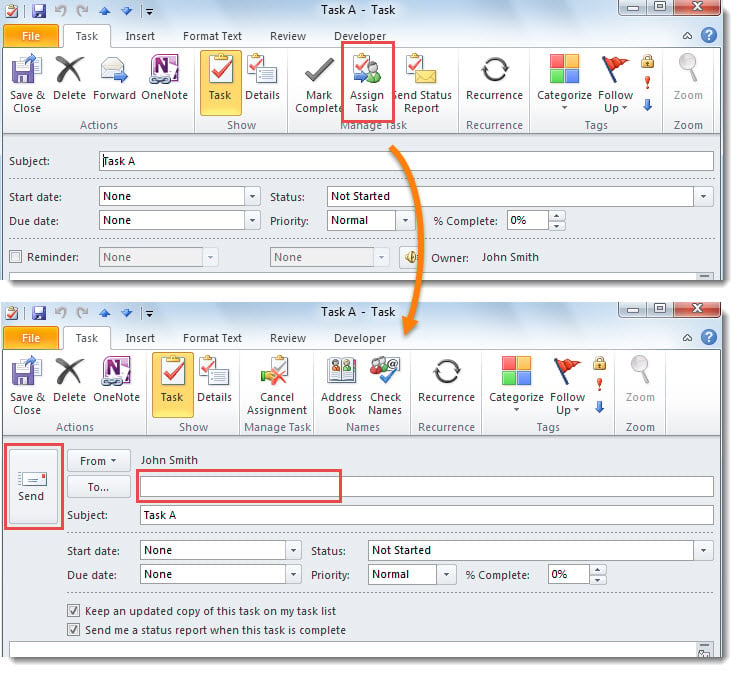
Methode 1: taken doorsturen als bijlagen in een e-mail
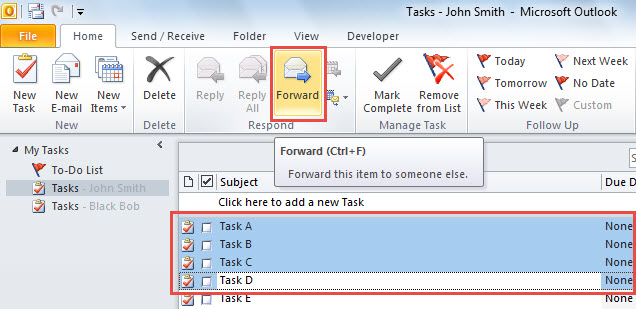
- Om te beginnen, ga naar de map 'Taken', druk op de 'Ctrl'-toets en selecteer tegelijkertijd alle taken die u wilt toewijzen.
- Klik vervolgens op de knop "Doorsturen" in de groep "Reageren" op het tabblad "Home".

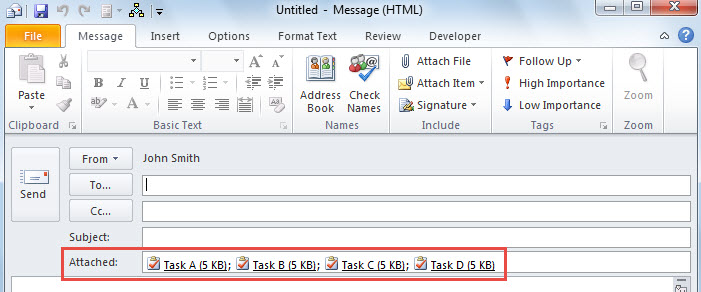
- Meteen wordt een nieuwe e-mail weergegeven.
- In deze mail zijn alle geselecteerde taken bijgevoegd.

- Ten slotte kunt u de ontvanger toevoegen, de e-mail opstellen en naar believen verzenden.
Methode 2: Batch taken toewijzen met Outlook VBA
- Ga vanaf het begin naar de Outlook VBA-editor door te verwijzen naar "Hoe u VBA-code in uw Outlook uitvoert'.
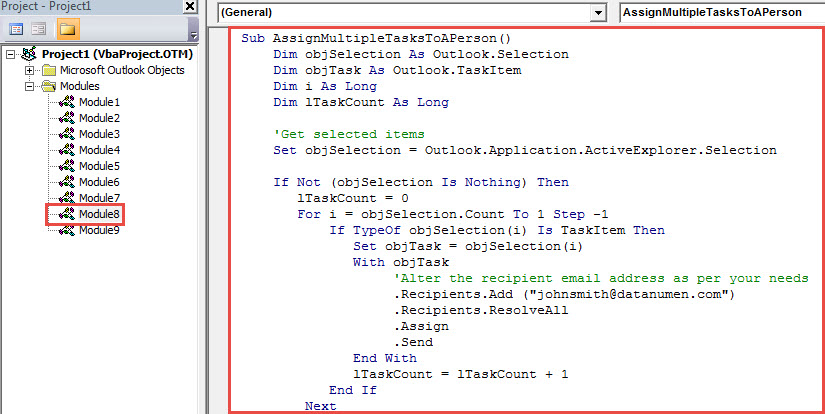
- Plaats vervolgens de volgende VBA-code in een module.
Sub AssignMultipleTasksToAPerson()
    Dim objSelection As Outlook.Selection
    Dim objTask As Outlook.TaskItem
    Dim i As Long
    Dim lTaskCount As Long

    'Get selected items
    Set objSelection = Outlook.Application.ActiveExplorer.Selection

    If Not (objSelection Is Nothing) Then
       lTaskCount = 0
       For i = objSelection.Count To 1 Step -1
           If TypeOf objSelection(i) Is TaskItem Then
              Set objTask = objSelection(i)
              With objTask
                   'Alter the recipient email address as per your needs
                   .Recipients.Add ("johnsmith@datanumen.com")
                   .Recipients.ResolveAll
                   .Assign
                   .Send
              End With
              lTaskCount = lTaskCount + 1
           End If
       Next

      'Get prompt
       MsgBox lTaskCount & " tasks have been assigned!", vbInformation + vbOKOnly
    End If
End Sub
- Voeg daarna deze macro toe aan de werkbalk Snelle toegang.
- Selecteer later de taken die u wilt toewijzen.
- Klik ten slotte op de macroknop in de werkbalk Snelle toegang.
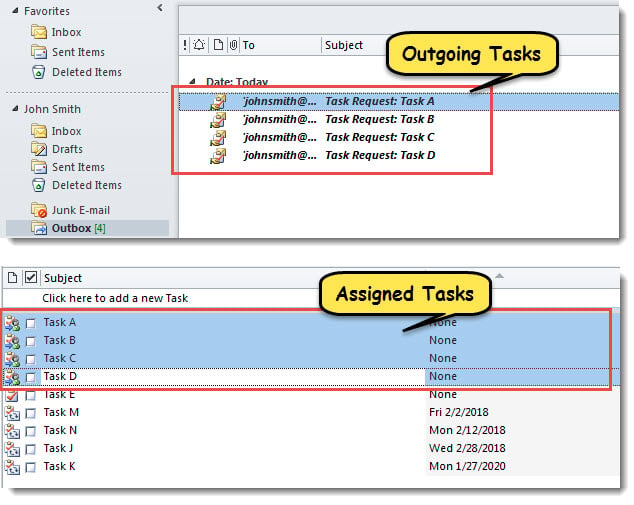
- Deze taken worden onmiddellijk toegewezen aan de vooraf gedefinieerde ontvanger.

Ontsnap aan het pijnlijk verlies van Outlook-gegevens
Het zal behoorlijk ellendig zijn om gegevensverlies te lijden, inclusief gegevensverlies van Outlook. Daarom is het noodzakelijk om effectieve voorzorgsmaatregelen te nemen om dat te voorkomen. Allereerst moet u regelmatig gegevensback-ups maken. Trouwens, je moet weten waar je een ingebouwde fix-tool kunt krijgen - scanpst en hoe het uit te voeren. Last but not least, om onmiddellijke redding te bieden in geval van een storing in de inbox van de reparatietool, kun je beter van tevoren een krachtige externe tool voorbereiden, zoals DataNumen Outlook Repair.
Auteur Introductie:
Shirley Zhang is een expert op het gebied van gegevensherstel in DataNumen, Inc., de wereldleider in technologieën voor gegevensherstel, waaronder mdf herstel en Outlook-reparatiesoftwareproducten. Voor meer informatie bezoek www.datanumen.com