
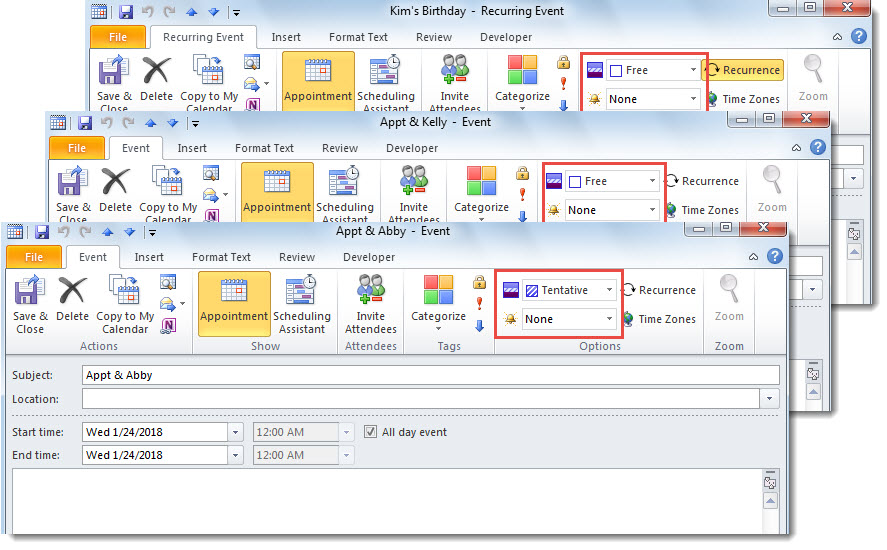
Voor de agenda-items die worden weergegeven als "Gratis" of "Voorlopig", wilt u wellicht hun herinneringen verwijderen. Nu zullen we in dit artikel 2 methoden introduceren waarmee u het in bulk kunt krijgen.
Misschien heeft u een standaard herinneringstijd ingesteld voor alle agenda-items. In dit geval, ongeacht bezette, afwezige, gratis of voorlopige items, zullen ze altijd een herinnering hebben ingeschakeld. Meestal hebben de gratis en voorlopige items echter geen herinneringen nodig. Daarom wilt u in batches herinneringen van dergelijke items verwijderen. Dus hier leren we je 2 manieren om het in één keer te realiseren.
Methode 1: Batch handmatig verwijderen in één kalender
- Open eerst een kalender.
- Ga vervolgens naar het tabblad "Weergave" en klik op "Weergave wijzigen"> "Lijst".
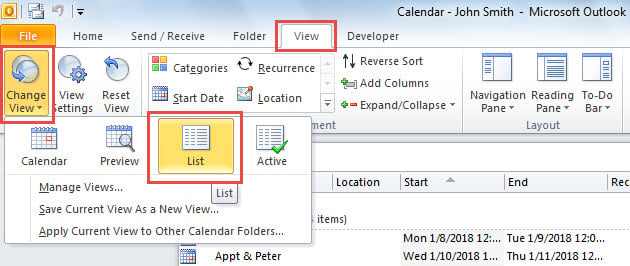
- Klik vervolgens op de knop "Instellingen bekijken".
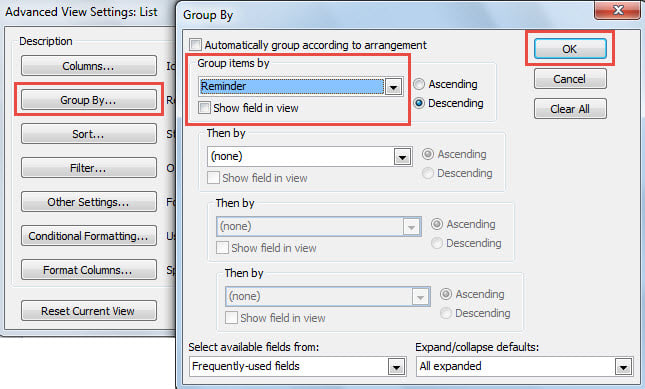
- Druk in het pop-upvenster op de knop "Groeperen op".
- Selecteer daarna in een ander nieuw dialoogvenster "Herinnering" in "Groepeer items op" en klik op "OK".

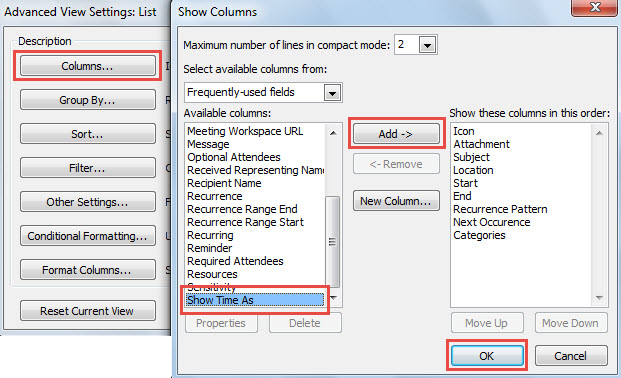
- Klik later op de knop "Kolommen".
- Voeg in het dialoogvenster "Kolommen weergeven" de kolom "Tijd weergeven als" toe en druk op "OK".

- Klik vervolgens op "OK" om de weergave-instellingen op te slaan.
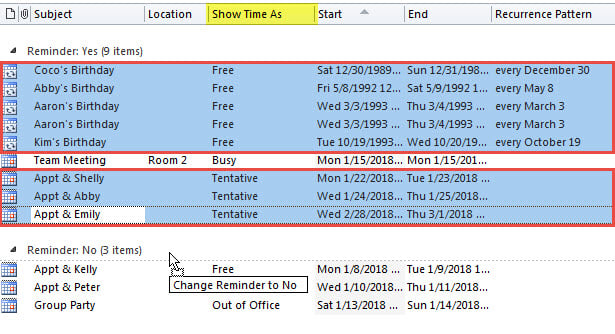
- Zoek en selecteer in de lijst met agenda-items alle vrije / voorlopige items in de groep "Herinnering: Ja".
- Sleep ze ten slotte naar de groep "Herinnering: nee".

Methode 2: Batch verwijderen in alle agenda's met VBA
- Druk in de eerste plaats op "Alt + F11" om de VBA-editor te activeren.
- Kopieer vervolgens de onderstaande VBA-code naar een module.
Sub RemoveReminders_TentativeCalendarItems()
    Dim objStore As Outlook.Store
    Dim objFolder As Outlook.Folder

    For Each objStore In Application.Session.Stores
        'Process all Calendar folders
        For Each objFolder In objStore.GetRootFolder.Folders
            If objFolder.DefaultItemType = olAppointmentItem Then
               Call ProcessFolders(objFolder)
            End If
        Next
    Next
End Sub

Sub ProcessFolders(ByVal objCalendar As Outlook.Folder)
    Dim i As Long
    Dim objAppointment As Outlook.AppointmentItem
    Dim objSubCalendar As Outlook.Folder

    'Remove Reminders from Free/Tentative Calendar Items
    For i = objCalendar.Items.Count To 1 Step -1
        Set objAppointment = objCalendar.Items(i)
        If objAppointment.BusyStatus = olFree Or objAppointment.BusyStatus = olTentative Then
           If objAppointment.ReminderSet = True Then
              objAppointment.ReminderSet = False
              objAppointment.Save
           End If
        End If
    Next

    'Process Subfolders Recursively
    If objCalendar.Folders.Count > 0 Then
       For Each objSubCalendar In objCalendar.Folders
           Call ProcessFolders(objSubCalendar)
       Next
    End If
End Sub
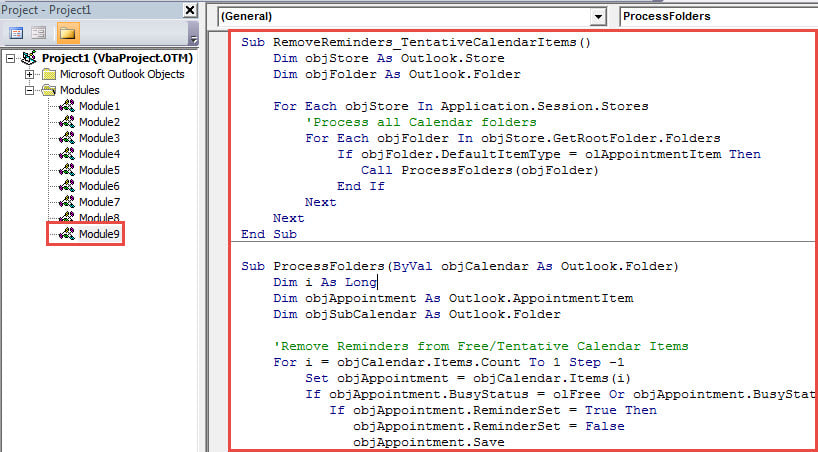
- Verplaats daarna de cursor naar de eerste subroutine.
- Druk ten slotte op de toets "F5".
- In één keer worden alle herinneringen aan gratis of voorlopige agenda-items verwijderd.

Omgaan met storende Outlook-problemen
Het komt vrij vaak voor dat u in Outlook diverse problemen tegenkomt, zoals PST-bestandsschade, virusinfectie, per ongeluk verwijderen van items, enz. Om ze op tijd en effectief aan te pakken, is het raadzaam om een betrouwbare PST-reparatie tool in de buurt, zoals DataNumen Outlook Repair. Het kan u behoeden voor vervelende gegevensverlies in Outlook.
Auteur Introductie:
Shirley Zhang is een expert op het gebied van gegevensherstel in DataNumen, Inc., de wereldleider in technologieën voor gegevensherstel, waaronder reparatie mdf en Outlook-reparatiesoftwareproducten. Voor meer informatie bezoek www.datanumen.com