
In dit artikel, we bekijken hoe we een Access-database in MS Office kunnen gebruiken en de stappen die daarbij komen kijken, zoals het maken van ODBC-gegevens bron.
Er kunnen situaties zijn waarin mensen die in één organisatie werken, gebruik maken van verschillende besturingssoftware. In een dergelijke situatie zal niet iedereen op Windows draaien en alleen MS-applicaties gebruiken. Stel je een situatie voor waarin een gebruiker die op een Linux-machine werkt en Open Office gebruikt, toegang moet hebben tot MS Access-bestanden.
Het antwoord op deze vraag is heel simpel. Open Office biedt gebruikers toegang tot meerdere soorten databases, op voorwaarde dat ze ondersteuning bieden voor standaardinterfacespecificaties zoals de ODBC of de JDBC. MS Access biedt u ondersteuning voor ODBC, wat betekent dat om een Access-database met Open Office te gebruiken, u een ODBC-gegevensbron moet maken.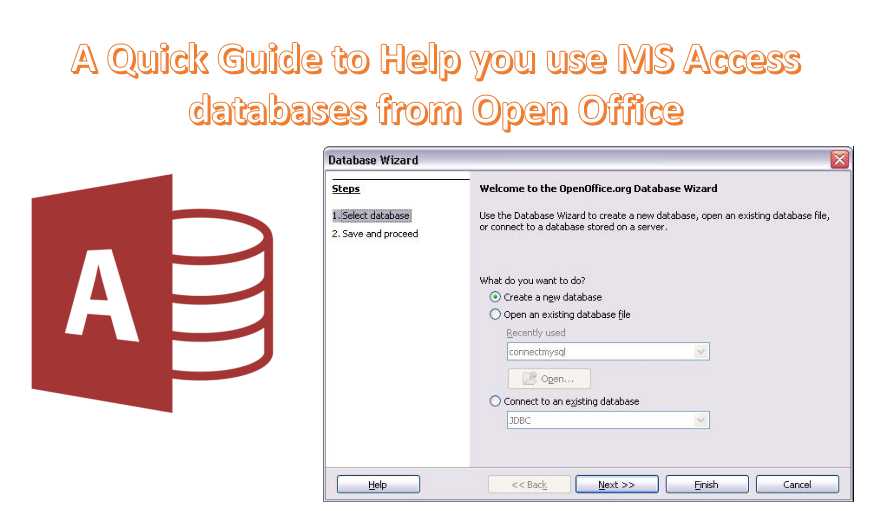
ODBC gebruiken om MS Access en Open Office te koppelen
Voordat u kunt kiezen voor het aanmaken van een ODBC-gegevensbron voor het gebruik van MS Access-database op Open Office, moet u deze twee applicaties eerst koppelen. Zorg ervoor dat u het volgende onderneemt:
- Kies ervoor om een ODBC-gegevensbron aan te maken voor alle databases die u wilt gebruiken. Deze stap hoeft slechts één keer te worden uitgevoerd.
- Kies voor het maken van een ODBC-gegevensbron binnen OpenOffice.org voor alle databases. Deze stap hoeft ook maar één keer te worden uitgevoerd.
- Maak gebruik van uw Access-databases in OpenOffice.org
Zodra dit is gebeurd, moet u doorgaan met het ontwikkelen van een ODBC-gegevensbron voor uw Access-databases.
ODBC-gegevensbron maken voor het gebruik van Access-databases in Open Office
Volg deze stappen om een ODBC-gegevensbron te maken in Open Office
 In MS Windows klikt u op Start, gaat u naar Instellingen en dubbelklikt u in het Configuratiescherm op het pictogram van de ODBC-gegevensbron. Hiermee start u de gegevensbronbeheerder.
- Klik in het venster Gegevensbronbeheer dat verschijnt op de optie Toevoegen. Hierdoor wordt het dialoogvenster weergegeven voor 'Nieuwe gegevensbron maken'.
- Ga vanuit dit dialoogvenster naar 'Microsoft Access Driver' en klik vervolgens op de knop Voltooien. Dit zou leiden tot het verschijnen van het ODBC Microsoft Setup-scherm voor Access.
- Voer in het dialoogvenster dat verschijnt de naam van de gegevensbron in, samen met een beschrijving. Klik vervolgens op de optie 'Selecteren' om de Access-database te selecteren waartoe u toegang wilt hebben met OpenOffice. Zorg ervoor dat het bestand dat u selecteert een Access-bestand is. .dbf het dossier. Nadat u de selectie heeft gemaakt, kunt u op OK klikken.
- De ODBC-gegevensbron die u hebt gemaakt, wordt nu weergegeven als Administrator.
- Om de administrator af te sluiten, klikt u op OK.
- Dezelfde procedure zal gevolgd moeten worden om een ODBC-gegevensbron te realiseren voor alle Access-databases die u in Open Office wilt gebruiken.
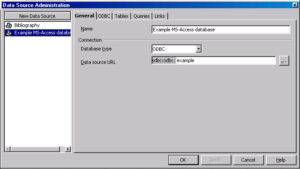 In MS Windows klikt u op Start, gaat u naar Instellingen en dubbelklikt u in het Configuratiescherm op het pictogram van de ODBC-gegevensbron. Hiermee start u de gegevensbronbeheerder.
Het begrijpen van de bovengenoemde procedure is cruciaal als u Open Office gebruikt en deze wilt gebruiken voor toegang tot een MS Access-database. Met applicaties en procedures zoals deze wordt het gebruik van een applicatie op een ander platform dan de normaal gebruikte platforms eenvoudiger, waardoor gebruikers een ongehinderde connectiviteit hebben.
Access-bestanden die over verschillende systemen worden overgedragen, kunnen kwetsbaar zijn voor gegevensbeschadiging. Houd een mdb herstel tool in uw kantoor om dergelijke scenario's te onderhandelen zonder gegevens te verliezen.
Auteur Introductie:
Vivian Stevens is een expert op het gebied van gegevensherstel in DataNumen, Inc., de wereldleider in technologieën voor gegevensherstel, waaronder sql-oplossing en Excel-herstelsoftwareproducten. Voor meer informatie bezoek www.datanumen.com