
In de onderstaande inhoud zijn we van plan u 3 oplossingen te laten zien om het probleem op te lossen dat ingesloten objectpictogrammen niet worden weergegeven in uw Word-document.
Het kan zijn dat u van tijd tot tijd een bestandsobject moet invoegen en dit als pictogram in uw document moet weergeven.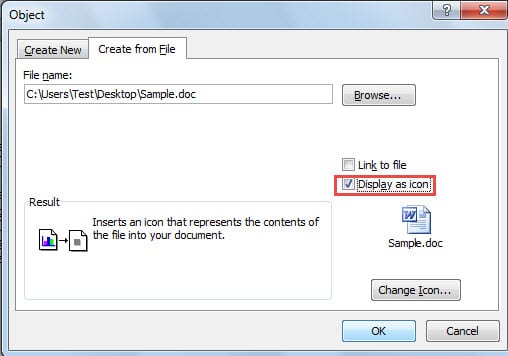
Hiermee houd je je dossier netjes bij en heeft je toehoorders ook duidelijk zicht op waar de details staan. Bent u echter ooit de volgende situaties tegengekomen waarin het ingesloten pictogram ontbreekt?
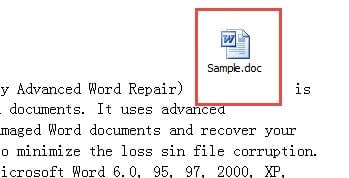
Er zijn twee gevallen waarin een ingebed objectpictogram niet wordt weergegeven. De eerste is dat je het nergens in zicht vindt, zoals hieronder:
Terwijl de tweede situatie als volgt verloopt: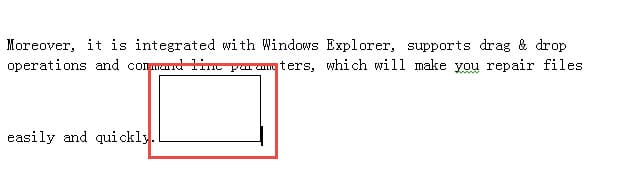
Daarom zullen we ons concentreren op de 2 verschillende gelegenheden en u respectievelijk hun oplossing bieden.
Situatie 1: het pictogram volledig ontbreekt
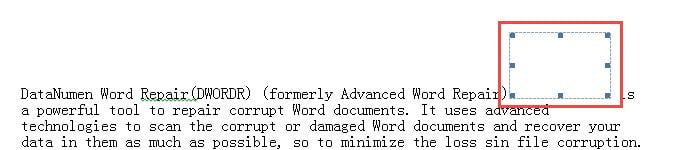
Zodra u een objectpictogram invoegt, ziet u het nergens meer. Het enige dat u heeft, is de lege ruimte, en zodra u erop klikt, verschijnt alleen een vak met stippellijnen.
De oorzaak ervan heeft meestal te maken met de regelafstand. Als u "Precies" instelt voor de regelafstand van de alinea waar het objectpictogram ligt, bent u gedoemd om het probleem te ondergaan.
De remedie ligt dus voor de hand.
Oplossing 1: verander de regelafstand
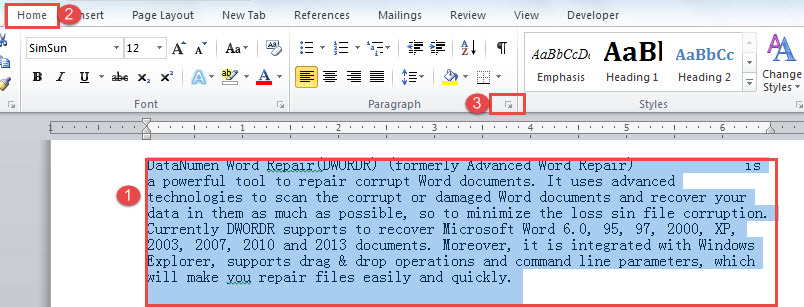
- Selecteer eerst de hele alinea.
- Klik vervolgens op de pijl-omlaag in de groep "Alinea" onder het tabblad "Home".

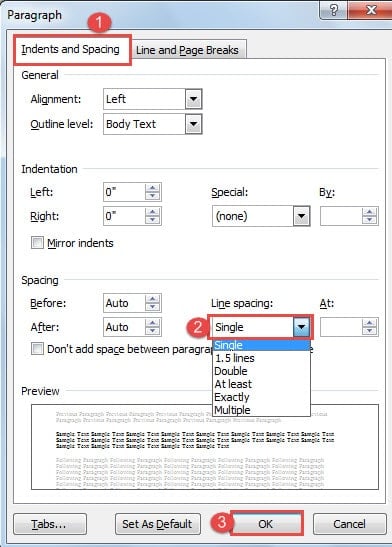
- Zorg ervoor dat in het dialoogvenster "Alinea" het tabblad "Inspringingen en afstand" is ingeschakeld.
- Kies vervolgens in het gedeelte "Afstand" er één maar "Precies" voor "Regelafstand".
- Klik ten slotte op "OK". En je hebt het pictogram weer op het scherm.


Oplossing 2: verander de verpakkingsstijl
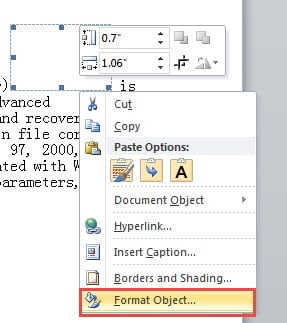
- Klik eerst op de lege ruimte om de gestippelde kaders van het pictogram weer te geven.

- Klik met de rechtermuisknop op de regel en kies "Object opmaken".

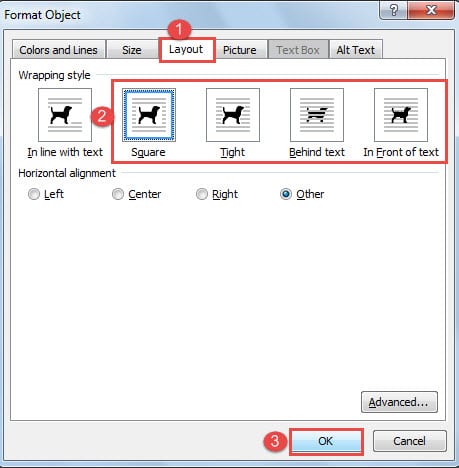
- Klik in het dialoogvenster eerst op "Layout".
- Kies vervolgens de inpakstijl maar "In lijn met tekst".
- Klik ten slotte op "OK". U zult hetzelfde effect bereiken.

Situatie 2: geef alleen de frames weer
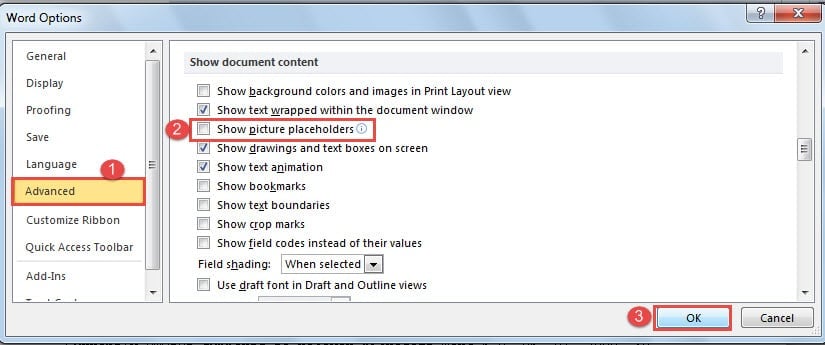
Als u alleen de kaders van het object ziet, maar niet het pictogram, komt dat waarschijnlijk doordat u de optie "Plaatsaanduidingen voor afbeeldingen weergeven" hebt ingeschakeld.
- Klik op het tabblad "Bestand" en vervolgens op "Opties" om het dialoogvenster "Opties voor Word" te openen.
- Klik vervolgens op "Geavanceerd" in het linkerdeelvenster.
- Blader vervolgens omlaag naar het gedeelte "Documentinhoud weergeven" en wis het vak "Plaatsaanduidingen voor afbeeldingen weergeven".
- Als laatste, maar niet de minste, klik op "OK" om te bestaan. Nu is alles weer normaal.

Reparatieservice is nu nodig
Ondanks de soms voorkomende kwetsbaarheden is Word tegenwoordig een van de populairste kantoorprogramma's. Daarom is het belangrijk om jezelf af en toe af te vragen of je al een back-up hebt gemaakt van belangrijke bestanden. En als je nog geen efficiënt back-upplan hebt opgesteld, heb je dan al een service of programma aangeschaft voor het maken van back-ups? reparatie van beschadigde Word-bestanden? Want het verlies van een bestand zal zeker ergens en soms gebeuren, u moet zich voorbereiden voordat het moment daar is.
Auteur Introductie:
Vera Chen is een expert op het gebied van gegevensherstel in DataNumen, Inc., de wereldleider in technologieën voor gegevensherstel, waaronder xlsx bestand reparatie tool en pdf reparatie softwareproducten. Voor meer informatie bezoek www.datanumen.com