
In dit artikel willen we u 3 manieren laten zien om Word in te stellen als het standaardprogramma dat is gekoppeld aan uw Word-document.
Soms vinden sommigen van u dat uw Word-document is gekoppeld aan een verkeerd programma of zelfs zonder een programma. Bijgevolg kunnen uw bestanden het verkeerde programmapictogram gebruiken. En wat erger is, is dat je het niet goed kunt maken, zelfs niet nadat je het bestand aan het juiste programma hebt gekoppeld.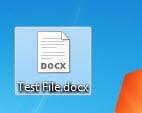
Om u te helpen dit probleem op te lossen, bieden we u in de volgende tekst drie manieren aan. Deze methoden zijn specifiek bedoeld voor Word 2010 onder Windows 7.
Methode 1: Koppel bestanden aan het juiste programma
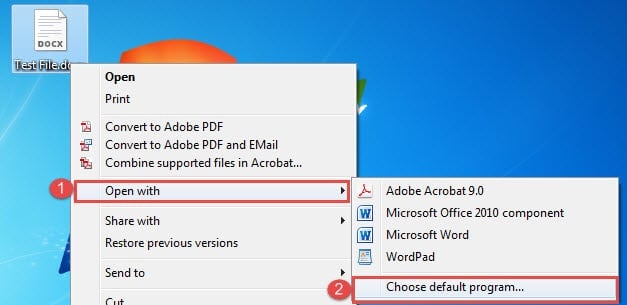
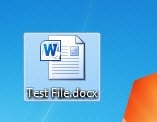
- Klik eerst met de rechtermuisknop op het Word-bestand dat aan het juiste programma moet worden gekoppeld en kies "Openen met" in het menu.
- Klik vervolgens op "Kies standaardprogramma" in het uitvouwmenu.
- Ga naar het juiste programma selecteren. Als het er niet is, kunt u op de knop "Bladeren" klikken om het venster "Openen met ..." te openen.
- Volg in het venster het pad:
C:\Program Files\Microsoft Office\Office14\WINWORD.EXE
En zoek en selecteer "WINWORD.EXE" en klik op "Openen".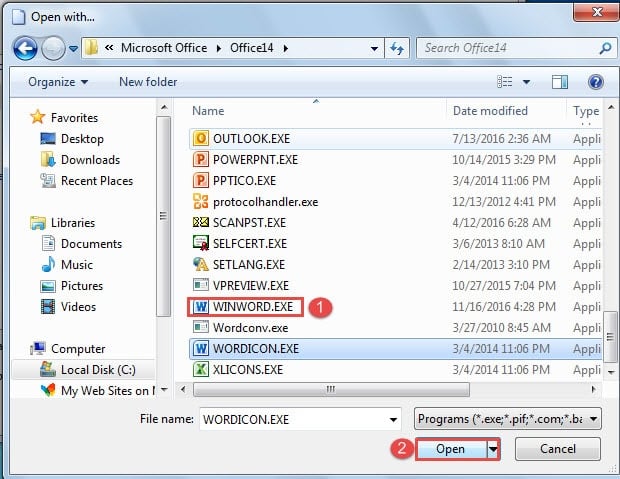
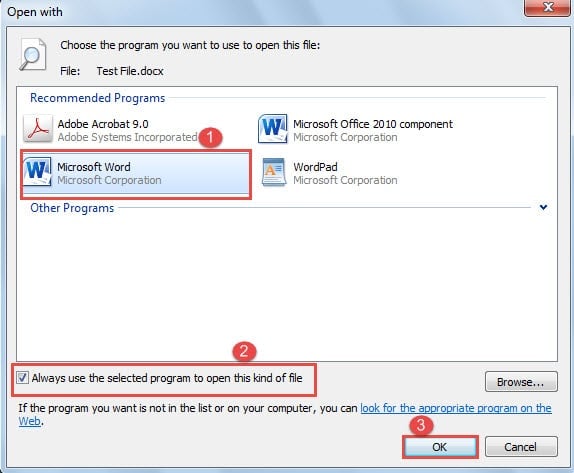
- Ga vervolgens terug naar het dialoogvenster "Openen met", vink het vakje "Gebruik altijd het geselecteerde programma om dit soort bestanden te openen" aan.
- Klik ten slotte op "OK".


Methode 2: verander een type bestand om te openen met hetzelfde programma
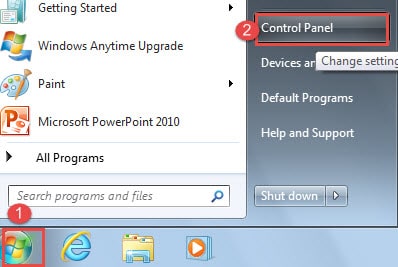
- Klik om te beginnen op "Start".
- Klik vervolgens op "Configuratiescherm".

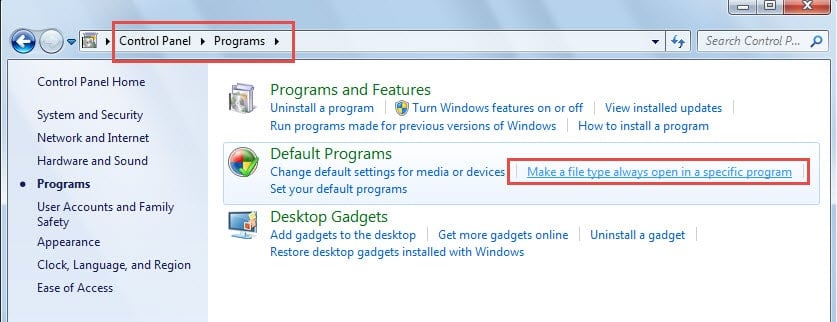
- Klik vervolgens op "Programma's".
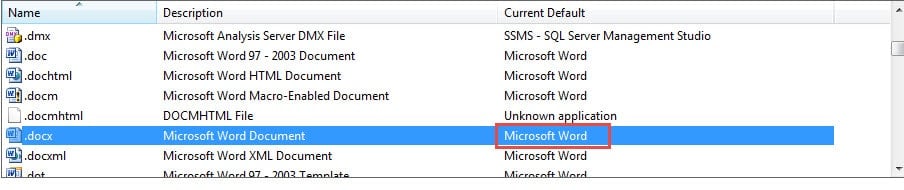
- Klik onder "Standaardprogramma" op "Maak een bestandstype altijd open in een specifiek programma".

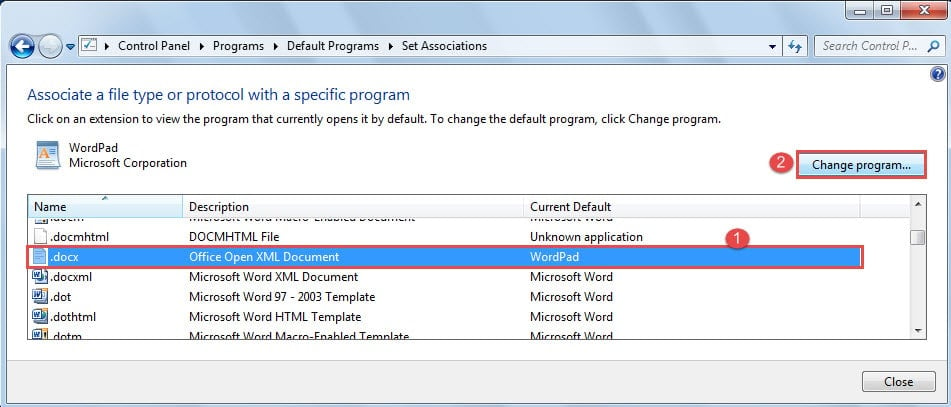
- Zoek en selecteer vervolgens in het nieuwe venster dat wordt geopend het bestand ".docx" en klik op de knop "Programma wijzigen ..." rechtsboven.

- Herhaal nu stap 3 tot en met 6 in methode 1.
- Hierna ziet u het standaardprogramma voor ".docx" bestandswijzigingen. Doe het raam dicht.

Methode 3: register wijzigen
Als beide 2 bovenstaande methoden niet aan uw verwachting voldoen, kunt u altijd de derde uitweg proberen.
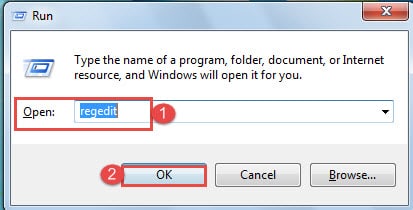
- Druk allereerst op "Win + R" om het venster "Uitvoeren" te openen.
- Voer vervolgens "regedit" in het tekstvak in en klik op "OK".

- Klik nu in het geopende venster "Gebruikersaccountbeheer" op "Ja" om de bewerking te bevestigen.
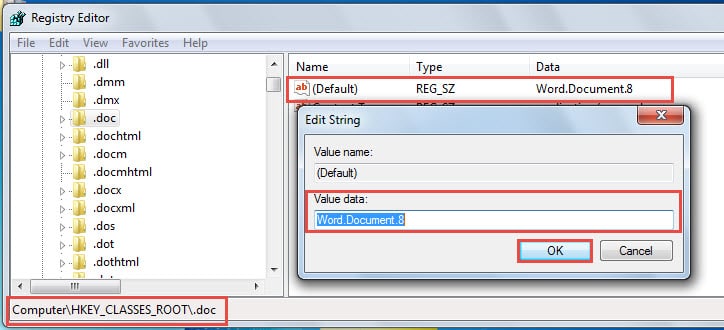
- Ga dan naar het pad van "HKEY_CLASSES_ROOT”, klik op de map “.doc”.
- Zorg er vervolgens aan de rechterkant voor dat de standaardgegevens "Document.8”. Zo niet, dubbelklik dan op "(Standaard)" om te wijzigen.

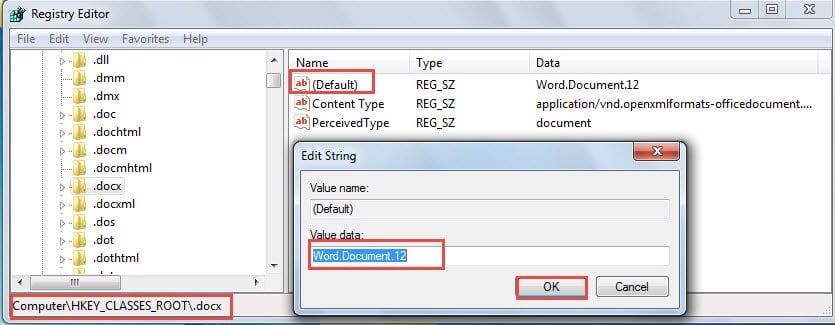
- Ga op dezelfde manier naar het pad van "HKEY_CLASSES_ROOT”, klik op de map ".docx".
- Zorg er vervolgens aan de rechterkant voor dat de standaardgegevens "Document.12”. En zo niet, dubbelklik dan op "(Standaard)" om te wijzigen.

- Bezoek vervolgens het pad:
HKEY_CLASSES_ROOT\Word.Document.8\shell\Open\command
En zorg ervoor dat de standaardwaarde is:
"C:\Program Files\Microsoft Office\Office14\WINWORD.EXE" "%1"
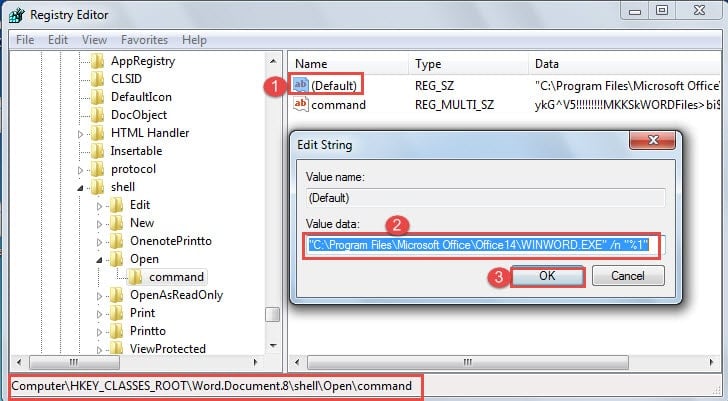 Tussen het pad en "%1" moet een spatie staan. Soms wordt een "/n" ook als goed beschouwd.
- Bezoek dan:
HKEY_CLASSES_ROOT\Word.Document.12\shell\Open\command
En zorg ervoor dat de standaardwaarde is:
"C:\Program Files\Microsoft Office\Office14\WINWORD.EXE" "%1"
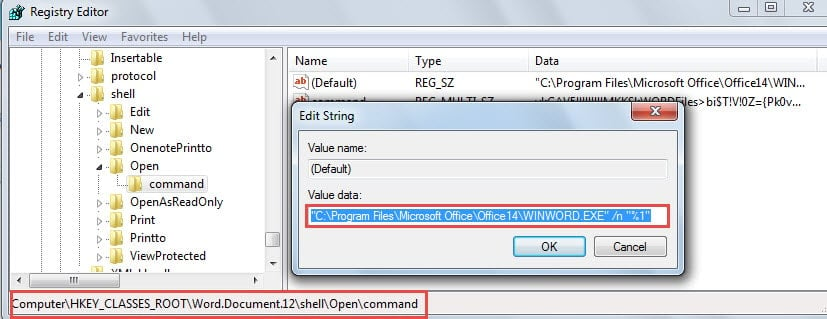 Tussen het pad en "%1" moet een spatie staan. Soms wordt een "/n" ook als goed beschouwd.
Over het algemeen zou u na wat bewerkingswerk aan het register het juiste standaardprogramma voor Word-documenten moeten hebben.
Beveilig uw Word-documenten
Over het algemeen kunnen we een Word-document in veel verschillende programma's openen. Als het echter niet wordt weergegeven in het Word-pictogram, betekent dit dat uw bestanden mogelijk zijn aangetast. Onder dergelijke omstandigheden, een beschadigd hulpprogramma voor het herstellen van Word-bestanden is wat je nodig hebt.
Auteur Introductie:
Vera Chen is een expert op het gebied van gegevensherstel in DataNumen, Inc., de wereldleider in technologieën voor gegevensherstel, waaronder xls-gegevensfout herstellen en pdf reparatie softwareproducten. Voor meer informatie bezoek www.datanumen.com