
Sommige basismanipulaties in Excel zijn erg slim. En in dit artikel introduceren we 3 methoden om door een werkblad te navigeren.
U zult zeker door werkbladen bladeren om bepaalde gegevens en informatie te controleren. En behalve het gebruik van het muiswiel, zijn er ook 3 manieren om te bewegen.
Methode 1: Gebruik de schuifbalk
Dit is een veel voorkomende methode in Excel. Maar het is erg handig bij uw daadwerkelijke manipulatie. Er zijn twee schuifbalken in de interface van het werkblad: de verticale schuifbalk en de horizontale schuifbalk. Als u het werkblad moet verplaatsen, kunt u uw muis gebruiken en de bijbehorende balk slepen. Bovendien zul je zien dat er 2 kleine pijlen van elke schuifbalk zijn.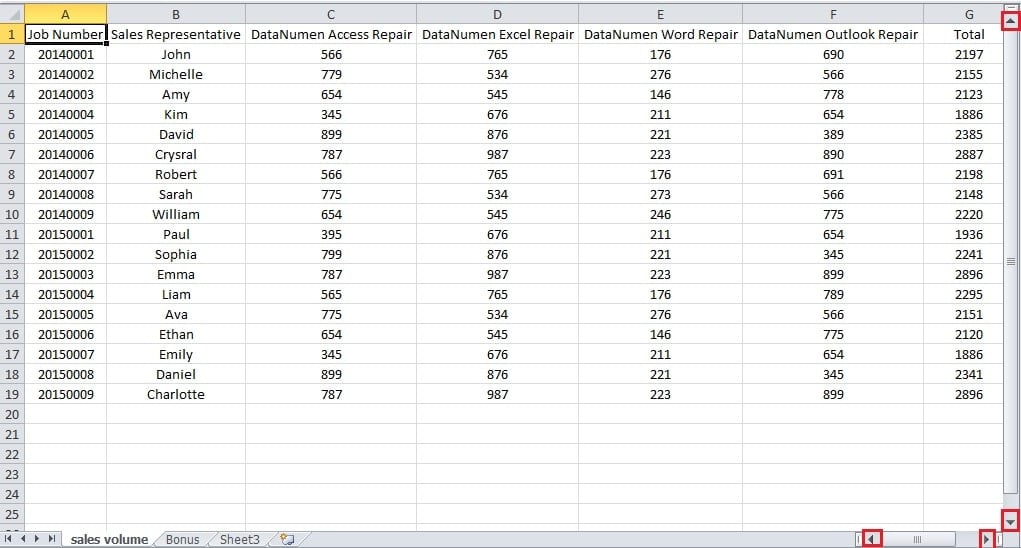
U kunt ook op de pijlen klikken om de interface te verplaatsen. Als u bijvoorbeeld op de knop omlaag van de verticale schuifbalk klikt, wordt het werkblad naar beneden verplaatst met de beweging van een cel. Dus als u het moeilijk vindt om de balk naar een bepaalde positie te slepen, kunt u die knoppen ook gebruiken. En het is hetzelfde voor de horizontale schuifbalk.
Methode 2: Druk op het muiswiel
Wanneer u op het muiswiel drukt, verandert de vorm in het oorspronkelijke merkteken.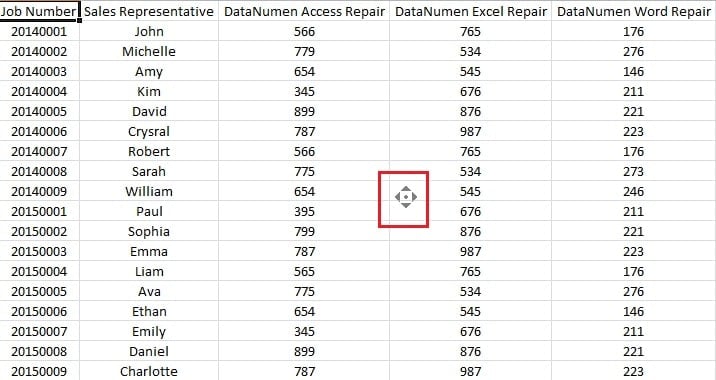
En als u nu het blad wilt verplaatsen, bijvoorbeeld naar beneden, kunt u uw muis in de richting bewegen. Hoe verder het verwijderd is van het oorspronkelijke merkteken, hoe sneller het werkblad zal bewegen. Als u niet hoeft te bewegen, kunt u bovendien met de muis klikken of nogmaals op het muiswiel drukken. Het merkteken zal dus verdwijnen.
Methode 3: Scroll Lock
Het kan zijn dat wanneer u op de pijltoets op het toetsenbord drukt, de positie slechts één cel verplaatst in plaats van naar beneden of naar een andere richting. En als u het werkblad moet verplaatsen, moet u continu op de pijl drukken. Wanneer de positie het einde van de rij of kolom bereikt die in de interface wordt weergegeven, wordt het werkblad verplaatst. Daarom is dit erg lastig. Om dit probleem op te lossen, kunt u op de knop "Scroll Lock" op het toetsenbord drukken.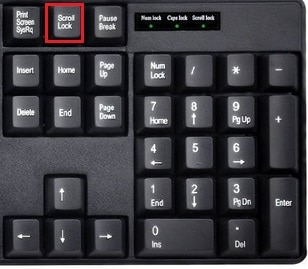
En de indicator van de knop licht op. Als u nu op de pijlknop drukt, ziet u dat het werkblad beweegt. Bovendien, als u eenmaal op drukt, wordt de interface slechts voor één kolom of rij verplaatst. Daarom is deze methode erg praktisch.
Behandel een beschadigd Excel-bestand
Als u een beschadigd Excel-bestand op uw computer aantreft, moet u proberen dit onmiddellijk te herstellen. Anders kunt u geen andere Excel-bestanden gebruiken. En nu het verfijnde Excel-herstel tool kan als een goede helper dienen. Het kan alm oplossenost alle problemen in Excel en uw gegevens zullen zeker in veiligheid zijn.
Auteur Introductie:
Anna Ma is een expert op het gebied van gegevensherstel in DataNumen, Inc., de wereldleider in technologieën voor gegevensherstel, waaronder woordherstel en Outlook-reparatiesoftwareproducten. Voor meer informatie bezoek www.datanumen.com