
In dit stuk presenteren we u 3 verschillende methoden om kantlijnteksten in uw Word-document te maken.
Af en toe zien we op brochures dat er teksten in de paginamarges staan. Daarom, voor het geval u ook enkele teksten wilt toevoegen die nuttig zijn maar niet helemaal relevant voor de inhoud van het document, bieden we u hier 3 verschillende methoden om de taak in Word te voltooien.
Methode 1: Negatieve inspringing instellen
- Selecteer allereerst de tekst die u in de marge wilt plaatsen.
- Klik vervolgens op het tabblad "Home".
- Klik vervolgens op de knop Uitbreiden in de groep "Alinea".
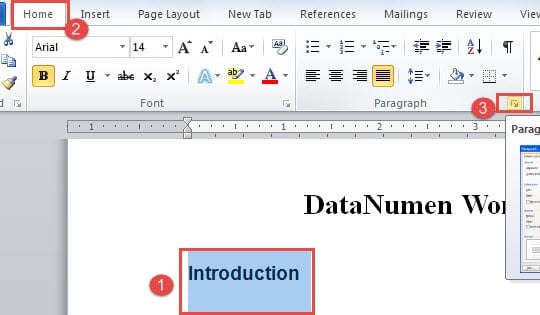
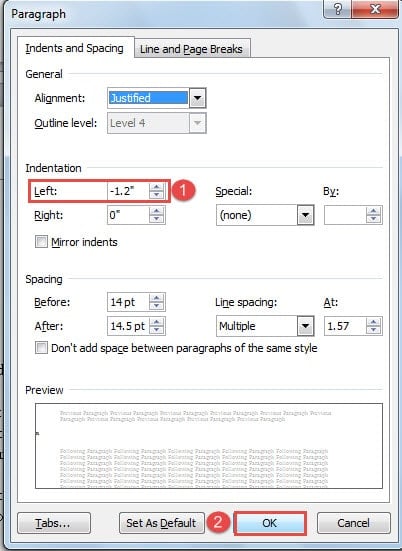
- Nu opent u het dialoogvenster "Alinea". Kijk naar het gedeelte "Inspringen". Als u bijvoorbeeld links wilt inspringen, kunt u een inspringingswaarde kiezen uit de draaiknop achter "Links".
- Klik ten slotte op "OK" om de wijziging op te slaan.
Nu kunt u zien dat de tekst naar de linkermarge wordt verplaatst.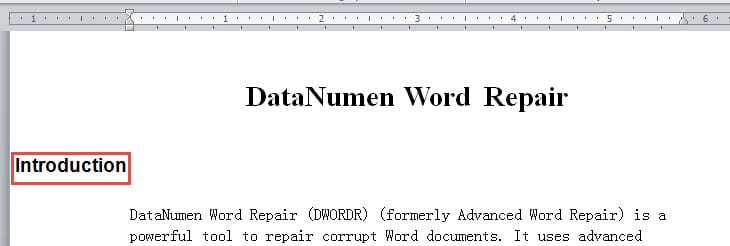
Methode 2: voeg een tekstvak in
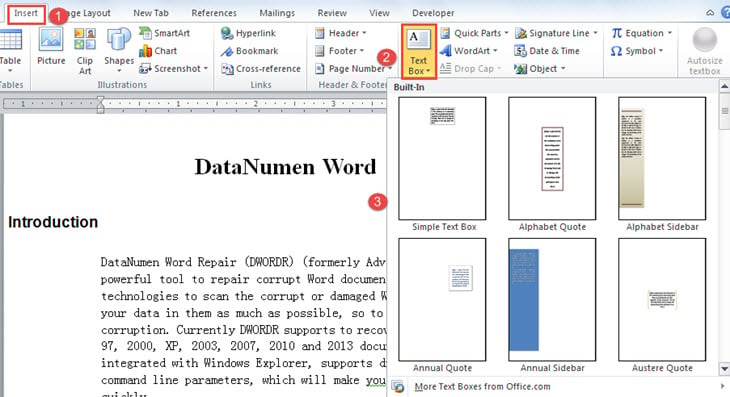
- Aangezien u niet direct een tekstvak in de marges kunt invoegen, moet u dit eerst in het documentbewerkingsgebied invoegen. Klik op het tabblad "Invoegen".
- Klik vervolgens op "Tekstvak" in de groep "Tekst".
- Vervolgens kunt u een ingebouwde tekstvakstijl kiezen of de optie "Teken tekstvak" kiezen om er zelf een te tekenen.

- Voer nu tekst in het tekstvak in.
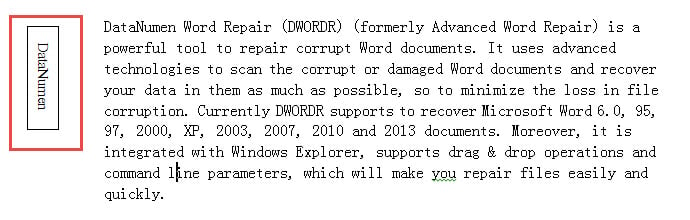
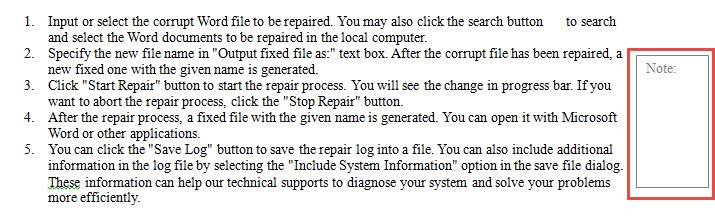
- Sleep vervolgens het tekstvak naar een marge.
- Natuurlijk kunt u op het tekstvak klikken om te roteren. En u kunt ook het tekstlettertype, de tekstrichting, enz.

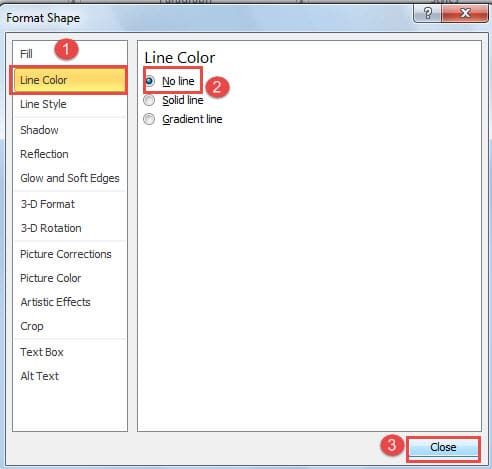
- De laatste stap is het indien nodig verwijderen van de tekstvakregels. Klik met de rechtermuisknop op het tekstvak.
- Kies vervolgens "Vorm opmaken".
- Klik in het dialoogvenster "Vorm opmaken" eerst op "Lijnkleur".
- Kies dan voor “Geen lijn”.
- Klik ten slotte op "Sluiten".

Methode 3: Veranker tekstvak aan "Koptekst" of "Voettekst"
Door methode 2 toe te passen, wordt uw tekst alleen weergegeven in de marge van één pagina. Hoe zit het met het herhaaldelijk op elke pagina laten verschijnen? Dat is de reden waarom je methode 3 moet lezen.
- Dubbelklik in het begin op het gedeelte "Koptekst" of "Voettekst" om de bewerkingsmodus te openen.
- Vervolgens moet u in het gebied "Koptekst" of "Voettekst" methode 2 gebruiken om een tekstvak in te voegen en een tekst in te voeren.
- Sleep nu het tekstvak naar een marge waar u het wilt laten staan.
- Dubbelklik vervolgens op het lege gebied om "Koptekst" of "Voettekst" te verlaten.

Uiteindelijk kunt u in de onderstaande afbeelding zien dat dezelfde tekst op elke pagina van het document op dezelfde plaats wordt weergegeven.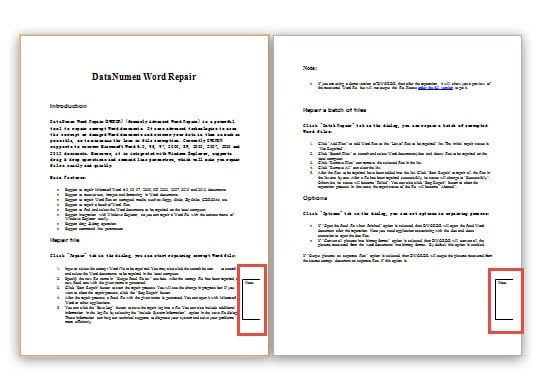
Vergelijking van 3 methoden
| Methoden | Voordelen | Nadelen |
| Negatieve inspringing instellen | 1. Het is de snelste manier.
2. U kunt de margetekst direct wijzigen wanneer u maar wilt. |
Wanneer u wijzigingen aanbrengt in andere documentinhoud, kan dit gevolgen hebben voor de margetekst. |
| Voeg een tekstvak in | 1. De margetekst is vrij van het effect van documentwijzigingen.
2. Klik op het tekstvak en u kunt de tekst opnieuw bewerken. |
1. U kunt een tekstvak niet rechtstreeks in de marge invoegen.
2. Eventueel moet u tekstvakregels verwijderen. 3. De margetekst verschijnt niet op elke pagina van het document. |
| Veranker tekstvak aan "Koptekst" of "Voettekst" | 1. Dezelfde tekst wordt op elke pagina van het document op dezelfde plaats weergegeven.
2. De margetekst is vrij van het effect van documentwijzigingen.
|
1. U moet "Koptekst" of "Voettekst" invoeren voordat u de margetekst opnieuw kunt bewerken.
2. U moet eerst een tekstvak in "Koptekst" of "Voettekst" invoegen en mogelijk moet u tekstvakregels verwijderen. |
Red corrupte bestanden
Na verloop van tijd beseffen mensen steeds meer dat een beschadigd bestand tot op zekere hoogte te herstellen is. Dus wanneer een bestand beschadigd raakt, zullen ze zeker eerst de ingebouwde reparatiefunctie van Word proberen. De meeste beschadigde bestanden zijn echter veel te complex voor deze functie. Daarom is het verstandig om een goede reparatieoplossing aan te schaffen. corrupt hulpprogramma voor het herstellen van Word-bestanden om kritieke bestanden zo snel mogelijk op te slaan.
Auteur Introductie:
Vera Chen is een expert op het gebied van gegevensherstel in DataNumen, Inc., de wereldleider in technologieën voor gegevensherstel, waaronder Excel-tool voor schadeherstel en pdf reparatie softwareproducten. Voor meer informatie bezoek www.datanumen.com