
Dit artikel gaat in op 3 manieren om het probleem van een onjuist pictogram voor de Word-toepassing en bijbehorende documenten op te lossen.
Af en toe kunnen sommigen van u het probleem tegenkomen dat het Word-bureaubladpictogram abnormaal wordt weergegeven, zoals hieronder: 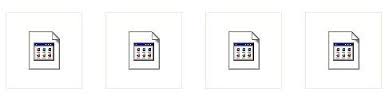
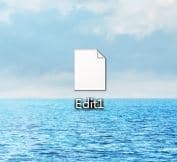
Toch heb je geen idee wat je hebt gedaan om jezelf in zo'n situatie te krijgen. Soms kunt u deze bestanden misschien openen, maar voelt u zich gewoon niet goed. Dus hier zijn we om u de oorzaken en oplossingen voor het probleem in de omgeving van Windows 7 te informeren.
Methode 1: verbinding maken met een Right Associated-programma
De eerste reden kan zijn dat het bestand geen verbinding kan maken met het Word-programma. Hier zijn stappen voor u om het recht te zetten.
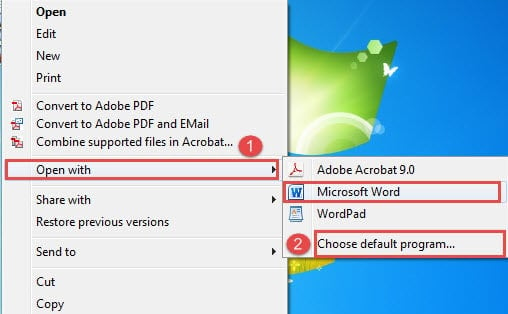
- Klik eerst met de rechtermuisknop op het bestand.
- Kies vervolgens "Openen met" in het lijstmenu. Nu zou je moeten zien of "Microsoft Word" in het uitbreidingsmenu staat.
- Als u het niet ziet, klikt u op de optie "Standaardprogramma kiezen".

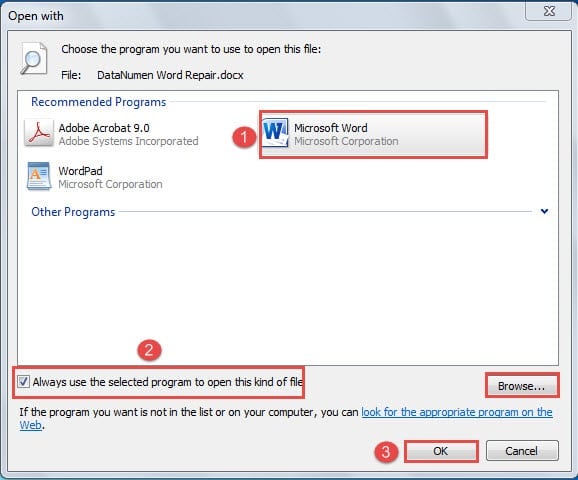
- En nu hebt u het dialoogvenster "Openen met" geopend. Kies "Microsoft Word" in "Aanbevolen programma's". Als u het niet kunt vinden, kunt u op de knop "Bladeren" in de rechterbenedenhoek klikken om het Word-programma handmatig te vinden.
- Vergeet dan niet om het vakje "Gebruik altijd het geselecteerde programma om dit soort bestanden te openen" aan te vinken.
- En klik ten slotte op "OK".

Methode 2: Windows-pictogrammen vernieuwen
De tweede reden kan een fout in Windows-pictogrammen zijn. U kunt dus proberen ze te vernieuwen met de volgende instructies.
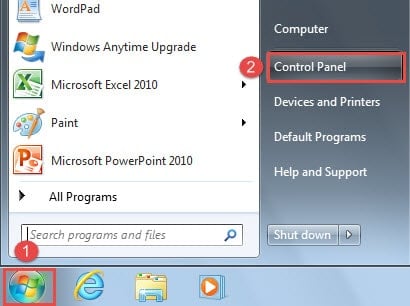
- Klik om te beginnen op "Start".
- Klik vervolgens op "Configuratiescherm".

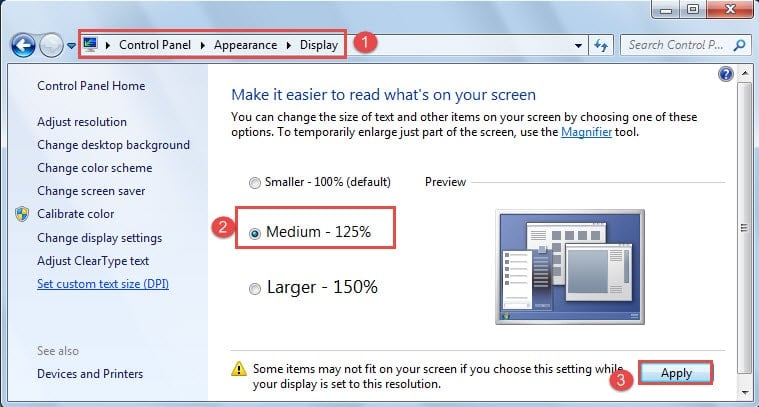
- Klik vervolgens op "Uiterlijk".
- En blijf op "Weergave" klikken.
- Kies nu "Medium-125%".
- Klik vervolgens op de knop "Toepassen".

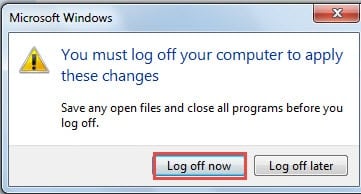
- U ontvangt een waarschuwingsbericht. Klik op "Nu afmelden" in het dialoogvenster "Microsoft Windows".

- Log nu opnieuw in op uw computer en u zult zien dat alles weer op de rails staat. Nu herhaal je gewoon eerst de eerste 4 stappen.
- Kies dan deze keer voor “Kleiner-100%”.
- En klik op "Toepassen" om de pictogramgrootte terug te zetten naar de standaardwaarde.
Methode 3: herstel Microsoft Office
Als de bovenstaande twee methoden uw probleem niet oplossen, is er mogelijk iets mis met Microsoft Office. U kunt het dus het beste proberen te repareren.
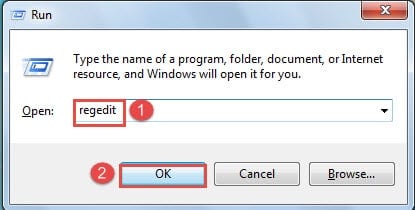
- Druk eerst op "Windows + R" om het venster "Uitvoeren" te openen.
- Voer vervolgens "regedit" in het tekstvak "Openen" in.
- En klik op "OK".

- Nu opent u de "Register-editor". Vervolgens moet u voor gebruikers van Word 2007 en 2010 de volgende sleutels vinden en deze verwijderen:
HKEY_CLASSES_ROOT\.docx
HKEY_CLASSES_ROOT\Word.Document.12
HKEY_CURRENT_USER\Software\Microsoft\Windows\CurrentVersion\Explorer\FileExts\.docx
En voor Word 2003-gebruikers moet u de volgende sleutels vinden en verwijderen:
HKEY_CLASSES_ROOT\.doc
HKEY_CLASSES_ROOT\Word.Document.8
HKEY_CURRENT_USER\Software\Microsoft\Windows\CurrentVersion\Explorer\FileExts\.doc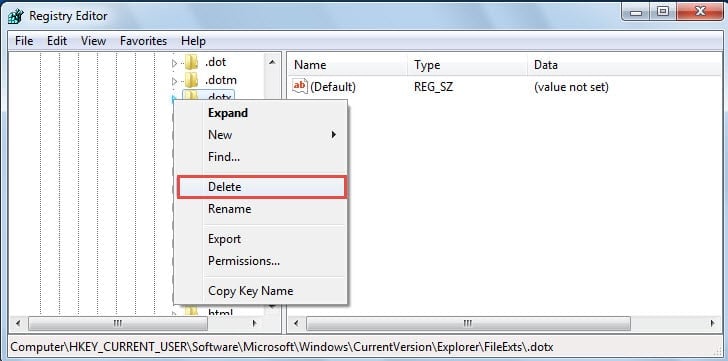
Opmerking: Voordat u deze sleutels verwijdert, kunt u eerst een back-up maken. Klik er met de rechtermuisknop op, kies vervolgens "Exporteren" en zoek een opslaglocatie.
- Sluit de Register-editor wanneer u de bovenstaande stap hebt voltooid. Klik vervolgens op 'Start'.
- Klik vervolgens nog steeds op "Configuratiescherm".
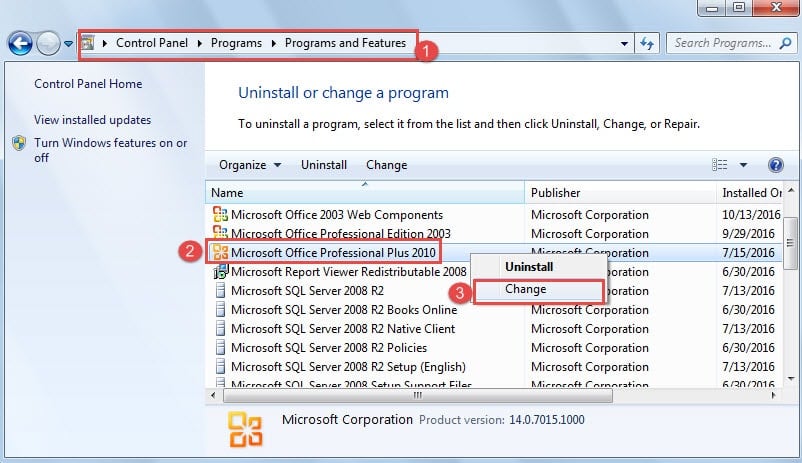
- Klik vervolgens op "Programma's".
- Ga vervolgens naar "Programma en functies".
- U bevindt zich nu op de pagina "Een programma verwijderen of wijzigen". Ga naar uw Microsoft Office-versie die u gebruikt en klik er met de rechtermuisknop op.
- Kies vervolgens voor "Wijzigen".

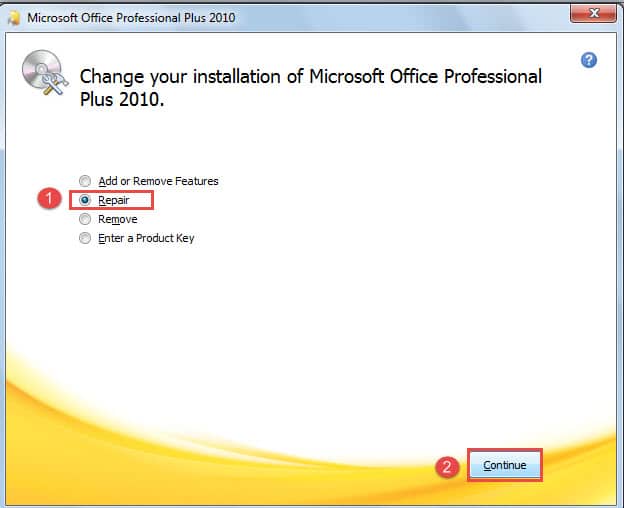
- Kies nu in het dialoogvenster dat verschijnt, kies gewoon "Repareren".
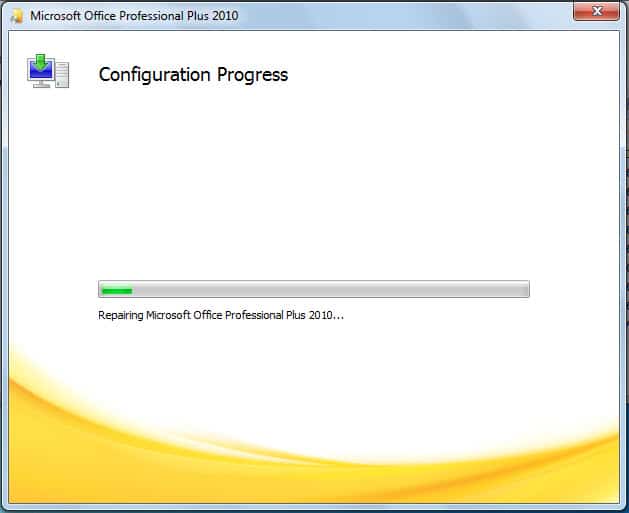
- Klik vervolgens op "Doorgaan" om te wachten tot de voortgang van de configuratie is voltooid.


Zorg ervoor dat uw bestand nog steeds werkt
Kortom, u heeft 3 manieren gevonden om het pictogramprobleem op te lossen. Hoewel we zeiden dat je sommige bestanden in een onbekend pictogram kunt openen, kun je niet altijd geluk hebben. De waarheid is dat wanneer uw Word-pictogram abnormaal wordt weergegeven, uw bestand ook zeer in gevaar is. Daarom is dit het moment waarop u een beschadigde Word-reparatietool
Auteur Introductie:
Vera Chen is een expert op het gebied van gegevensherstel in DataNumen, Inc., de wereldleider in technologieën voor gegevensherstel, waaronder xlsx schade reparatie tool en pdf reparatie softwareproducten. Voor meer informatie bezoek www.datanumen.com