
Dit artikel is gewijd aan het tonen van 5 effectieve manieren die goed werken bij het verkrijgen van een gestapelde of scheve breuk voor uw Word-document.
Over het algemeen zullen we, wanneer we een breuk in een Word-document moeten invoegen, gewoon een lineaire breuk invoeren door een schuine streep tussen de teller en de noemer in te voeren. Er kunnen echter momenten zijn waarop we een gestapelde of scheve breuk nodig hebben, zoals hieronder: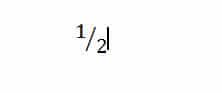

Het is duidelijk dat we niet direct kunnen typen om er een te krijgen. Er zijn dus 5 daadwerkelijke werkmethoden in dit schrijven om de taak te voltooien.
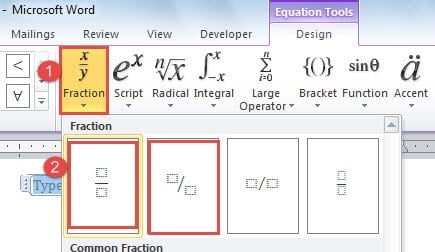
Methode 1: Kies de structuur "Gestapelde breuk" of "Scheve breuk"
- Klik om te beginnen op het tabblad "Invoegen".
- Klik vervolgens op "Vergelijking" in de groep "Symbolen".

- Nu ziet u een vergelijkingsbewerkingsvak in uw document. Ga naar "Breuken" in de groep "Operator".
- Kies vervolgens "Gestapelde breuk" of "Scheve breuk" in het lijstmenu.

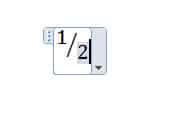
- Voer nu respectievelijk de teller en de noemer in de gestippelde vakken in.


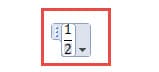
- Klik ten slotte op een leeg gebied in het document om de bewerking af te sluiten. En je krijgt bovenstaand resultaat.
Methode 2: converteer "lineaire breuk" naar "gestapelde breuk"
- Herhaal eerst de eerste 2 stappen van methode 1.
- Ten tweede voert u een lineaire breuk in het vergelijkingsbewerkingsvak in.
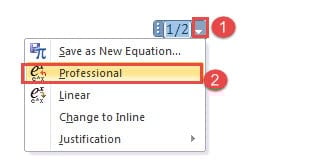
- Klik vervolgens op de knop "Vergelijkingsopties".
- Kies in de lijst de optie "Professioneel". En je zult zien dat de lineaire breuk verandert in een gestapelde breuk.

- Herhaal toch stap 6 in methode 1.
Methode 1 en 2 presteren alleen goed in Word 2010 en hogere versies. Bovendien kunt u ze niet gebruiken om te werken aan een bestand dat in versie 2003 is gemaakt, zelfs niet in de "Compatibiliteitsmodus". Om dit probleem aan te pakken, moet u daarom de volgende drie methoden bekijken.
Methode 3: een veld invoegen
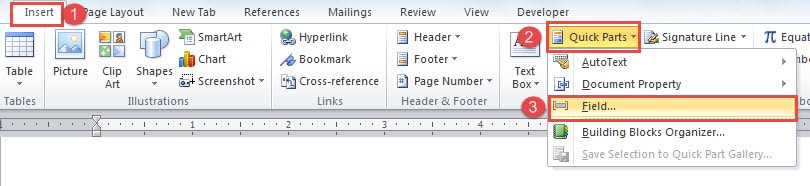
- Klik eerst op het tabblad "Inzet".
- Klik vervolgens op "Quick Parts" in de "Text" -groep.
- Klik vervolgens op "Veld" in het lijstmenu.

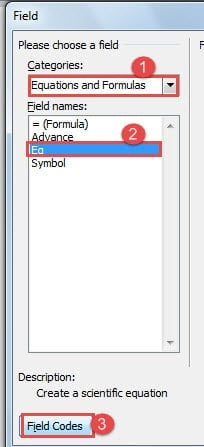
- Kies nu in het dialoogvenster "Veld" eerst "Vergelijkingen en formules" in de keuzelijst "Categorieën".
- Zoek en klik vervolgens op een veld met de naam "Eq".
- Klik vervolgens op de knop "Veldcodes" in de linkerbenedenhoek.

- Terecht ziet u een knop "Opties" verschijnen naast "Veldcodes". Klik er gewoon op.
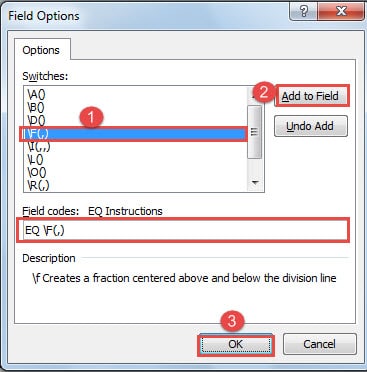
- Nu opent u het dialoogvenster "Veldopties". Zoek en klik op "\F(,)" in de keuzelijsten "Schakelaars".
- Klik vervolgens op de knop "Toevoegen aan veld". En u kunt "EQ \ F (,)" zien in het tekstvak "Veldcodes".
- Voer vervolgens tussen de haakjes van de codes de teller in voor de komma en de noemer erna.
- Klik ten slotte op "OK", zowel in het dialoogvenster "Veldoptie" als in het dialoogvenster "Veld".

Methode 4: Vergelijkingseditor invoegen
- Klik in de eerste plaats op het tabblad 'Invoegen'.
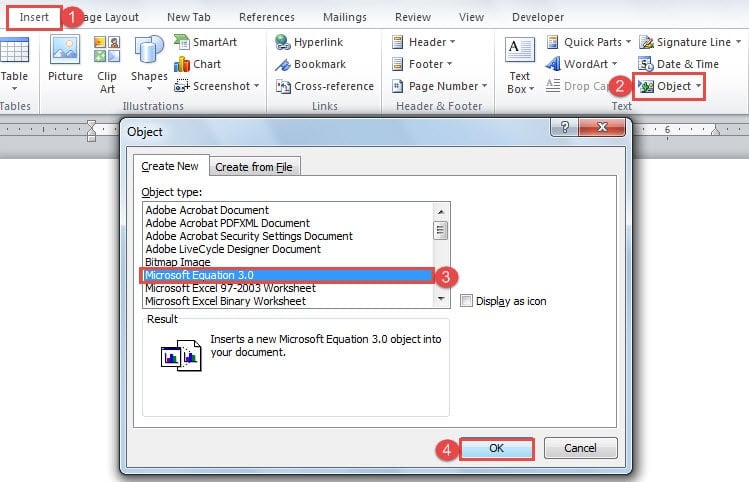
- Klik vervolgens op "Object" in de groep "Tekst".
- Klik vervolgens in het dialoogvenster "Object" op "Microsoft Equation 3.0" onder "Nieuw maken".
- Klik vervolgens op "OK".

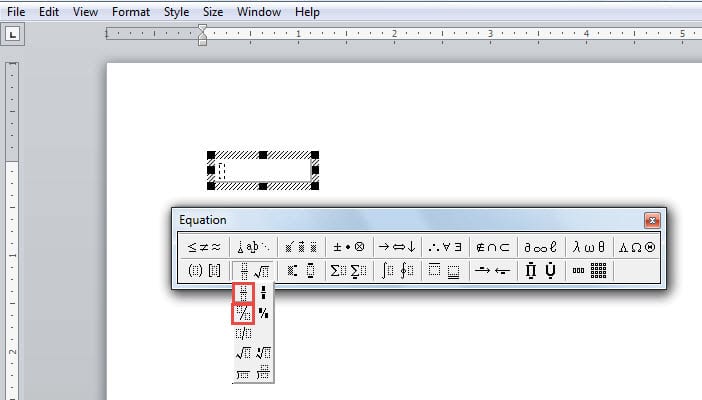
- Nu merkt u misschien dat uw Word-scherm een beetje verandert. Kies vervolgens breuksjabloon.

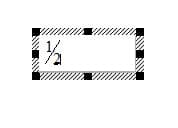
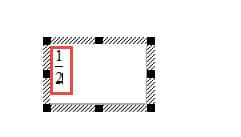
- En voer de teller en noemer in het editorvak in.


- Klik waarschijnlijk op het lege gebied om de bewerking af te sluiten.
Methode 5: voeg een symbool in
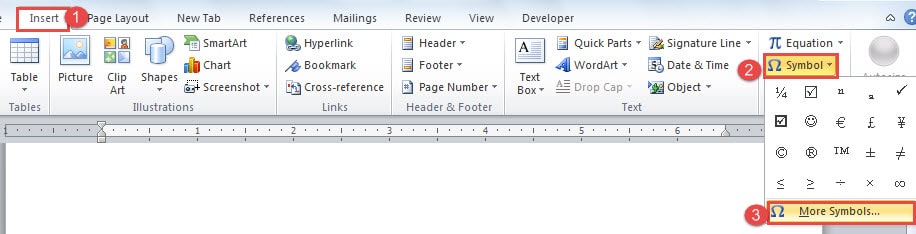
- Klik eerst op het tabblad "Invoegen".
- Klik vervolgens op "Symbool" in de groep "Symbolen".
- Klik vervolgens op "Meer symbolen" om het dialoogvenster "Symbool" te openen.

- Kies nu bij “Lettertype” voor “normale tekst”.
- En je kunt 3 scheve breuken vinden zoals hieronder:

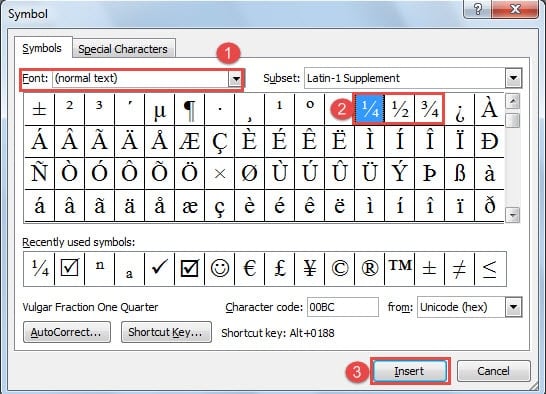
Selecteer de juiste en klik op "Invoegen".
Vergelijking van 5 methoden
| Methoden | Voordelen | Nadelen |
| Methode 1: Kies de structuur "Gestapelde breuk" of "Scheve breuk"
& Methode 2: Converteer "Lineaire breuk" naar "Gestapelde breuk" |
1. Beide methoden delen eenvoudige stappen.
2. Dubbelklik op de breuk en je kunt beginnen met bewerken. 3. Met methode 1 kun je zowel een gestapelde als een scheve breuk krijgen.
|
1. Geen van beide methoden kan werken op een bestand dat is gemaakt in versie 2003 of eerder.
2. Het verandert automatisch in een lineaire breuk als u op webpagina's plakt. Het kan dus zijn dat u het eerst naar een afbeelding moet converteren. 3. Methode 2 kan een lineaire breuk niet veranderen in een scheve breuk. |
| Methode 3: een veld invoegen | Het kan werken op versie 2003 en hoger. | 1. Het heeft meer stappen dan andere methoden.
2. U moet op "Alt + F9" drukken voordat u codes bewerkt. En je moet opnieuw op snelkoppelingen drukken om terug te gaan naar de normale modus. 3. Het verandert automatisch in een lineaire breuk als u op webpagina's plakt. Het kan dus zijn dat u het eerst naar een afbeelding moet converteren. 4. Het kan je geen scheve breuk opleveren. |
| Methode 4: Vergelijkingseditor invoegen | 1. Dubbelklik op de breuk en u kunt deze bewerken.
2. Het kan werken op versie 2003 en hoger. 3. U kunt zowel gestapelde als scheve breuken krijgen. |
1. Het is eenvoudiger dan methode 3.
2. Het verandert automatisch in een lineaire breuk als u op webpagina's plakt. Het kan dus zijn dat u het eerst naar een afbeelding moet converteren. |
| Methode 5: voeg een symbool in | 1. Eenvoudige stappen
2. Het kan werken op versie 2003 en hoger. |
1. Je hebt beperkte opties voor breuken.
2. U kunt het breukformaat behouden wanneer u het op een webpagina plakt zonder het naar een afbeelding te converteren. 3. U kunt geen strikt gestapelde breuk krijgen, maar een scheve breuk. 4. U kunt ze niet bewerken. |
Bestandscorrupte incidenten afhandelen
Meestal raken bestanden per ongeluk beschadigd, vaak zonder dat je het expres doet, ook al weet je niet wat de oorzaak is. Het achterhalen van de oorzaken kan je helpen om soortgelijke problemen in de toekomst te voorkomen. Maar wat je nu nodig hebt, is een fantastische tool om... reparatie corrupte doc-bestand.
Auteur Introductie:
Vera Chen is een expert op het gebied van gegevensherstel in DataNumen, Inc., de wereldleider in technologieën voor gegevensherstel, waaronder reparatieproduct voor xls-bestanden en pdf reparatie softwareproducten. Voor meer informatie bezoek www.datanumen.com