
U hebt een Excel-werkmap die veel grafieken bevat die zijn verspreid over al zijn Excel-werkbladen. Als u nu alle grafieken in een batch naar een Windows-map wilt exporteren, kunt u een van de 3 methoden gebruiken die in dit artikel worden geïntroduceerd.
Nadat u meerdere grafieken heeft gemaakt voor de gegevens in een Excel-werkmap, wilt u deze grafieken wellicht ook als JPEG-afbeeldingsbestanden naar een lokale map exporteren. In dit geval kunt u natuurlijk de volgende methode 1 gebruiken om de grafieken handmatig een voor een op te slaan. Toch zal het vervelend zijn in het geval van honderden werkbladen en grafieken in het Excel-bestand. Dus hier zullen we je de andere 2 benaderingen leren, waarmee je het in bulk kunt krijgen.
Methode 1: grafieken kopiëren naar MS Word /PowerPoint
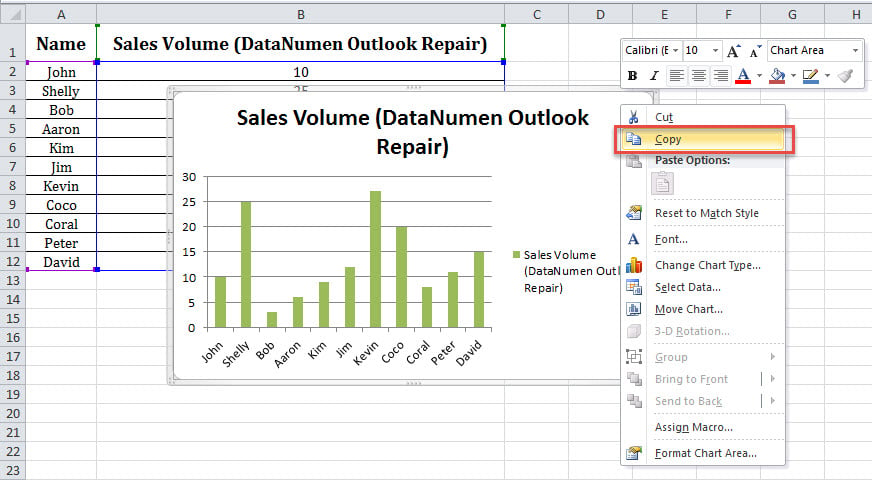
- Selecteer om te beginnen een grafiek in het Excel-bestand.
- Klik er vervolgens met de rechtermuisknop op en kies de optie "Kopiëren" in het contextmenu.
- Maak vervolgens een nieuw Word-document.
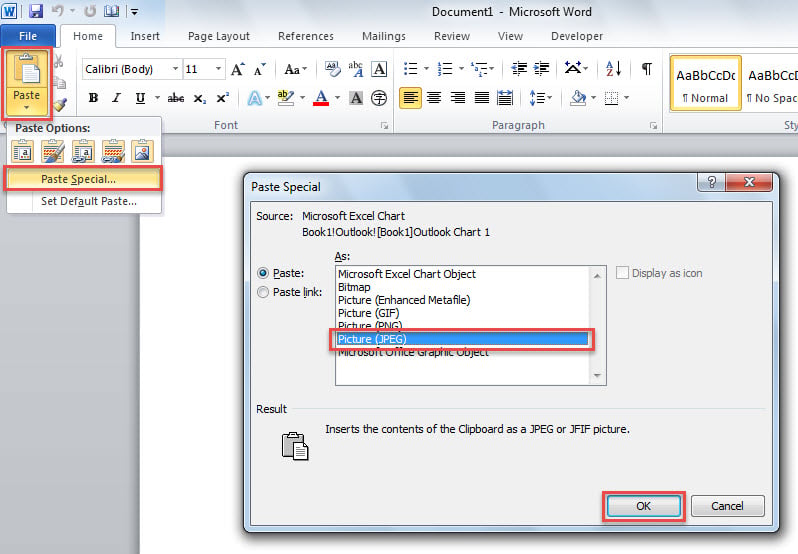
- Klik later op de knop "Plakken" en selecteer de optie "Plakken speciaal".
- Selecteer in het pop-upvenster "Afbeelding (JPEG)" in de lijst met "Als" en klik op "OK".

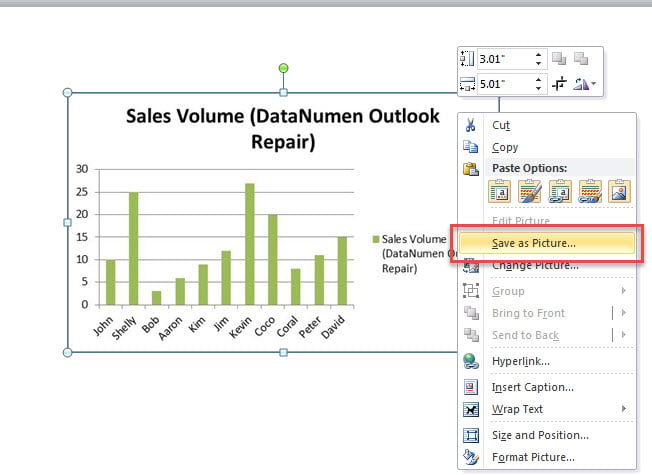
- Pitch daarna op de ingevoegde afbeelding in het document.
- Klik er vervolgens met de rechtermuisknop op en kies de optie "Opslaan als afbeelding".

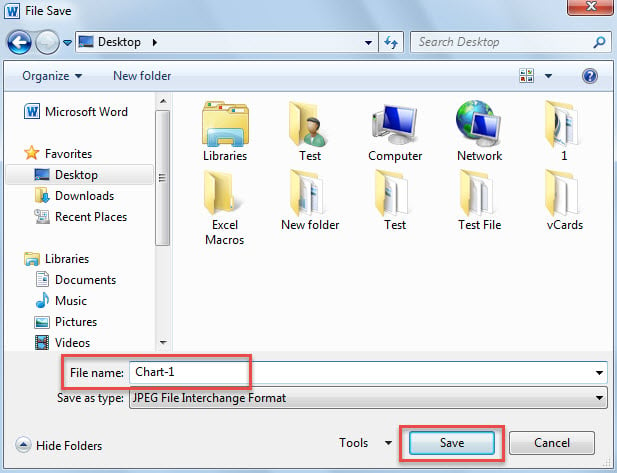
- Voer in het venster "Bestand opslaan" een naam in en selecteer de gewenste Windows-map.
- Klik ten slotte op "Opslaan".

- Nu kunt u op deze manier de andere grafieken uit het Excel-bestand exporteren.
Methode 2: werkmap opslaan als webpagina
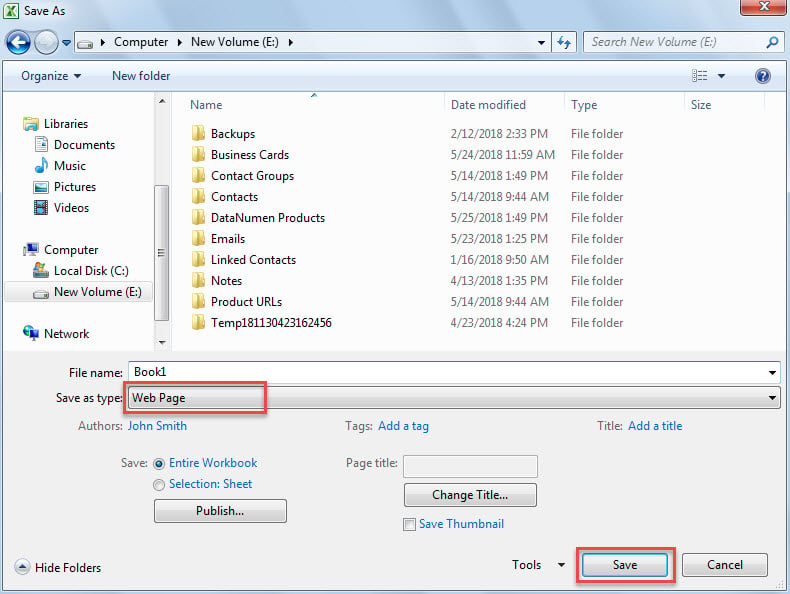
- Ga aan het begin in de geopende Excel-werkmap naar "Bestand" en klik op "Opslaan als".
- Kies vervolgens in het pop-upvenster "Opslaan als" voor "Webpagina" in "Opslaan als type".

- Selecteer later een Windows-doelmap en klik op "Opslaan".
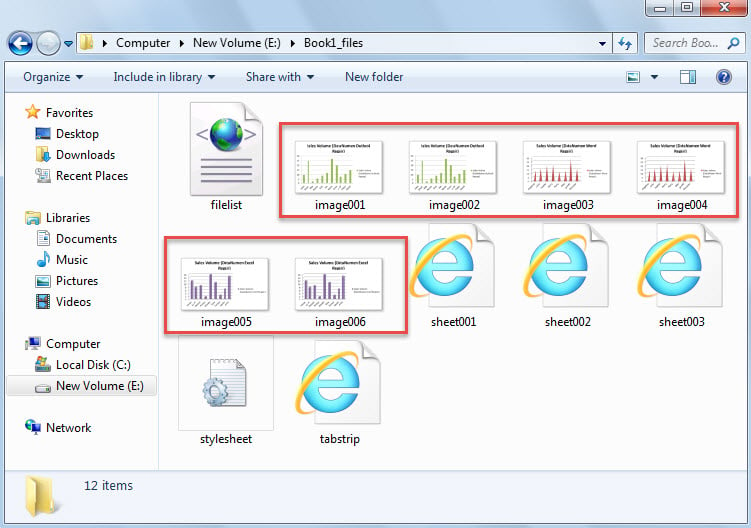
- Blader daarna naar de map "XXX_files", waarin u de geëxporteerde afbeeldingen van grafieken kunt zien.

Methode 3: Batch-export via Excel VBA
- Start om te beginnen de Excel VBA-editor volgens “Hoe u VBA-code in uw Excel uitvoert'.
- Plaats vervolgens de volgende code in een module of project.
Sub ExportAllCharts()
    Dim objShell As Object
    Dim objWindowsFolder As Object
    Dim strWindowsFolder As String
    Dim objSheet As Excel.Worksheet
    Dim objChartObject As Excel.ChartObject
    Dim objChart As Excel.Chart

    'Select a Windows folder
    Set objShell = CreateObject("Shell.Application")
    Set objWindowsFolder = objShell.BrowseForFolder(0, "Select a Windows folder:", 0, "")

    If Not objWindowsFolder Is Nothing Then
       strWindowsFolder = objWindowsFolder.self.Path & "\"

       For i = ThisWorkbook.Worksheets.Count To 1 Step -1
           Set objSheet = ThisWorkbook.Worksheets(i)

           If objSheet.ChartObjects.Count > 0 Then
              For Each objChartObject In objSheet.ChartObjects
                  Set objChart = objChartObject.Chart
                  objChart.Export strWindowsFolder & objChart.Name & ".jpg"
              Next
          End If
       Next

       'Open the windows folder
       Shell "Explorer.exe" & " " & strWindowsFolder, vbNormalFocus
   End If
End Sub
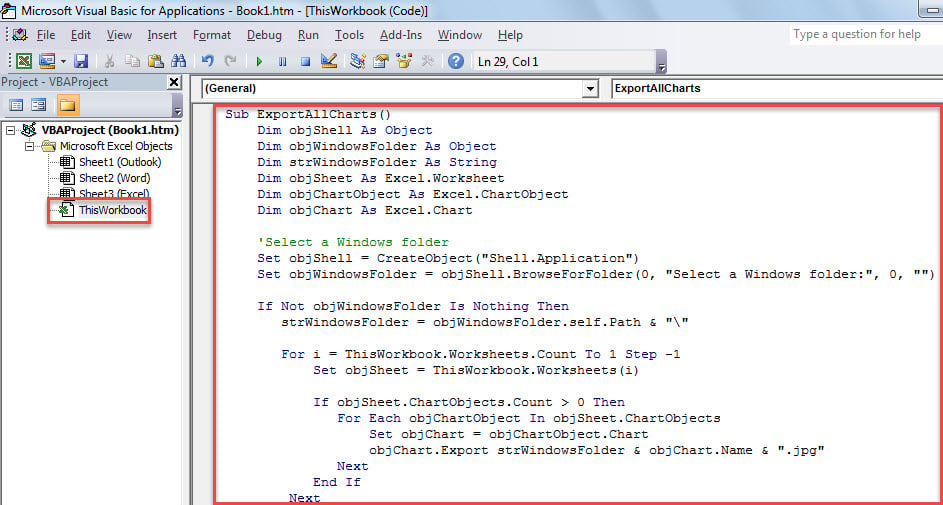
- Druk vervolgens op de toets "F5" om deze macro nu uit te voeren.
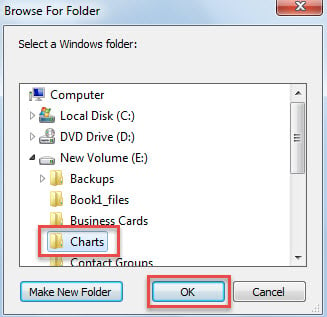
- Selecteer vervolgens een Windows-map in het pop-upvenster.

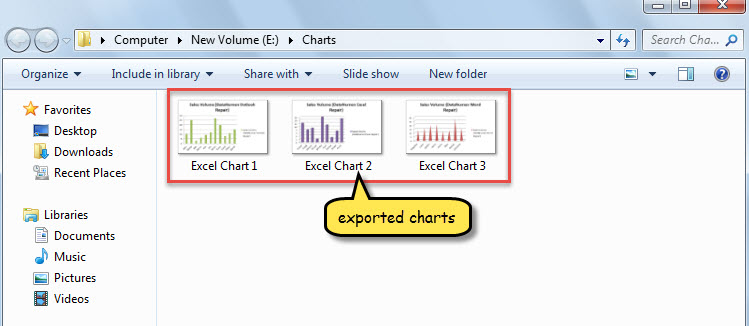
- Meteen wordt de Windows-map weergegeven, die de geëxporteerde grafieken bevat.

Vergelijk
| Voordelen | Nadelen | |
| Methode 1 | Eenvoudig te bedienen | Erg vervelend als er te veel werkbladen en grafieken zijn |
| Methode 2 | Eenvoudig te bedienen | Slaat de andere nutteloze objecten in deze Excel-werkmap op |
| Methode 3 | Heel snel en gemakkelijk | Gebruikers moeten op hun hoede zijn voor externe kwaadaardige macro's |
Herstel beschadigde Excel-bestanden
Excel-bestanden zijn kwetsbaar, net als andere veelgebruikte bestanden, zoals Word-documenten. Daarom wordt aanbevolen om een potente te behouden xls reparatie hulpprogramma in de buurt, zoals DataNumen Excel Repair. Het is handig wanneer uw Excel-bestand is beschadigd.
Auteur Introductie:
Shirley Zhang is een expert op het gebied van gegevensherstel in DataNumen, Inc., de wereldleider in technologieën voor gegevensherstel, waaronder beschadigde sql en Outlook-reparatiesoftwareproducten. Voor meer informatie bezoek www.datanumen.com