
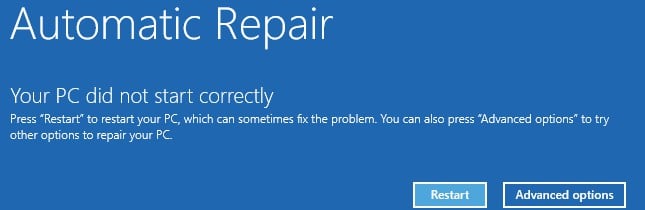
Is het je wel eens overkomen dat je pc opstartte en de foutmelding 'Je pc is niet correct opgestart' kreeg? In dit artikel vind je 8 effectieve oplossingen voor dit probleem.
Het kan erg vervelend zijn om de foutmelding "Uw pc is niet correct opgestart" te krijgen bij het opstarten van uw pc. Hierdoor kunt u uw pc niet opstarten en krijgt u geen toegang tot uw gegevens. Om gegevensverlies te voorkomen, moet u dit probleem zo snel mogelijk oplossen. Neem daarom snel de volgende 8 maatregelen!
1. Voer een systeembestandscontrole uit
Allereerst moet je het proberen. systeembestandscontrole (SFC) Om beschadigde of ontbrekende systeembestanden te herstellen, kunt u de onderstaande stappen volgen.
- Plaats een opstart- of installatiestation van Windows in de pc.
- Start vervolgens de pc opnieuw op vanaf dit station.
- Selecteer vervolgens voorkeuren en klik op "Volgende".
- Selecteer later "Herstel uw computer"> "Problemen oplossen"> "Opdrachtprompt".
- Voer vervolgens in het nieuwe "Command Prompt" -venster "sfc / scannow" in en druk op "Enter".
- Typ daarna "exit" en druk op "Enter".
- Start de pc tot slot normaal opnieuw op om te zien of de fout zich blijft voordoen.
2. Herbouw de opstartconfiguratiegegevens
Ook als het gaat om opstartproblemen, moet u overwegen of de opstartconfiguratiegegevens beschadigd zijn. Daarom moet u het hulpprogramma bootrec.exe gebruiken om de gegevens opnieuw op te bouwen.
- Start de pc zoals gewoonlijk op vanaf de opstartbare schijf.
- Open vervolgens "Command Prompt" zoals de bovenstaande oplossing.
- Voer vervolgens de volgende opdrachtregels om de beurt uit.
- Sluit ten slotte de opdrachtprompt af en start de pc opnieuw op.
bootrec /fixmbr
bootrec /fixboot
bootrec /rebuildbcd
3. Schakel Antivirus uit
Antivirusfunctie kan ook tot deze fout leiden. U kunt dus uw pc opnieuw opstarten door de antimalwarebescherming uit te schakelen door de volgende stappen uit te voeren.
- Om te beginnen kiest u in het "fout"-scherm "Geavanceerde opties".
- Selecteer vervolgens 'Problemen oplossen' > 'Opstartinstellingen' > 'Opnieuw opstarten'.
- Druk vervolgens op de toets "8" of "F8" om de optie "Antimalwarebescherming vroegtijdig starten uitschakelen" te selecteren.
- Start ten slotte uw pc opnieuw op.
4. Herstel Master Boot Record
Master-opstartrecord is een uiterst belangrijke opstartsector die informatie over het opstarten en uw schijfpartitie bevat. Als het beschadigd is, is het daarom mogelijk dat u het foutbericht ook ontvangt. Om het te repareren, moet u gebruik maken van een gespecialiseerde tool of services.
5. Verwijder nieuwe software of stuurprogramma's in de veilige modus
Als u deze foutmelding krijgt na het installeren van nieuwe software of stuurprogramma's, wordt deze waarschijnlijk veroorzaakt door deze nieuwe zaken. Onder deze omstandigheden kunt u ze in de veilige modus verwijderen.
- Start uw pc op vanaf een externe opstartbare schijf.
- Selecteer vervolgens 'Uw computer repareren' > 'Problemen oplossen' > 'Opstartinstellingen' > 'Opnieuw opstarten'.
- Druk vervolgens op "F4" om Windows op te starten in de veilige modus.
- Als de pc met succes opstart, verwijdert u de nieuwe software of stuurprogramma's onmiddellijk.
6. Werk Windows bij
Bovendien bestaat de kans dat een verouderd Windows-systeem deze fout veroorzaakt. Daarom moet u het Windows-systeem bijwerken. U kunt gewoon naar "Instellingen"> "Updates en beveiliging" gaan om te controleren op updates.
7. Systeemherstel
Nu er iets mis is met het huidige systeem, kunt u proberen ze te verwijderen door het systeem terug te zetten naar een eerdere goede staat.
- Selecteer eerst "Uw computer herstellen"> "Problemen oplossen"> "Geavanceerde opties"> "Systeemherstel".
- Selecteer vervolgens een doelsysteem.
- In het daaropvolgende venster 'Systeemherstel' volgt u de instructies op het scherm om een systeemherstelpunt te selecteren en dit te starten.
8. Installeer Windows opnieuw
Ervan uitgaande dat alle bovengenoemde oplossingen u niet kunnen helpen, is uw laatste doe-het-zelf-redmiddel ongetwijfeld het opnieuw installeren van Windows. Op deze manier worden echter enkele gegevens gewist. U moet dus een effectieve gegevensback-up garanderen waarmee u gegevens kunt herstellen zonder dat u zich zorgen hoeft te maken, zoals terugkomen corrupte PST gegevens van PST-bestanden waarvan een back-up is gemaakt.
Auteur Introductie:
Shirley Zhang is een expert op het gebied van gegevensherstel in DataNumen, Inc., de wereldleider in technologieën voor gegevensherstel, waaronder mdf reparatie en Outlook-reparatiesoftwareproducten. Voor meer informatie bezoek www.datanumen.com