
VBA is een uitstekende tool in Microsoft Office-suite, inclusief MS Excel-applicatie. Het kan u helpen bij het uitvoeren van veel taken die niet worden ondersteund door de oorspronkelijke functies in Excel. In dit artikel leren we u nu stap voor stap VBA-code in Excel uit te voeren.
Als u van plan bent een aantal VBA-codes te schrijven om aan uw vereisten te voldoen, moet u eerst uitzoeken hoe u VBA-code in uw Excel kunt uitvoeren. Nu, daarna, zullen we MS Excel 2010 gebruiken voor een instantie om de gedetailleerde stappen te laten zien, inclusief het inschakelen van macro, VBA-editor activeren en verschillende manieren om macro uit te voeren, enz.
Stap 1: Toon "Developer" -lint
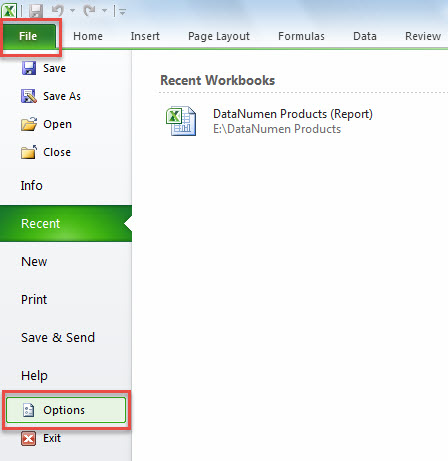
- Start eerst de Excel-applicatie.
- Ga vervolgens naar het menu "Bestand" en klik op "Opties".
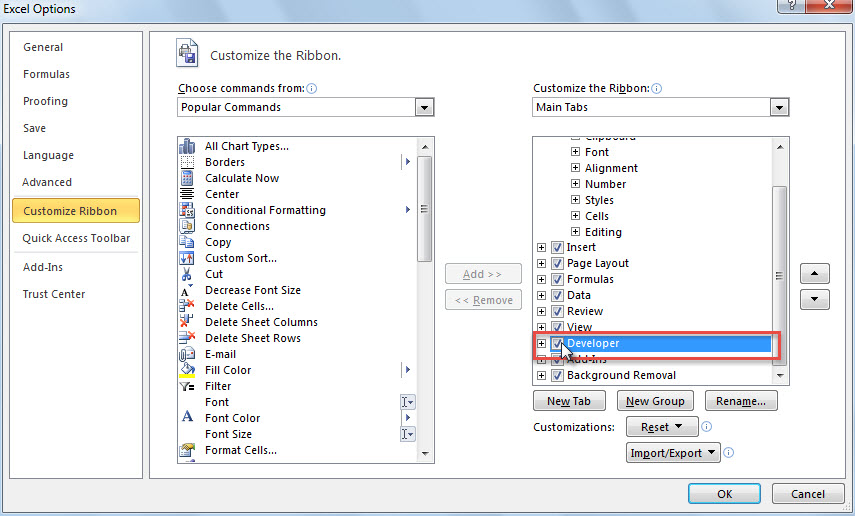
- Ga in het pop-upvenster "Excel-opties" naar het tabblad "Lint aanpassen".
- Zoek en vink vervolgens aan de rechterkant de optie "Ontwikkelaar" aan.

- Klik ten slotte op "OK" om de wijzigingen mogelijk te maken.
Stap 2: Wijzig macrobeveiligingsinstellingen
Aangezien Excel wordt geleverd met macro automatisch uitgeschakeld in de beveiligingsinstellingen, moet u eerst de instellingen wijzigen door de onderstaande stappen te volgen:
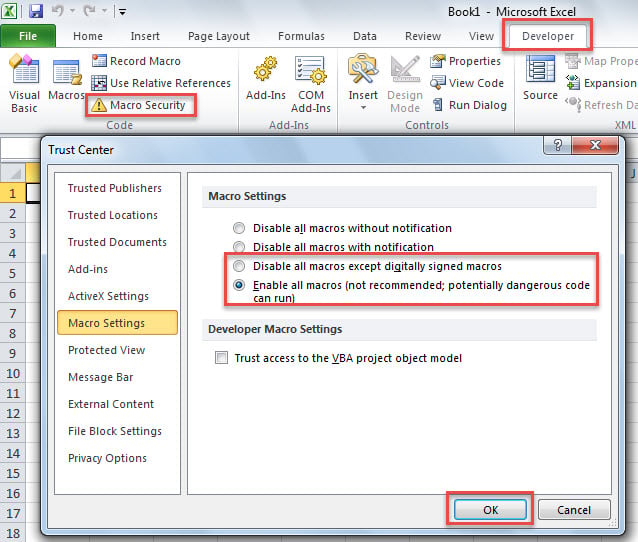
- Schakel eerst in het hoofdvenster van Excel naar het "Developer" -lint.
- Klik vervolgens op de knop "Macrobeveiliging" in de groep "Code".
- Selecteer vervolgens in het nieuwe venster de optie "Alle macro's uitschakelen behalve digitaal ondertekende macro's" of "Alle macro's inschakelen" naar wens.

- Klik ten slotte op "OK" om de wijzigingen op te slaan.
Stap 3: activeer Excel VBA-editor
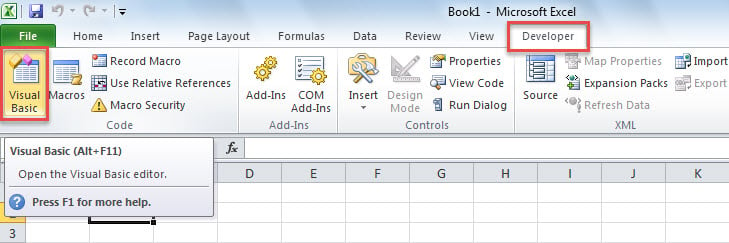
Excel VBA-editor is de plaats waar u de code plaatst. U kunt er op 2 manieren toegang toe krijgen.
- Klik op het tabblad "Developer" op de knop "Visual Basic" in de groep "Code".

- Druk direct op de toetscombinaties "Alt + F11" om het venster "Microsoft Visual Basic for Applications" te openen.
Stap 4: VBA-code toevoegen
Nadat u de Excel VBA-editor hebt ingevoerd, moet u uw code toevoegen aan een project of een module.
1. Zet code in bestaand project
Zoals u kunt zien, kunt u onder de uitgevouwen map "Microsoft Excel Objects" de bestaande projecten zien, inclusief de projecten voor elk werkblad en die voor de huidige werkmap genaamd "ThisWorkbook".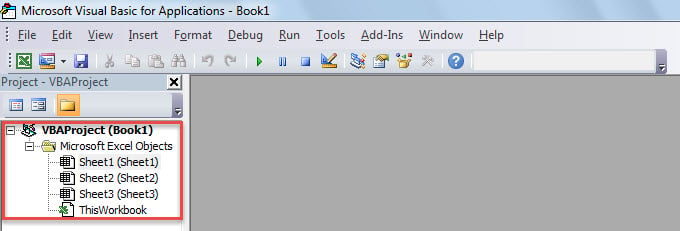
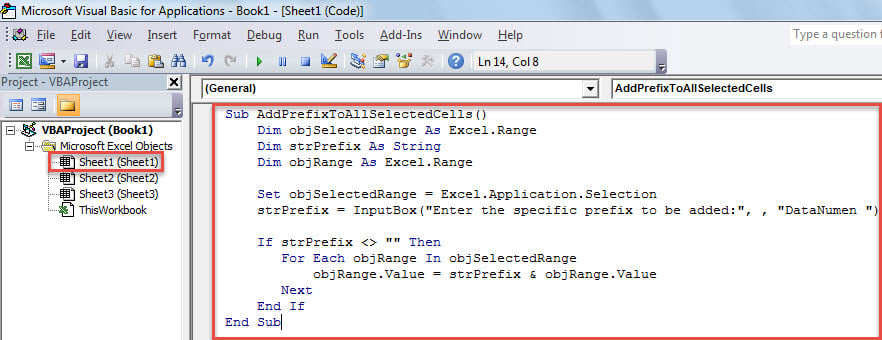
- Dubbelklik om te beginnen op een project om het venster te openen.
- Plaats vervolgens de code erin.

2. Zet code in module
Bovendien kunt u als volgt code aan een module toevoegen.
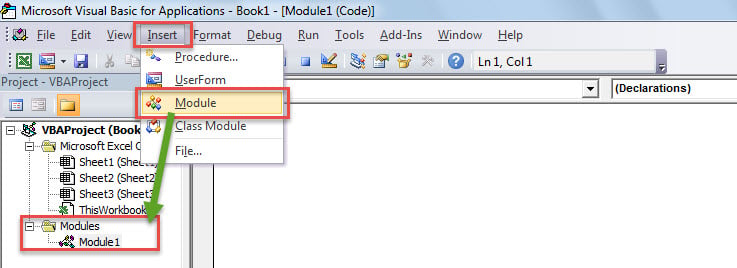
- Klik op de eerste plaats op de knop "Invoegen" in de werkbalk.
- Selecteer "Module" in de vervolgkeuzelijst.

- Vervolgens kunt u in de nieuwe module uw code invoeren.
Stap 5: voer VBA-code uit
1. Voer Macro uit in VBA Editor
Om VBA uit te voeren in het venster "Microsoft Visual Basic for Applications", drukt u gewoon op de toets "F5" of klikt u op het pictogram "Uitvoeren" in de werkbalk.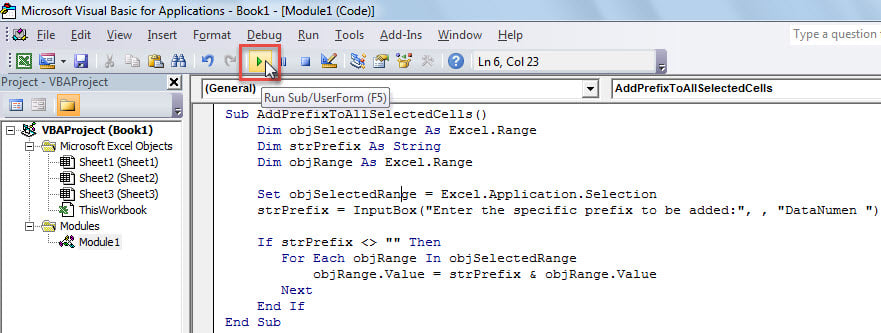
2. Voer Macro uit via Quick Access Toolbar (QAT)
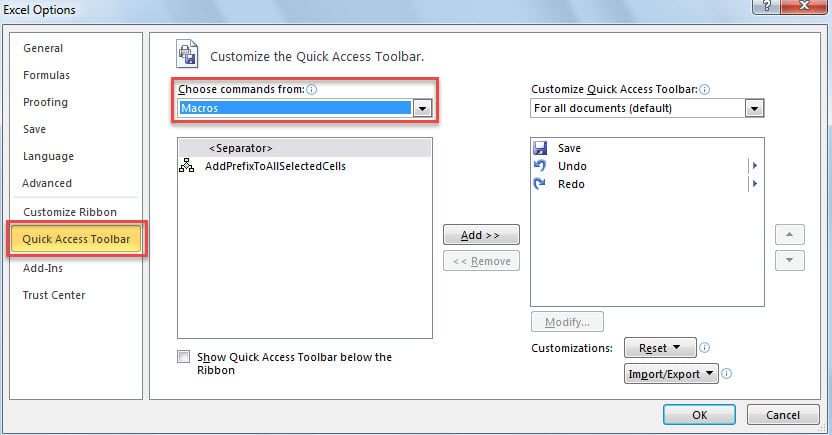
Bovendien kunt u macro's toevoegen aan Quick Access Toolbar en deze door QAT laten lopen door de onderstaande stappen.
- Ga om te beginnen naar "Bestand"> "Opties".
- Ga in het pop-upvenster naar het tabblad "Werkbalk Snelle toegang".
- Selecteer vervolgens "Macro's" in de lijst met "Kies opdrachten uit".

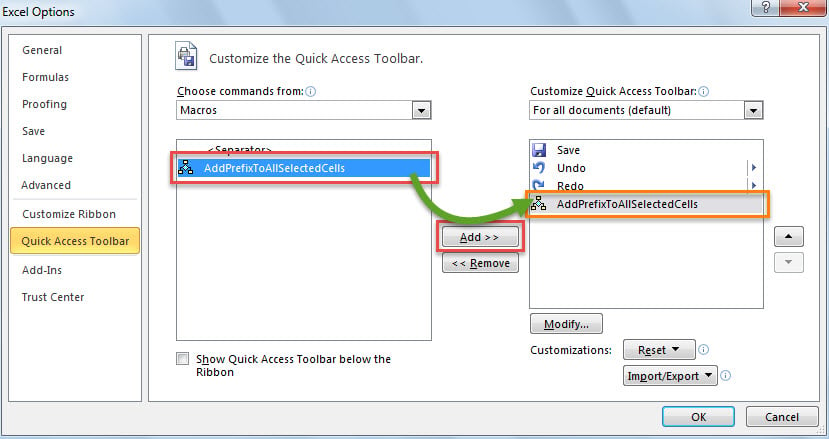
- Kies vervolgens de macro aan de linkerkant.
- Klik later op de knop "Toevoegen" in het midden.

- Klik daarna op "OK" om de wijzigingen op te slaan in de werkbalk Snelle toegang.
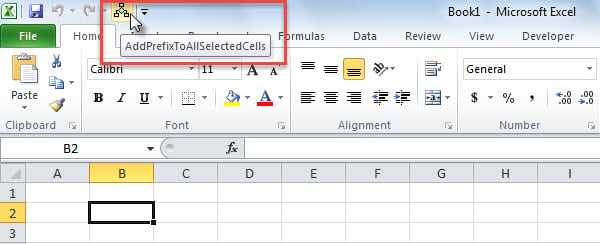
- Ten slotte kunt u in het hoofdvenster van Excel, om deze macro uit te voeren, op de macroknop in de werkbalk Snelle toegang klikken, zoals weergegeven in de volgende schermafbeelding.

3. Voer Macro door Lint uit
Bovendien kunt u, net als de werkbalk Snelle toegang, macro's toevoegen en uitvoeren op het lint.
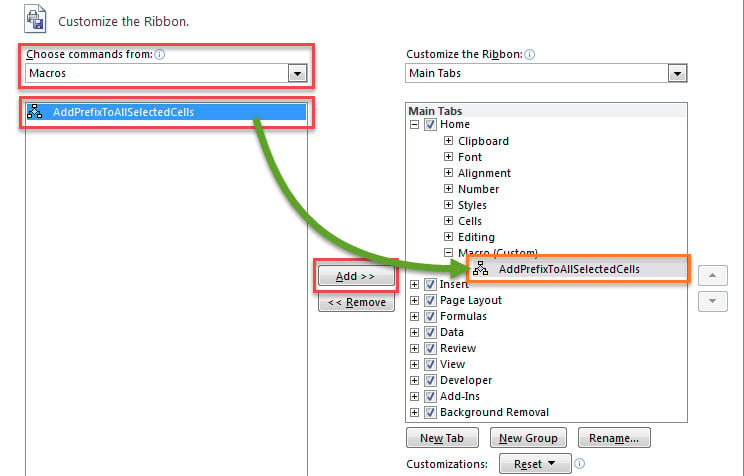
- Om te beginnen, ga naar het menu "Bestand" en klik op "Opties".
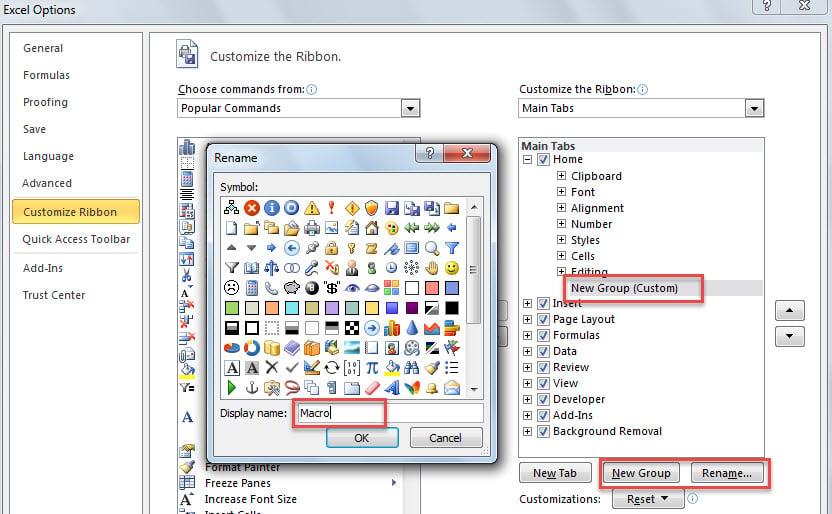
- Ga in "Excel-opties" naar "Lint aanpassen".
- Maak vervolgens een nieuwe groep op het tabblad "Home" door "Nieuwe groep".
- Optioneel kunt u deze groep hernoemen met de knop "Hernoemen ...".

- Selecteer vervolgens "Macro's" in de lijst met "Kies opdrachten uit".
- Pitch daarna op de gewenste macro aan de linkerkant.
- Klik vervolgens op de knop "Toevoegen" om deze macro aan de nieuwe groep toe te voegen.

- Klik uiteindelijk op "OK" om de opties op te slaan.
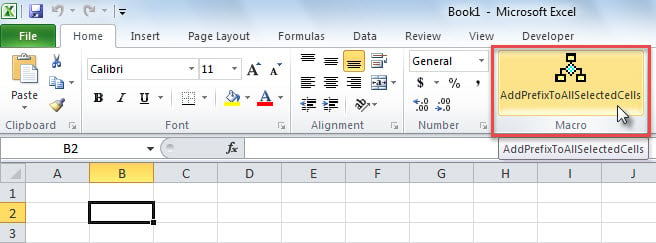
- Om deze macro uit te voeren, kunt u sindsdien op de nieuw toegevoegde macroknop in het lint klikken.

Auteur Introductie:
Shirley Zhang is een expert op het gebied van gegevensherstel in DataNumen, Inc., de wereldleider in technologieën voor gegevensherstel, waaronder mdf herstel en Outlook-reparatiesoftwareproducten. Voor meer informatie bezoek www.datanumen.com