
Als u op zoek bent naar een handige methode om meerdere e-mails met iemand anders in Outlook te delen, is dit artikel de beste gids voor u. Het biedt 3 benaderingen.
Als het gaat om het delen van e-mails, kunt u er in werkelijkheid aan denken om ze als bijlagen door te sturen. Op deze manier is inderdaad de most eenvoudig. Maar als u meerdere e-mails moet delen, zou het een zware taak zijn om ze afzonderlijk en handmatig door te sturen. Nu zal ik 3 middelen aan u voorstellen.
Methode 1: delen binnen Exchange-omgeving
Als u en de ontvangers binnen dezelfde Exchange-omgeving werken, zou het delen van een groot aantal e-mails een aanzienlijk gemakkelijke taak zijn. Hier zijn twee beschikbare tijdelijke oplossingen.
- U kunt een nieuwe map in uw mailbox maken en vervolgens alle te delen e-mails naar deze map kopiëren. Daarna moet u de tarpersonen toegang geven tot deze map. Eindelijk kunnen ze de map zien en kopiëren.
- Vergelijkbaar met de hierboven genoemde tip, vanuit het perspectief van tarkrijgen, kunnen zij u eerst toegang verlenen tot één map in hun mailbox. In dit geval kunt u de e-mails in uw mailbox kopiëren naar de map.
Als u zich echter niet in de uitwisselingsomgeving bevindt, moeten de bovenstaande benaderingen ontoegankelijk zijn. De volgende twee methoden zijn betere keuzes voor u.
Methode 2: deel meerdere MSG-bestanden in een Zipped-map
- Aan start met, open Outlook-programma.
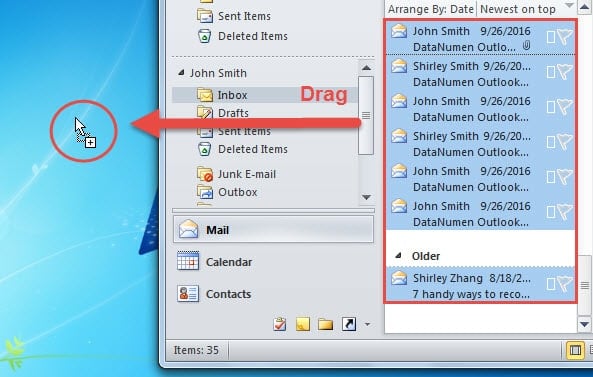
- Selecteer vervolgens alle e-mails die u met anderen wilt delen.
- Sleep ze na het selecteren naar het bureaublad op uw pc.

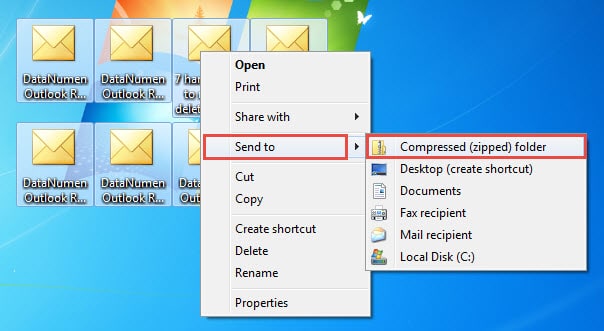
- Vervolgens krijgt u meerdere MSG-bestanden op het bureaublad. Selecteer ze allemaal, klik er met de rechtermuisknop op en kies 'Verzenden naar' > 'Gecomprimeerd (zipped) map".

- Nu zou je een zipped-map. Wat u vervolgens moet doen, is het als e-mailbijlage verzenden. Maak een nieuwe Outlook-e-mail en voeg de zipped-bestand. Stel het bericht normaal op en verstuur het uiteindelijk.
Methode 3: deel een PST-bestand
- Voor alstart, maak een nieuw PST-bestand door te klikken op "Nieuw item"> "Meer items"> "Outlook-gegevensbestand".
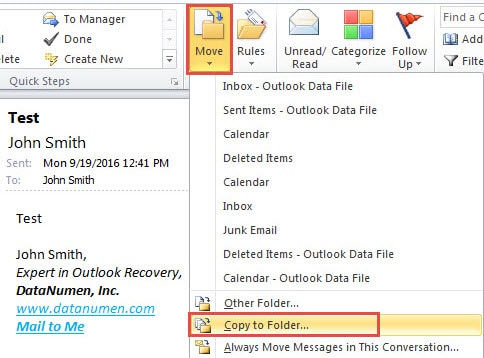
- Selecteer het tabblad tare-mails ontvangen. En klik vervolgens op de knop "Verplaatsen" onder het tabblad "Start" en kies "Kopiëren naar andere map".

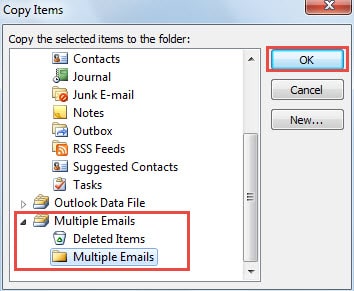
- Selecteer vervolgens in het nieuwe dialoogvenster van "Items kopiëren" een map in het nieuwe PST-bestand. En klik op "OK".

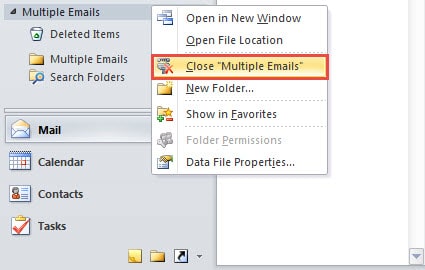
- Klik daarna met de rechtermuisknop op het nieuwe PST-bestand en selecteer om het te sluiten.

- Zoek vervolgens het bestand in Windows Verkenner. Klik er met de rechtermuisknop op en kies ervoor om het bestand te comprimeren.
- Uiteindelijk zou je de zipped-map zoals gewoonlijk.
Houd Outlook-beveiliging in de gaten
Tegenwoordig liggen gevaren overal op de loer. Verschillende virussen en malware zijn van plan onze gegevens aan te vallen, inclusief Outlook-gegevens. Het is dus essentieel om alle verborgen risico's op afstand te houden om Outlook effectiever te beschermen. Bovendien een robuust houden PST-herstel tool in de buurt, zoals DataNumen Outlook Repair is een essentiële hulpmaatregel in het geval van Outlook-corruptie.
Auteur Introductie:
Shirley Zhang is een expert op het gebied van gegevensherstel in DataNumen, Inc., de wereldleider in technologieën voor gegevensherstel, waaronder sql herstel en Outlook-reparatiesoftwareproducten. Voor meer informatie bezoek www.datanumen.com