
In dit artikel zullen we u 3 eenvoudige manieren presenteren om naar de laatste bewerkingslocatie in uw Word-document te gaan.
Het is zeer waarschijnlijk dat u van tijd tot tijd met een lang Word-document werkt. Onder dergelijke omstandigheden vindt u het misschien moeilijk om de missie voor eens en altijd te vervullen. Eigenlijk is het redelijk om de klus in meerdere keren af te werken. Het kan voor sommigen van jullie echter frustrerend zijn om de exacte laatste bewerkingsplaats te vinden. Daarom zullen we u in de onderstaande tekst drie eenvoudige methoden presenteren om dit probleem aan te pakken. Lees gewoon verder om de details te bekijken.
Methode 1: gebruik combinatietoetsen
Dit is misschien wel de snelste manier om het werk uit te voeren. Eerst open je je Word-document; ten tweede, druk gewoon op "Shift + F5". Dan zult u de cursor op de laatste plaats van bewerking kunnen zien.
Hoewel deze truc zo bruikbaar lijkt, moet u eerst de combinatietoetsen onthouden. Anders is het helemaal niets. Daarom gaan we door met de tweede en derde weg om het doel te realiseren.
Methode 2: een bladwijzer invoegen
Om deze manier te gebruiken, moet u elke keer wat werk verzetten voordat u het Woord verlaat.
- Klik eerst op "Invoegen" op de "Menubalk".
- Klik vervolgens op "Bladwijzer" in de groep "Links".
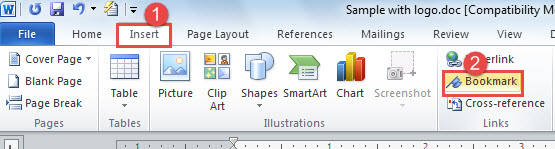
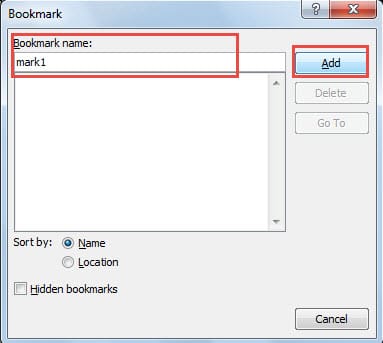
- Nu zal het scherm u begroeten met een "Bladwijzer" dialoogvenster. Typ gewoon een bladwijzernaam in het tekstvak, zoals hieronder:
- Klik vervolgens op "Toevoegen". Je hebt nu een bladwijzer ingevoegd, dus je kunt het Word gewoon verlaten.

- De volgende keer dat u dit Word-document wilt blijven bewerken, dubbelklikt u gewoon om het te openen.
- Klik nogmaals op "Invoegen".
- En klik ook op "Bladwijzer".
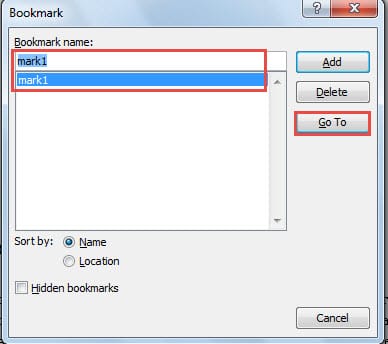
- Nu zal het dialoogvenster "Bladwijzer" verschijnen. Kies de bladwijzernaam die u de laatste keer hebt gebruikt.
- Klik op de knop "Ga naar" aan de rechterkant. Vervolgens kunt u de exacte positie vinden wanneer u voor het laatst bent gestopt.

Methode 3: Gebruik de functie "Zoeken"
- Evenzo, wanneer u eenmaal klaar bent met bewerken, moet u het laatste woord of de laatste woorden in de buurt onthouden voordat u het Woord verlaat. We kiezen hier bijvoorbeeld het woord "mark" als voorbeeld.

- De volgende keer opent u het document eerst.
- Klik vervolgens op "Zoeken" in de groep "Bewerken". Of u kunt op "Ctrl + F" drukken. Met beide bewerkingen kunt u het "Navigatievenster" openen.
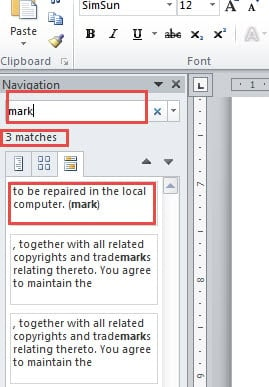
- Typ nu het woord dat u zich herinnert in het zoekvak. Hier moeten we het woord "mark" typen.
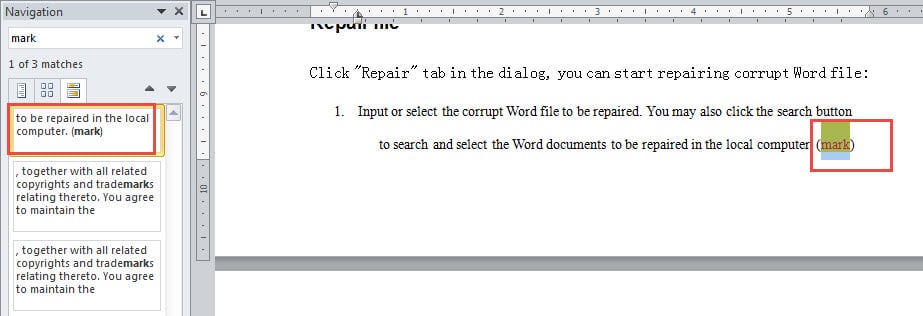
- En je kunt zien dat er drie overeenkomsten zijn. Klik op de juiste. Hier kiezen we de eerste.

- U merkt dus dat het document naar de positie springt waar u de vorige keer hebt bewerkt.

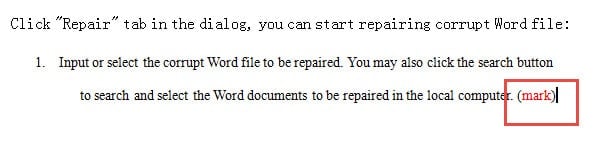
Er blijft echter een probleem. U hebt waarschijnlijk gemerkt dat er verschillende overeenkomsten zijn wanneer u de functie "Zoeken" gebruikt. Om deze reden kunt u een speciaal symbool typen of invoegen op de positie waar u stopt, zoals hieronder: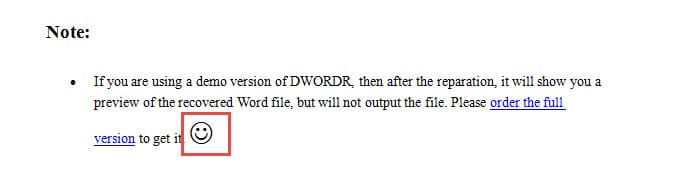
Dus wanneer u de functie "Zoeken" gebruikt om de volgende keer de positie te lokaliseren, zult u deze snel vinden.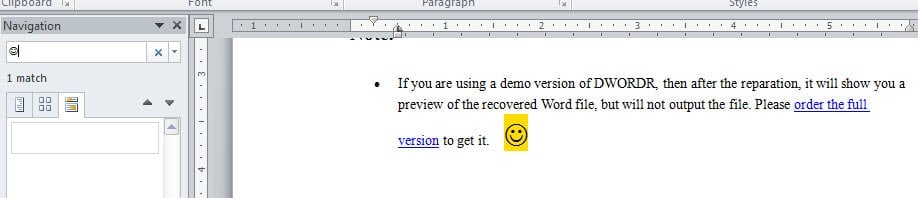
Vergeet niet om een back-up van Word-bestanden te maken
Als u de bovenstaande drie tips begrijpt, heeft u niet langer het probleem van lost in een lang document zonder te weten waar u de vorige keer bent gestopt. Voor zover het een lang document betreft, is het echter verstandig om er een back-up van te maken. Met een back-up bij de hand, kunt u altijd naar de nieuwste versie gaan als het woord reparatie voldoet niet aan je.
Auteur Introductie:
Vera Chen is een expert op het gebied van gegevensherstel in DataNumen, Inc., de wereldleider in technologieën voor gegevensherstel, waaronder excel herstel en pdf reparatie softwareproducten. Voor meer informatie bezoek www.datanumen.com