
In het volgende artikel willen we u 3 effectieve manieren aanbieden om ongewenste spaties in tabelcellen in uw Word-document te verwijderen.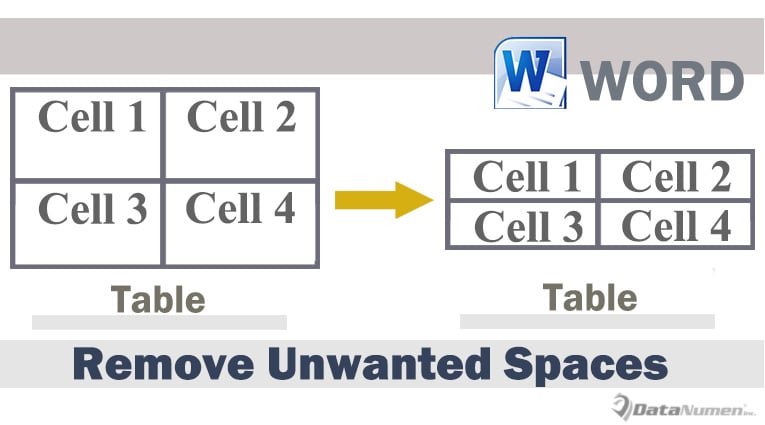
Af en toe moeten we een tabel invoegen om teksten en gegevens te bevatten. Maar vaak moeten we de tafelgrootte aanpassen na het invoeren van teksten en gegevens. En soms krijgen we een tabel met ongewenste spaties in cellen nadat we de grootte hebben aangepast, zoals hieronder: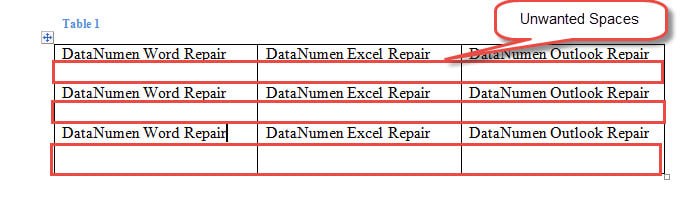
In het bovenstaande voorbeeld staat er een lege regel onder de tekst in elke cel. Maar we kunnen er niet vanaf komen door simpelweg op "Verwijderen" te drukken. In plaats daarvan moeten we andere tijdelijke oplossingen gebruiken.
Methode 1: de rijhoogte handmatig verkleinen
- Controleer allereerst of er verwijderbare lege regels in de cellen staan. Zo ja, verwijder deze dan eerst.
- Plaats vervolgens de cursor op de onderste regel van een tabelrij. Wacht tot de cursor verandert in het teken van dubbele horizontale lijnen met 2 pijlen.
- Klik en sleep vervolgens de onderste regel omhoog totdat de ongewenste ruimte verdwijnt.
- Herhaal stap 2 en 3 voor andere rijen in de tabel waarvan de hoogte moet worden aangepast.
Dit is het resultaat: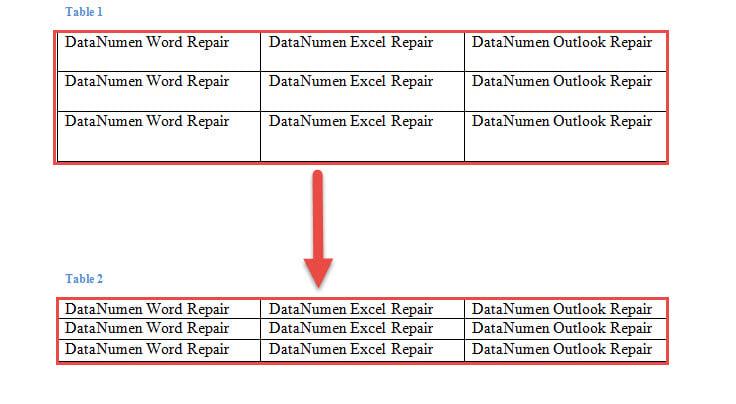
Methode 2: Schakel de functie "Hoogte specificeren" uit
- Klik eerst op het kruisteken linksboven om de hele tafel te selecteren.
- Klik vervolgens met de rechtermuisknop en kies "Tabeleigenschappen".

- In het vak "Tabeleigenschappen". Klik eerst op het tabblad "Rij".
- Maak vervolgens het vakje “Hoogte specificeren” leeg.
- Klik ten slotte op "OK".

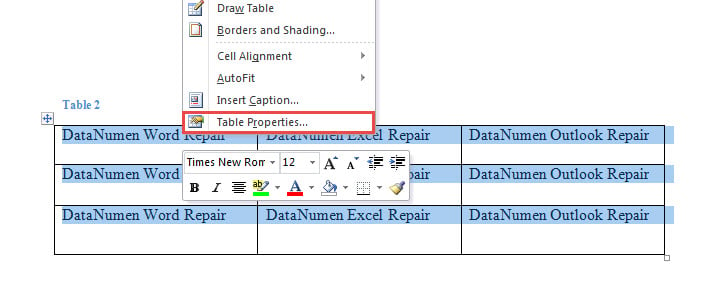
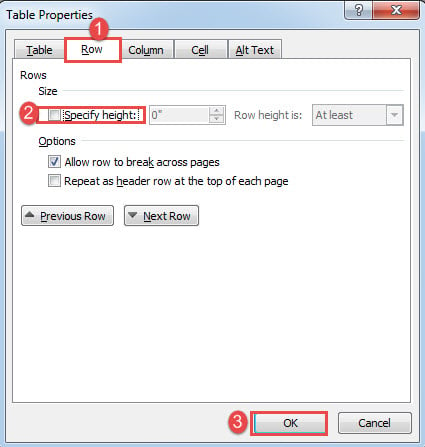
Het effect is hetzelfde als bij methode 1.
Methode 3: gebruik Word-macro
- Om te beginnen klikt u op 'Ontwikkelaar' en vervolgens op 'Visual Basic' om de VBA-editor te openen. Als het tabblad 'Ontwikkelaar' niet beschikbaar is in het lint, drukt u in plaats daarvan op 'Alt + F11'.

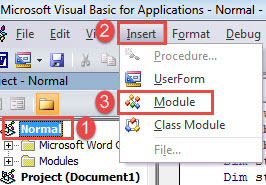
- Ga vervolgens naar een nieuwe module maken. Klik op "Normaal" in de linkerkolom.
- Klik vervolgens op "Invoegen" in de menubalk.
- Kies "Module" in het vervolgkeuzemenu.

- Dubbelklik vervolgens op de module om deze te openen.
- Plak nu de volgende codes op het coderingsgebied:

Sub RemoveSpacesInTables()
  Dim objTable As Table
  Dim objDoc As Document

  Set objDoc = ActiveDocument

  With objDoc
    If .Tables.Count > 0 Then
      For Each objTable In .Tables
        objTable.Select
        Selection.Rows.HeightRule = wdRowHeightAuto
        Selection.Rows.Height = InchesToPoints(0)
      Next objTable
    Else
      MsgBox ("This document contains no table.")
    End If
  End With
End Sub
- Klik ten slotte op "Uitvoeren" of voer de codes uit door op "F5" te drukken.

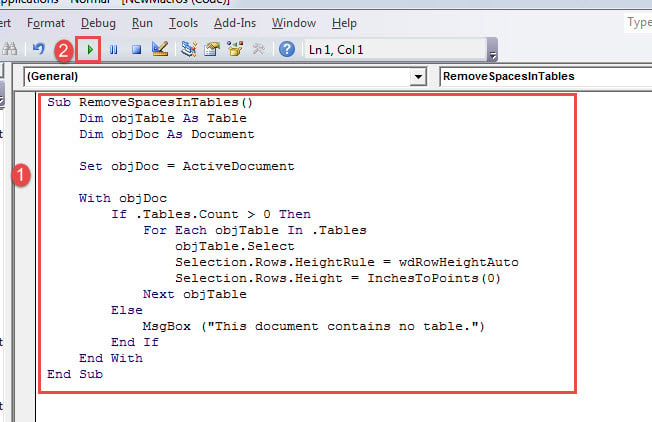
Deze macro werkt op alle tabellen in een document en verwijdert onnodige spaties.
Vergelijking van 3 methoden
| Methoden | Voordelen | Nadelen |
| Methode 1: de rijhoogte handmatig verkleinen | Het beste voor een document met slechts een paar tabellen of tabellen met een paar rijen. | 1. U moet de rijen handmatig en herhaaldelijk omhoog trekken.
2. Niet de nestmanier voor meerdere tafels |
| Methode 2: Schakel de functie "Hoogte specificeren" uit | 1. U hoeft de lijn niet handmatig op te trekken
2. Sneller dan methode 1 |
U kunt maar met één tafel tegelijk omgaan. |
| Methode 3: gebruik Word-macro | 1. De snelste manier
2. Kan meerdere tabellen tegelijk verwerken |
Het vereist het gebruik van een macro. |
Zodra een document is beschadigd
Het is niet ongebruikelijk om af en toe een beschadigd document te ontvangen. Maar zodra uw document beschadigd is, slaat de angst toe. Om er zeker van te zijn dat alles goed gaat, is het daarom verstandig om zo snel mogelijk een reparatieprogramma aan te schaffen. repareer docx om verdere schade te voorkomen.
Auteur Introductie:
Vera Chen is een expert op het gebied van gegevensherstel in DataNumen, Inc., de wereldleider in technologieën voor gegevensherstel, waaronder reparatie Excel en pdf reparatie softwareproducten. Voor meer informatie bezoek www.datanumen.com