
Als u meerdere Outlook-contactpersonen in bulk als vCard-bestanden wilt exporteren, kunt u de twee manieren gebruiken die in dit artikel worden geïntroduceerd.
Het lijdt geen twijfel dat het heel gemakkelijk is om een Outlook-contactpersoon als vCard-bestand te exporteren. U kunt eenvoudig een contactpersoon selecteren en vervolgens naar het menu "Bestand" gaan en op "Opslaan als" klikken. In het pop-upvenster "Opslaan als" is de optie "vCard-bestand" standaard beschikbaar. Maar als u meerdere contacten selecteert en "Opslaan als" gebruikt, is er alleen de optie "Tekstbestand". Dus, op voorwaarde dat u veel contacten in bulk wilt exporteren als afzonderlijke vCard-bestanden, moet u andere middelen zoeken. Hier zullen we u op twee manieren voorstellen.
Methode 1: contacten doorsturen als visitekaartje
- Begin met het openen van de Outlook-applicatie.
- Schakel vervolgens over naar het deelvenster "Contacten" en open de juiste map met contacten.
- Selecteer vervolgens de contacten die u als vCard-bestanden wilt exporteren.
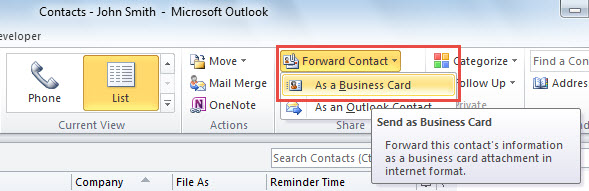
- Selecteer vervolgens “Contact doorsturen”> “Als visitekaartje”.

- Daarna verschijnt er een nieuw bericht, waarin alle geselecteerde contacten worden bijgevoegd.
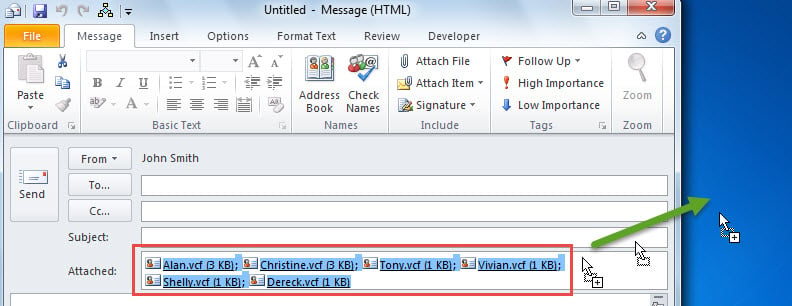
- Nu moet u alle bijgevoegde visitekaartjes selecteren in de regel "Bijvoegen".
- Later kunt u ze naar de lokale schijf slepen en neerzetten, zoals in de onderstaande afbeelding:

- U krijgt meteen de afzonderlijke vCard-bestanden op de lokale schijf.
Methode 2: Batch-export als vCards met Outlook VBA
- Druk in de eerste plaats op de toetsen "Alt + F11" in het hoofdvenster van Outlook.
- Vervolgens krijgt u toegang tot de Outlook VBA-editor.
- Vervolgens moet u de volgende VBA-codes kopiëren naar een niet-in-gebruik-module.
Sub ExportMultipleContactsAsVCards()
    Dim objSelection As Outlook.Selection
    Dim objContact As Outlook.ContactItem
    Dim objItem As Object

    Set objSelection = Outlook.Application.ActiveExplorer.Selection

    'If want to export all contacts, use the following lines instead
    'Dim olContacts as Outlook.Items
    'Set olContacts = Outlook.Application.Session.GetDefaultFolder(olFolderContacts).Items
    'For Each objItem In olContacts
    For Each objItem In objSelection
        If TypeOf objItem Is ContactItem Then
           Set objContact = objItem
           'Change the predefined local folder for saving the vCards
           objContact.SaveAs "E:\" & objContact.FullName & ".vcf", olVCard
        End If
    Next
End Sub
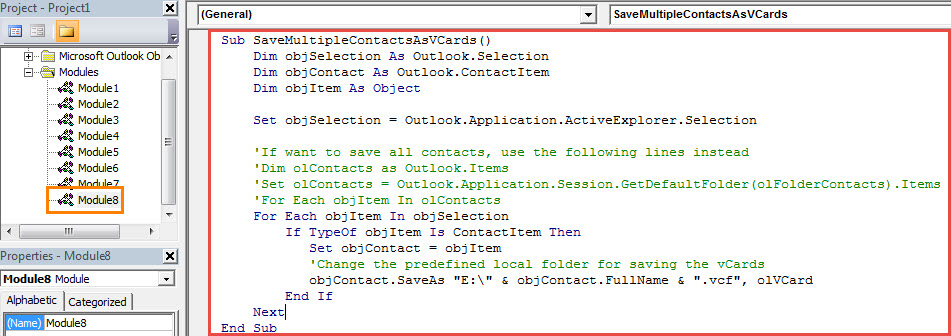
- Vervolgens kunt u voor het gemak het nieuwe VBA-project toevoegen aan de werkbalk Snelle toegang.
- Bovendien moet u ervoor zorgen dat Outlook macro's toestaat.
- Eindelijk kun je het proberen.
- Selecteer eerst de broncontacten.
- Klik vervolgens op de macroknop in de werkbalk Snelle toegang.
- Nadat de macro is uitgevoerd, kunt u de overeenkomende vCard-bestanden vinden in de vooraf gedefinieerde lokale map.
Gooi vervelende PST-problemen weg
Als u Outlook al tientallen jaren gebruikt, moet u verschillende PST-problemen hebben ondervonden, zoals ontoegankelijke PST-problemen. In dit geval kunt u, zoals gewoonlijk, eerst terugkeren naar de inbox reparatieprogramma Als het niet lukt, kunt u een beroep doen op een meer ervaren tool, zoals DataNumen Outlook Repair.
Auteur Introductie:
Shirley Zhang is een expert op het gebied van gegevensherstel in DataNumen, Inc., de wereldleider in technologieën voor gegevensherstel, waaronder mdf repareren en Outlook-reparatiesoftwareproducten. Voor meer informatie bezoek www.datanumen.com